共计 4356 个字符,预计需要花费 11 分钟才能阅读完成。
轻松上手 OpenClaw(前身为 Clawdbot)飞书对接指南 一步一步教你打造 AI 助手
OpenClaw 是一款开源的本地 AI 助手,支持在个人服务器上运行,用户可以通过飞书、WhatsApp、Telegram 等聊天应用进行交互。与传统的云端服务相比,OpenClaw 让你对数据隐私拥有绝对的掌控能力,能够执行系统指令、浏览网页、管理文件,甚至编写代码。本文将详细指导你如何在 Linux 系统上安装 OpenClaw,并将其与飞书机器人连接,打造你的专属智能助手。
请注意:本教程适用于 Linux 系统
OpenClaw 是何方神圣?
OpenClaw(最初名为 Clawdbot,后改为 Moltbot,现正式称为 OpenClaw)是一款高权限的本地 AI 智能体。它的主要特点有:
-
• 本地部署:在你的服务器或计算机上运行,数据完全自主管理
-
• 多平台兼容:支持飞书、WhatsApp、Telegram、Discord、Slack 等主流聊天工具
-
• 浏览器控制:能够浏览网页、填写表单、提取信息
-
• 系统访问:可进行文件读写、执行 Shell 指令、运行脚本
-
• 持久化记忆:能够记住用户的偏好与上下文,成为真正属于你的 AI
-
• 插件扩展:支持社区开发的插件,甚至可以自定义插件
无论是处理邮件、安排日程、查询数据还是编写代码,OpenClaw 都能成为你得力的助手。
准备工作
首先,请准备一台空闲的云服务器或 VPS(建议选择香港或其他海外节点)。由于 OpenClaw 的运行权限较高,出于安全考虑,不建议在个人电脑或工作机上进行安装,最好选择一台独立的空服务器进行部署。准备完成后,登录到服务器。
安装步骤
如果你不想手动安装,可以直接利用阿里云的 Openclaw 一键部署 (原 Clawdbot)[1],完成部署后可直接跳至 对接飞书[2]。
第一步,安装 Git
第二步,安装 Node.js
安装 OpenClaw
如果服务器位于国内,安装过程中可能会遇到网络问题
其他平台的安装方法请参考Openclaw 安装文档 (原 Clawdbot)[3],你会看到如下输出

Openclaw (原 Clawdbot) 安装过程 – AI 助手部署初始化
如果是首次安装,过程可能会比较漫长,请耐心等待。
如果最后的输出显示如下内容:
新的脚本服务器对内存的要求提高了,经过我的经验,2G 内存可能会导致 OOM,如果出现错误,建议使用 swap 将硬盘空间用作交互内存。
安装成功后将显示如下图像
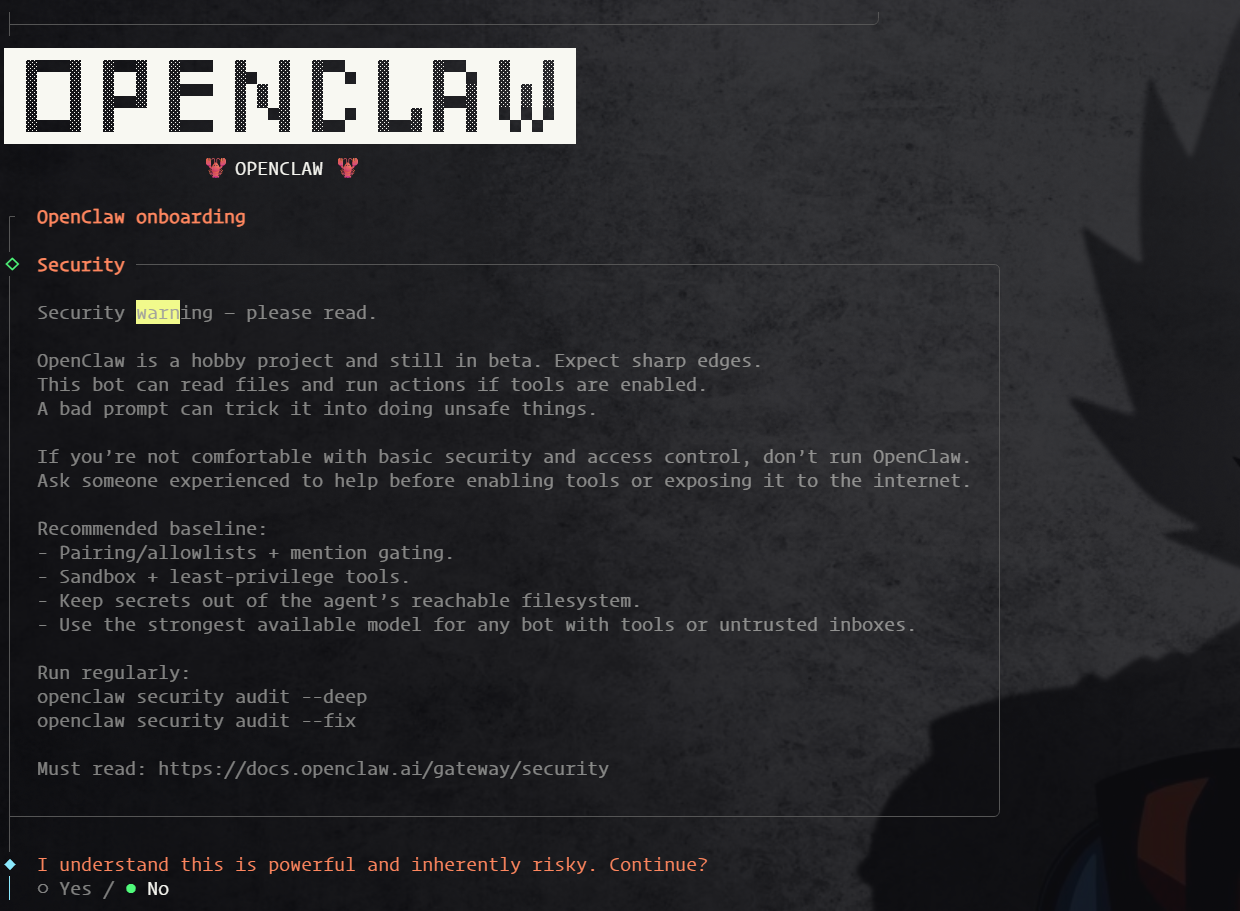
Openclaw (原 Clawdbot) 安装成功 – AI 机器人配置向导
在第一个步骤中,选择 yes,此选项旨在询问你是否了解潜在风险。
接下来,进行第二步,选择QuickStart

Openclaw (原 Clawdbot) QuickStart 快速开始选项
第三步是选择模型服务提供商,在这里推荐使用Qwen,该服务的免费额度非常充足,适合初学者使用。
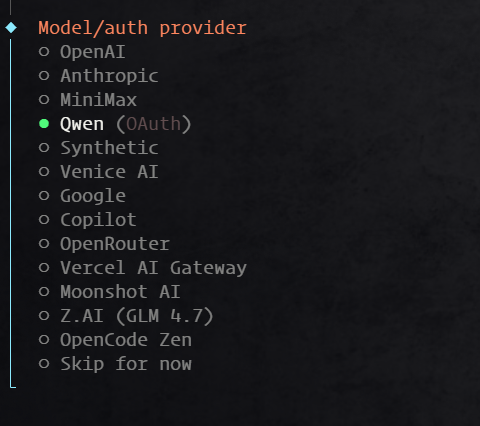
Openclaw (原 Clawdbot) 选择 AI 模型服务商 Qwen 千问
选定千问模型后,系统将生成一个授权链接,复制该链接并在浏览器中打开,如下图所示。
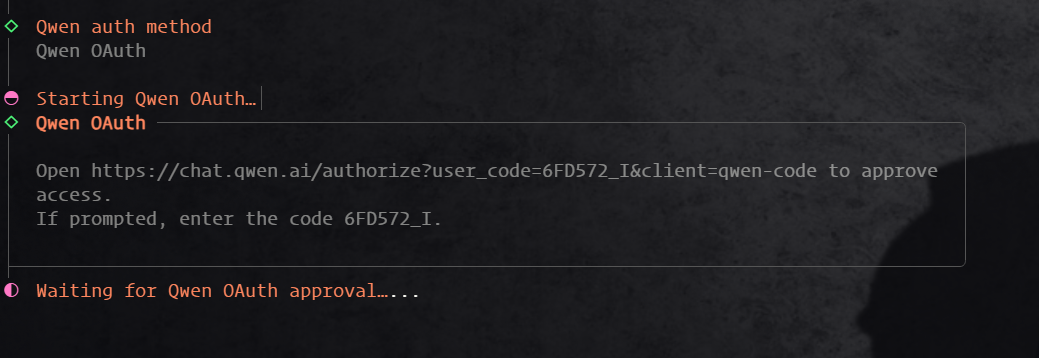
Openclaw (原 Clawdbot) 千问模型授权链接
当你打开浏览器后,将会看到如下界面。由于我已经完成登录,因此显示了我的账户信息;如果你尚未登录,请根据系统提示完成登录。
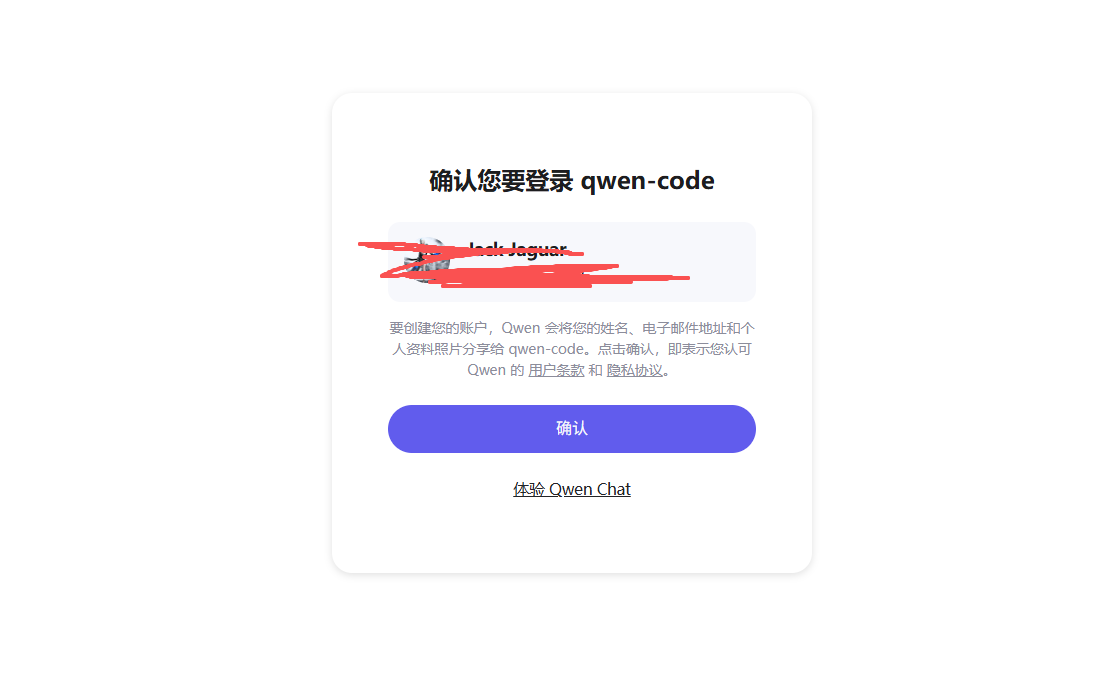
Openclaw (原 Clawdbot) 千问 AI 账户登录页面
在成功登录后,系统将展现出一系列选项,提示用户选择相应的千问模型,如下图所示。
在选择模型时,您可以直接使用默认设置。接下来,系统会引导您选择 channel,不过这一步可以先跳过,后续再进行添加。
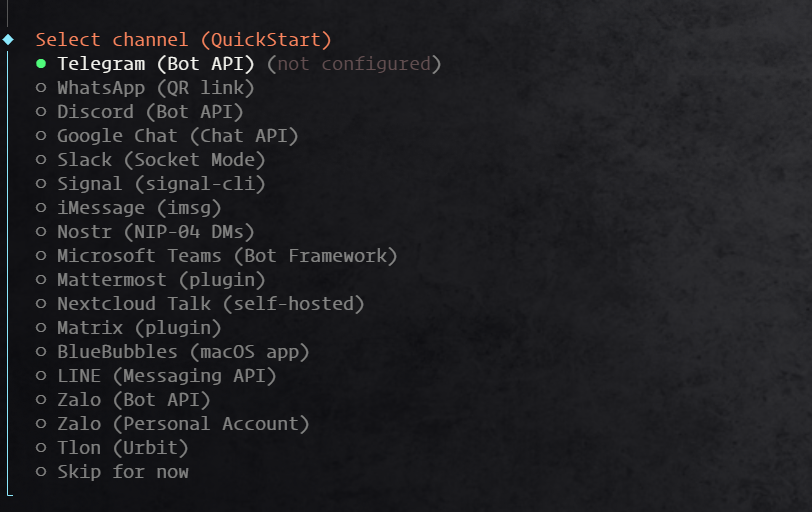 Openclaw (原 Clawdbot) channel 渠道配置选项
接下来,您将选择 skills,依然选取No,如下图所示。
 Openclaw (原 Clawdbot) skills 技能配置选项
接下来,您需要选择 hooks,同样使用 空格,并选择No,具体如下图所示。
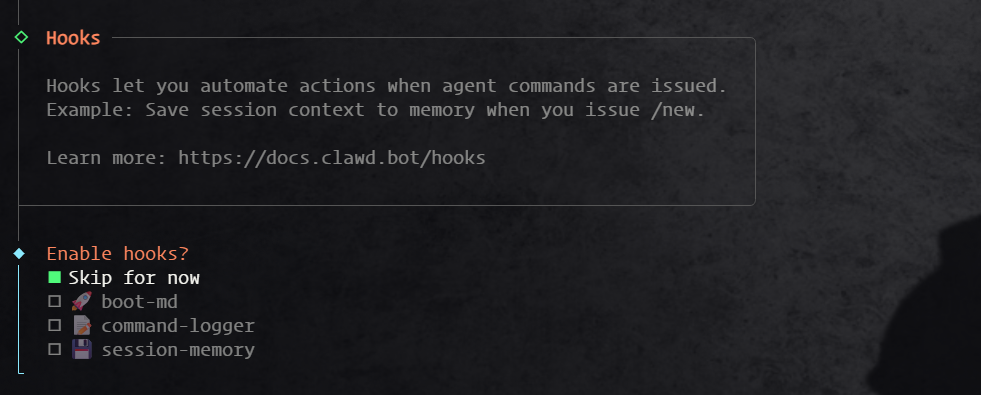 Openclaw (原 Clawdbot) hooks 配置选项
安装过程完成后,您将看到以下选项,请选择TUI。
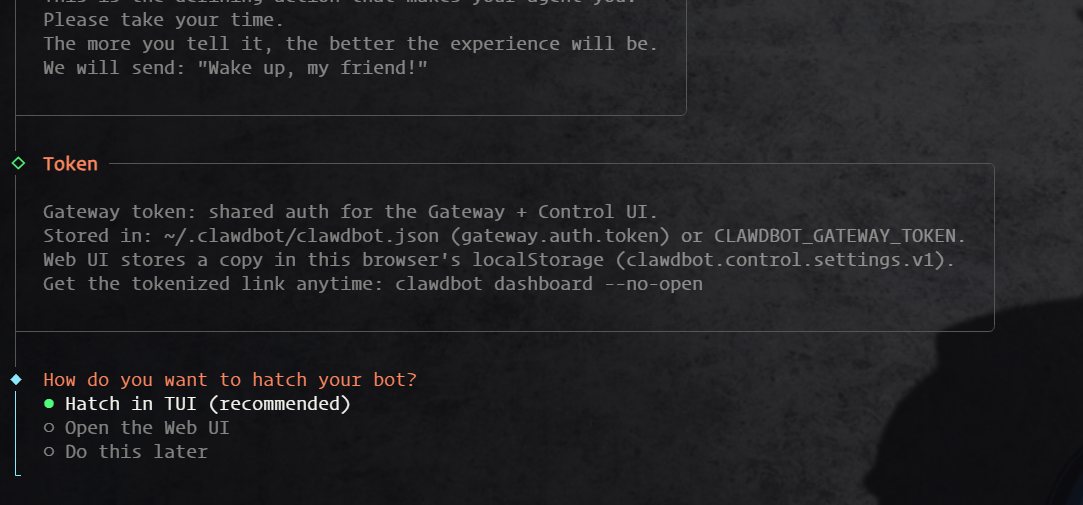 Openclaw (原 Clawdbot) 选择 TUI 终端界面
当您看到 TUI 聊天界面时,说明安装已经成功,您可以输入 Hello 进行测试。
轻松访问 Openclaw 的 Web UI 面板
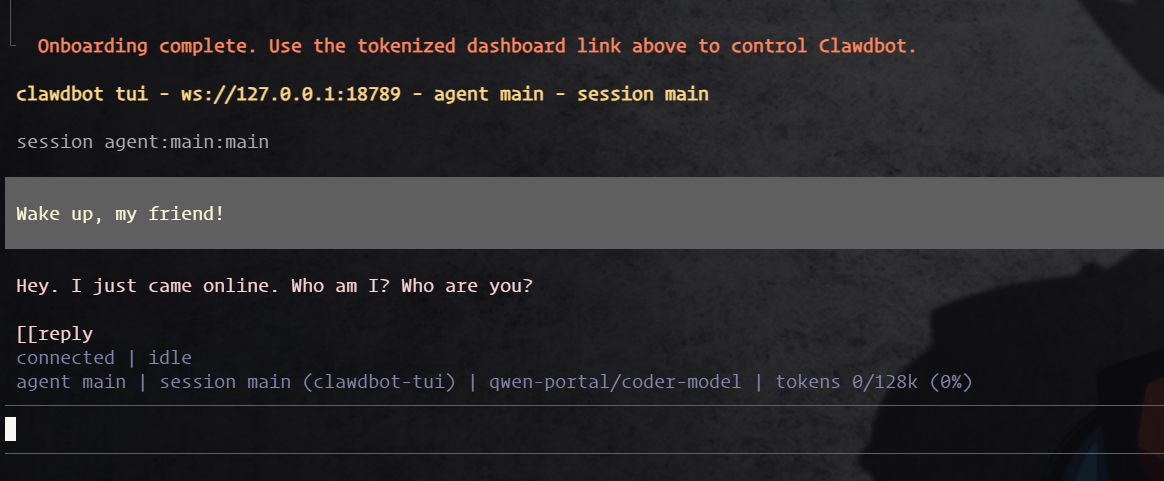
Openclaw (原 Clawdbot) TUI 聊天界面 – AI 助手对话测试
接下来,请使用 ctrl+c 命令来关闭服务,之后我们将进行设置。
检查服务状态
可以通过以下命令来确认服务是否正常运行。
当你看到以下图像时,说明服务已成功启动。

Openclaw (原 Clawdbot) 服务状态检查 – AI 助手运行中
访问 Web UI 控制面板
那么,如何才能访问面板呢?服务正在 http://127.0.0.1:18789/ 端口上监听,我们可以通过 SSH 隧道实现访问,输入以下命令。
接着,打开浏览器并访问 http://127.0.0.1:18789/,你将看到 Dashboard,如下图所示。
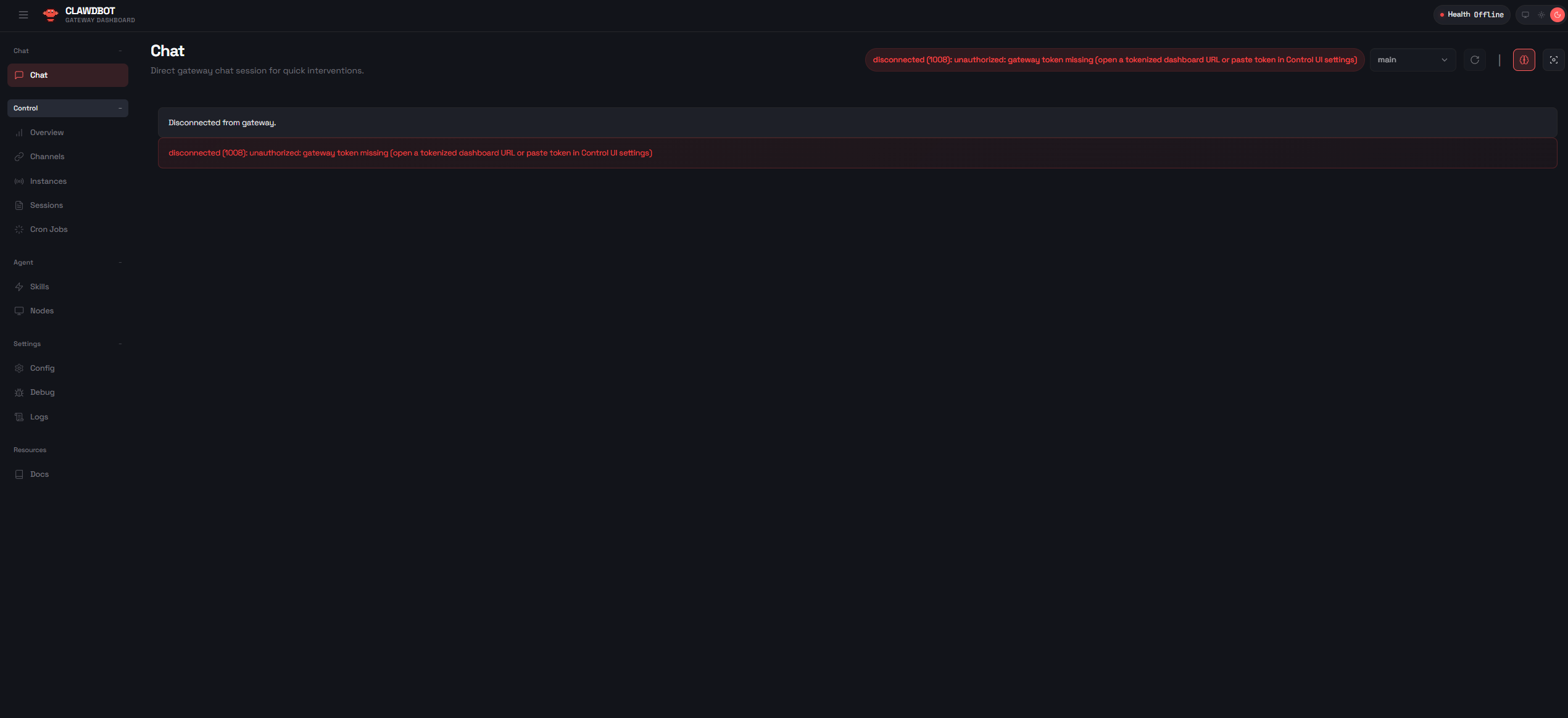
Openclaw (原 Clawdbot) Web UI Dashboard 未授权页面
如图所示,页面处于未授权状态。返回到服务器,输入以下命令。
你将看到面板的相关数据。
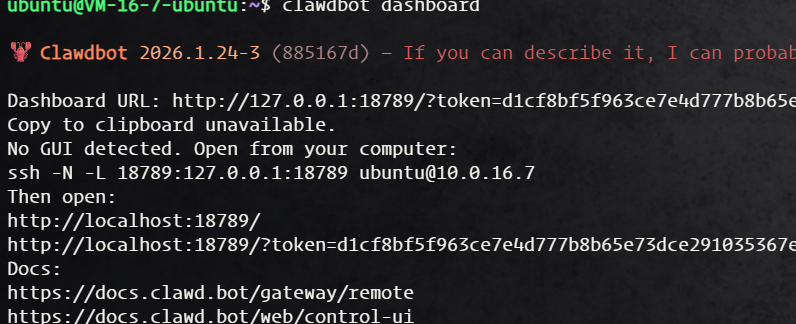
Openclaw (原 Clawdbot) Dashboard URL 获取命令
复制 Dashboard URL 并在浏览器中打开,这样就可以顺利查看聊天记录了。
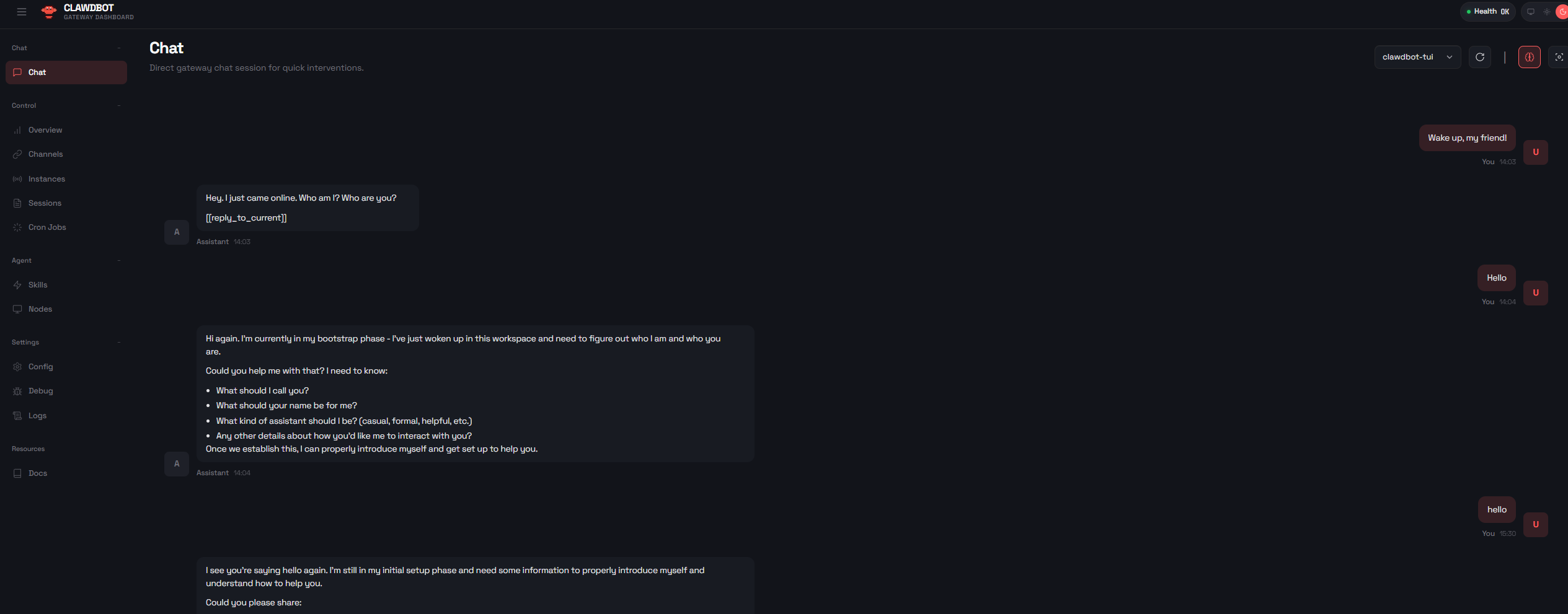
至此,Openclaw(前 Clawdbot)已经成功安装,并且可以正常访问。在聊天框中首次输入 Hello 和 Clawdbot 时,系统会询问你为它起什么名字,以及它该如何称呼你。简单来说,你需要为其指定一个名称,同时也要告知它如何称呼你。你可以在聊天框内输入这些信息。
连接飞书
首先,请安装飞书插件,并输入以下命令。
接着,登录飞书开放平台 https://open.feishu.cn,点击「开发者后台 -> 创建企业自建应用」,如下图所示
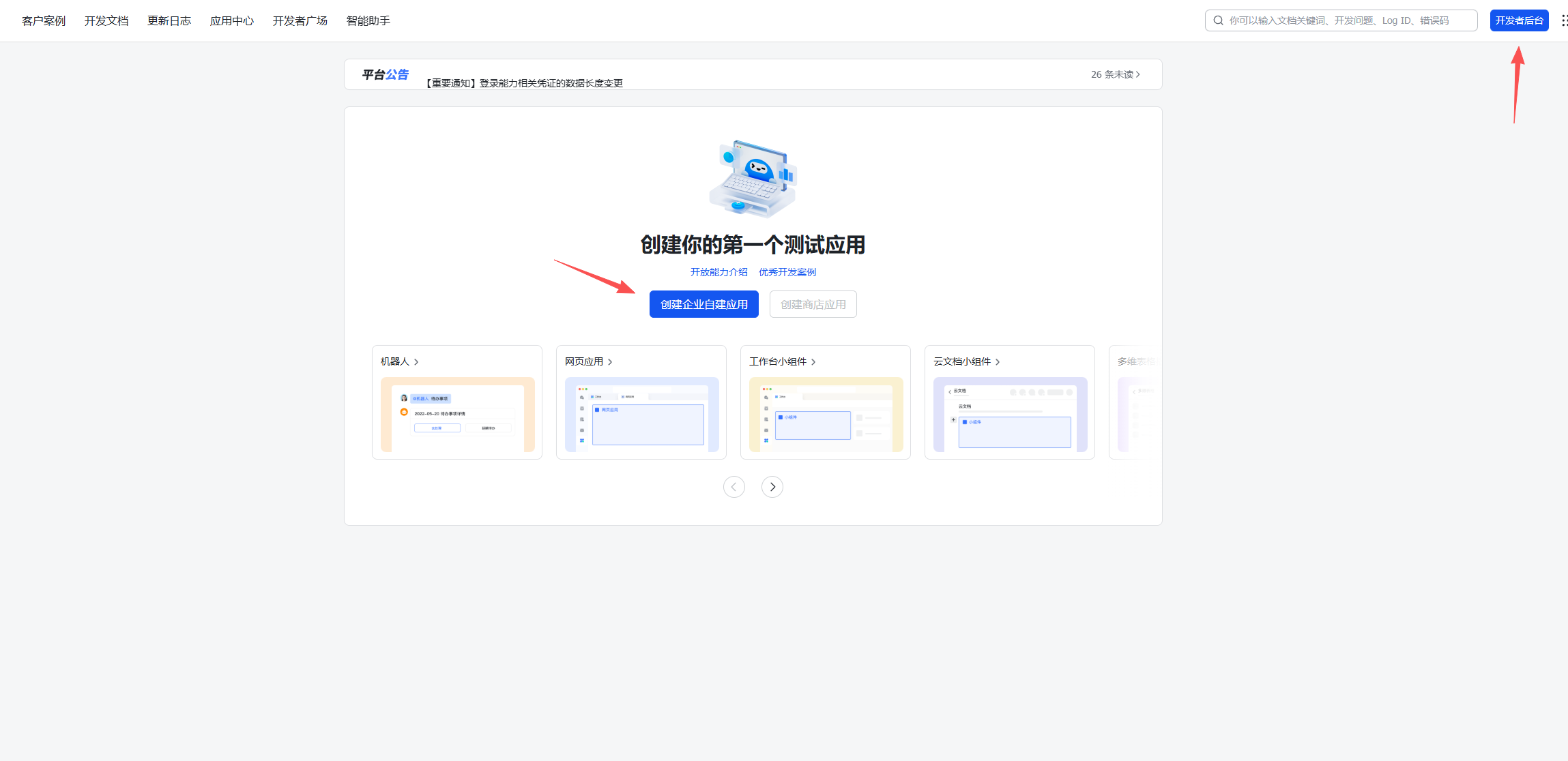
飞书开放平台创建企业自建应用 – Openclaw 对接
然后点击创建应用,如下所示
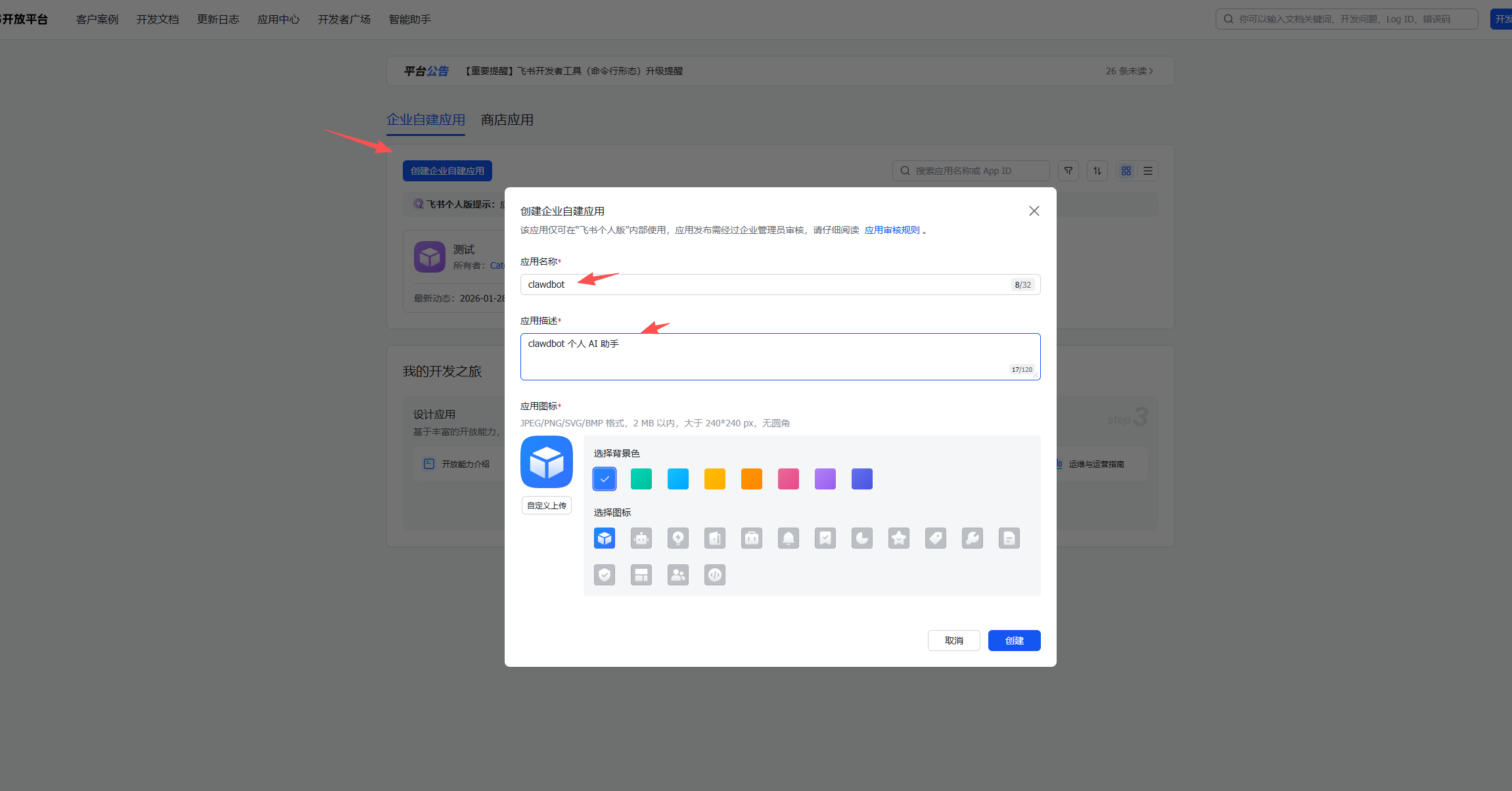
飞书创建应用 – Openclaw AI 机器人
创建应用后,首先到凭据管理中获取 App ID 和 App Secret,请务必妥善保存,后续配置会用到这些信息。
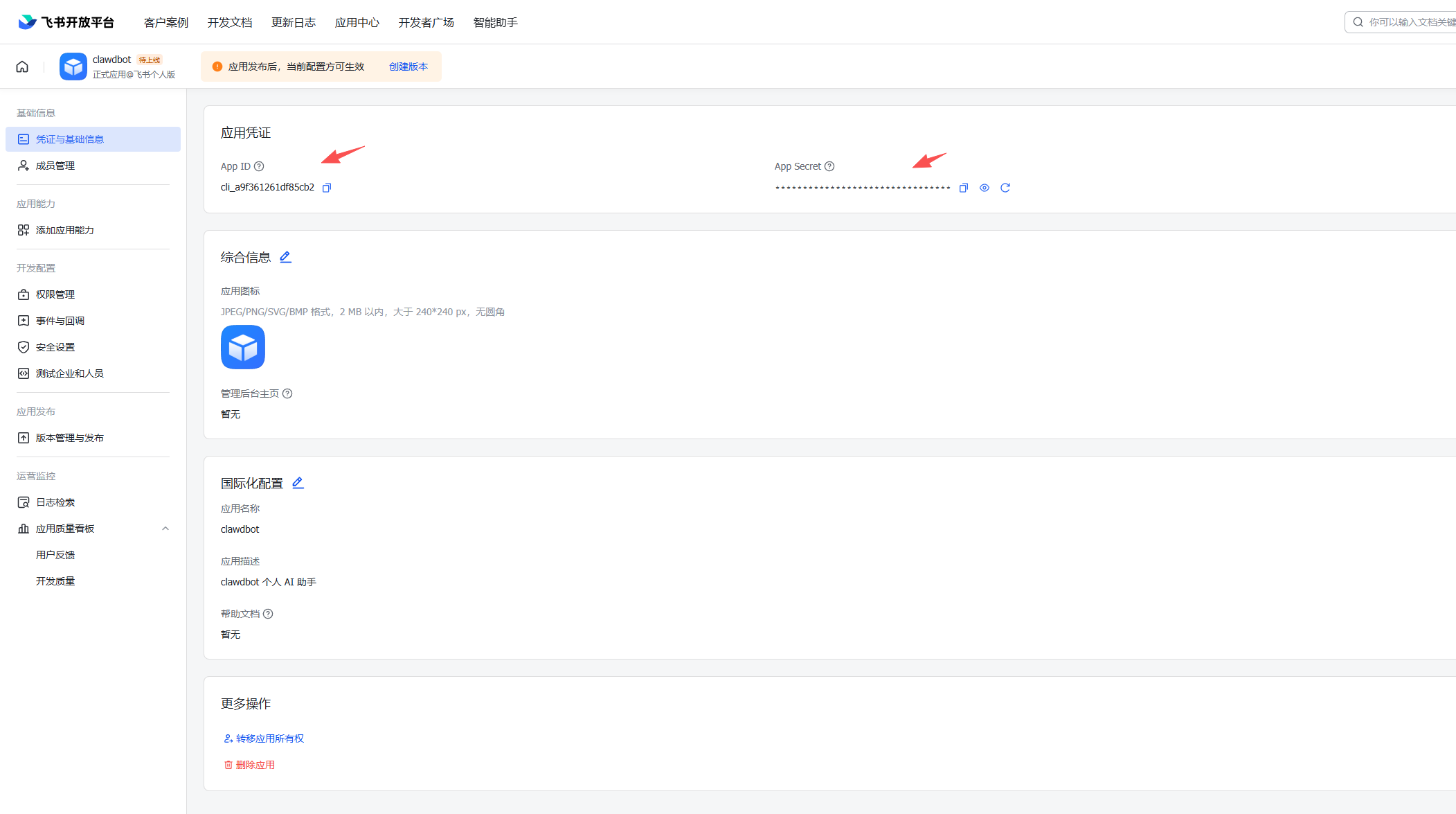
飞书 App ID 和 App Secret 凭据管理
接着,进行添加机器人操作,如下所示
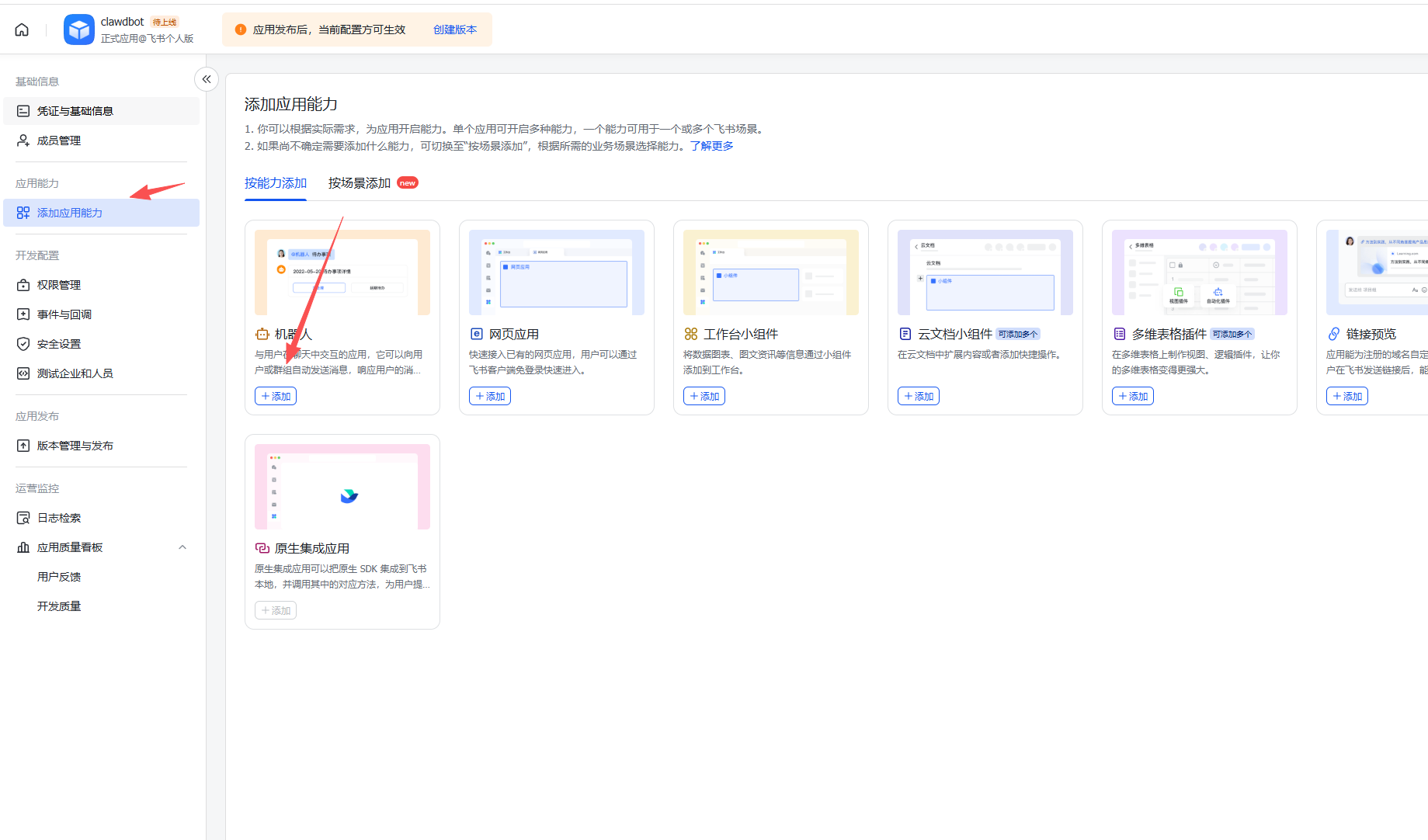
飞书添加机器人能力 – Openclaw AI 助手
首先要为机器人配置一个名称
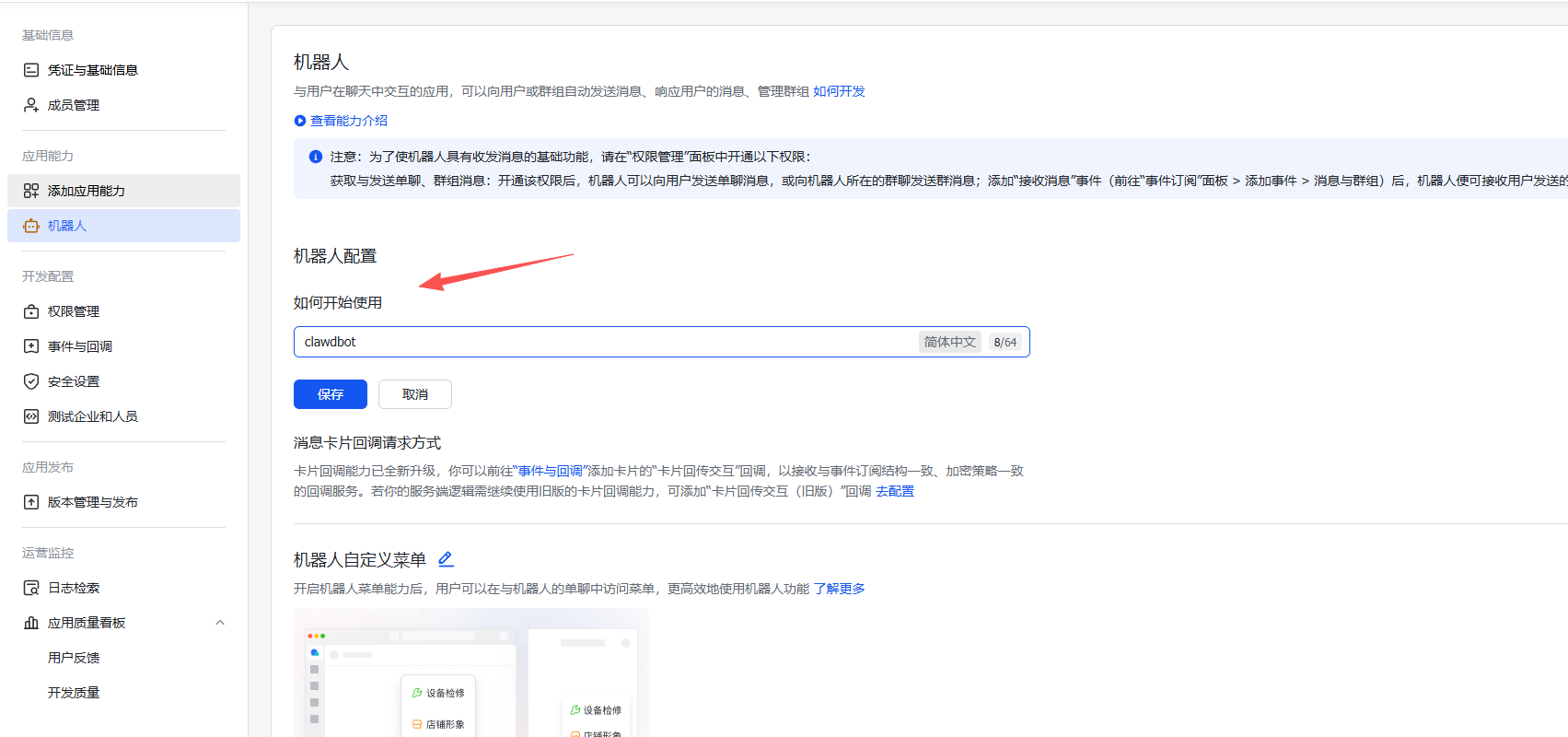
飞书机器人名称配置 – Openclaw
关于飞书的其他设置先暂停,返回服务器配置 Openclaw 的飞书参数。
添加飞书配置
完成所有配置后,请重启系统。
标题:飞书长连接设置与权限配置指南在完成系统重启后,返回飞书界面,接着找到“事件和回调”选项,选择长连接模式,如下图所示。
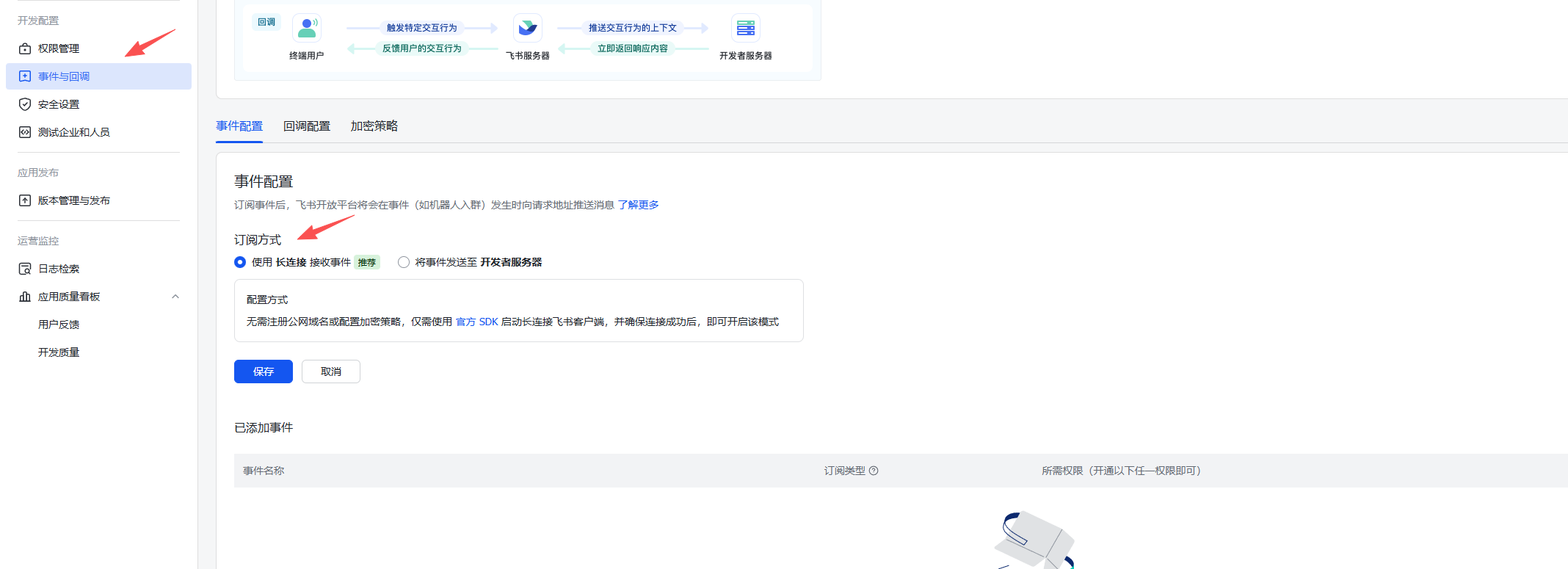 飞书事件和回调配置 – Openclaw 长连接模式
若配置成功,则表示连接已建立。接下来,请继续进行下面的步骤,添加“接收消息”事件。
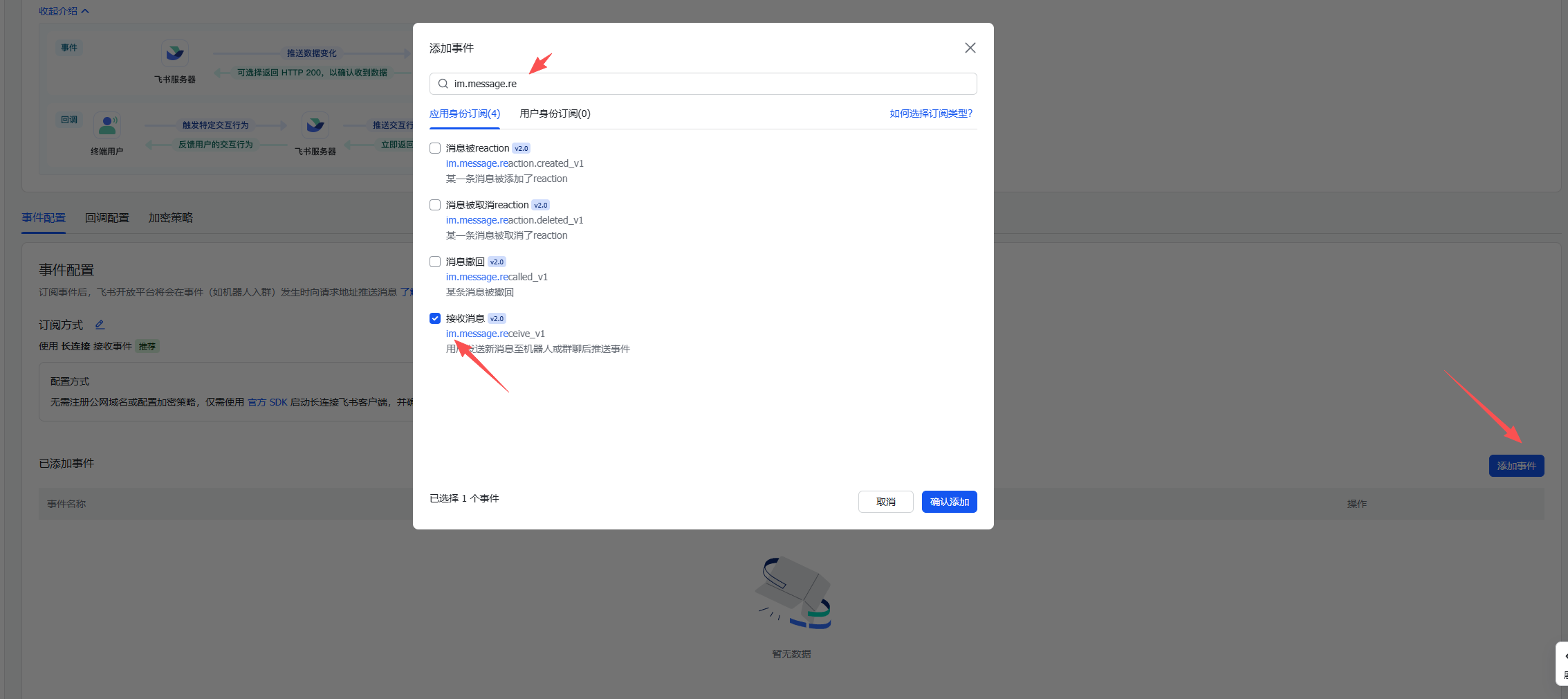 飞书添加接收消息事件 – Openclaw AI 助手
在事件添加完成后,需要开启相应的权限,确保以下所有权限均已选中:

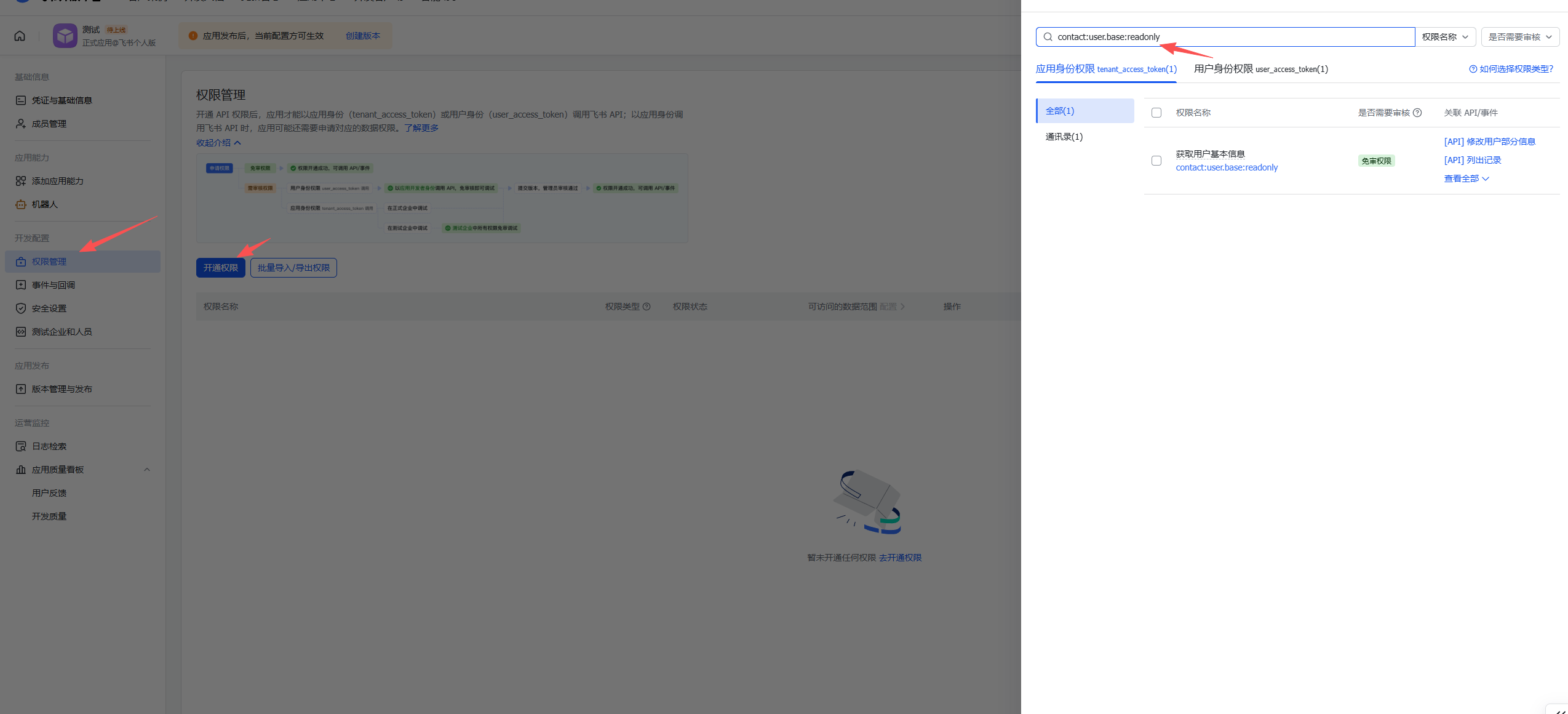 飞书权限配置 – Openclaw 用户信息权限
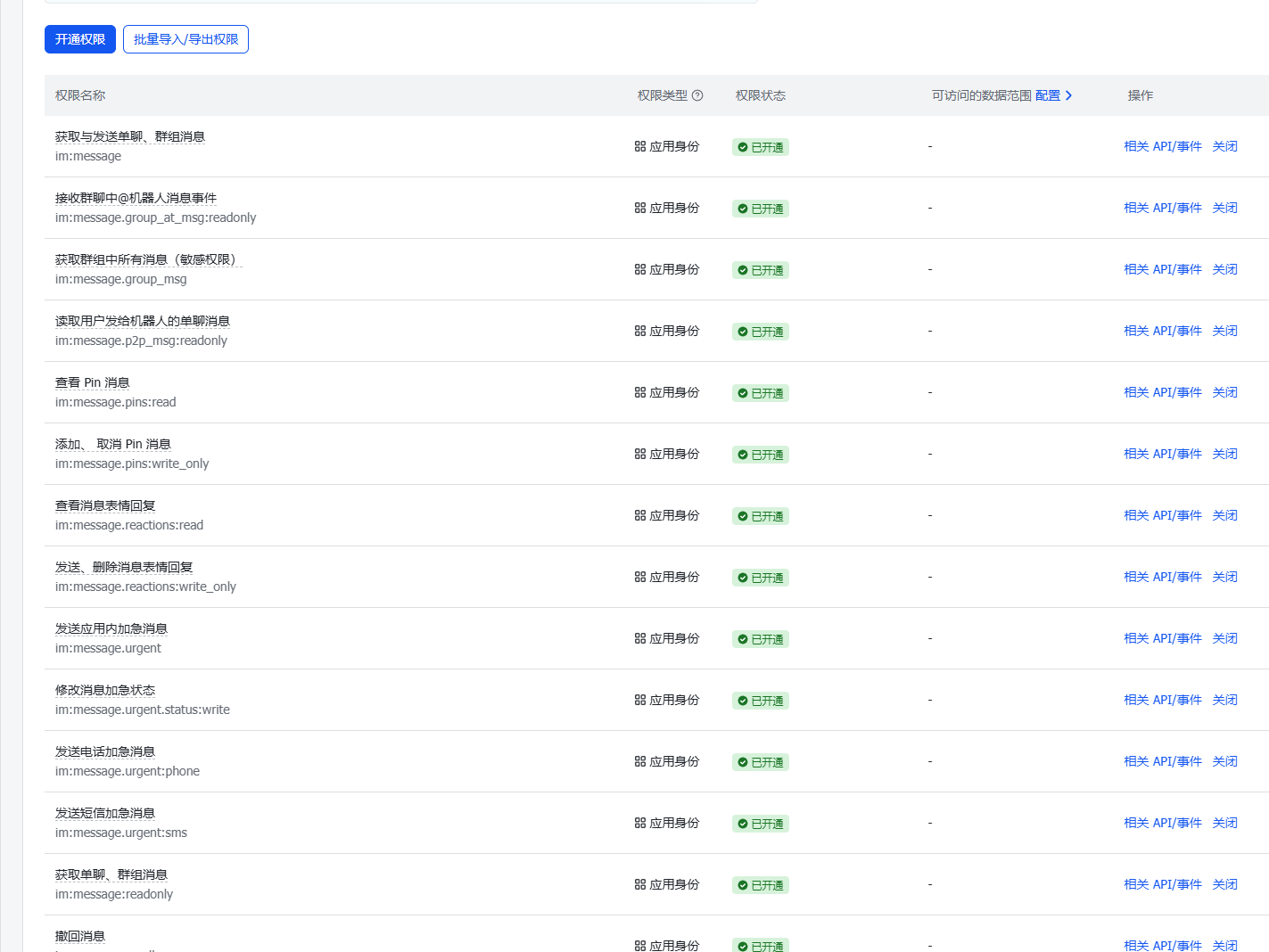 飞书消息权限配置 – Openclaw AI 机器人
在上述所有步骤完成后,您便可以与机器人进行对话。然而,在这之前,必须先创建一个版本。
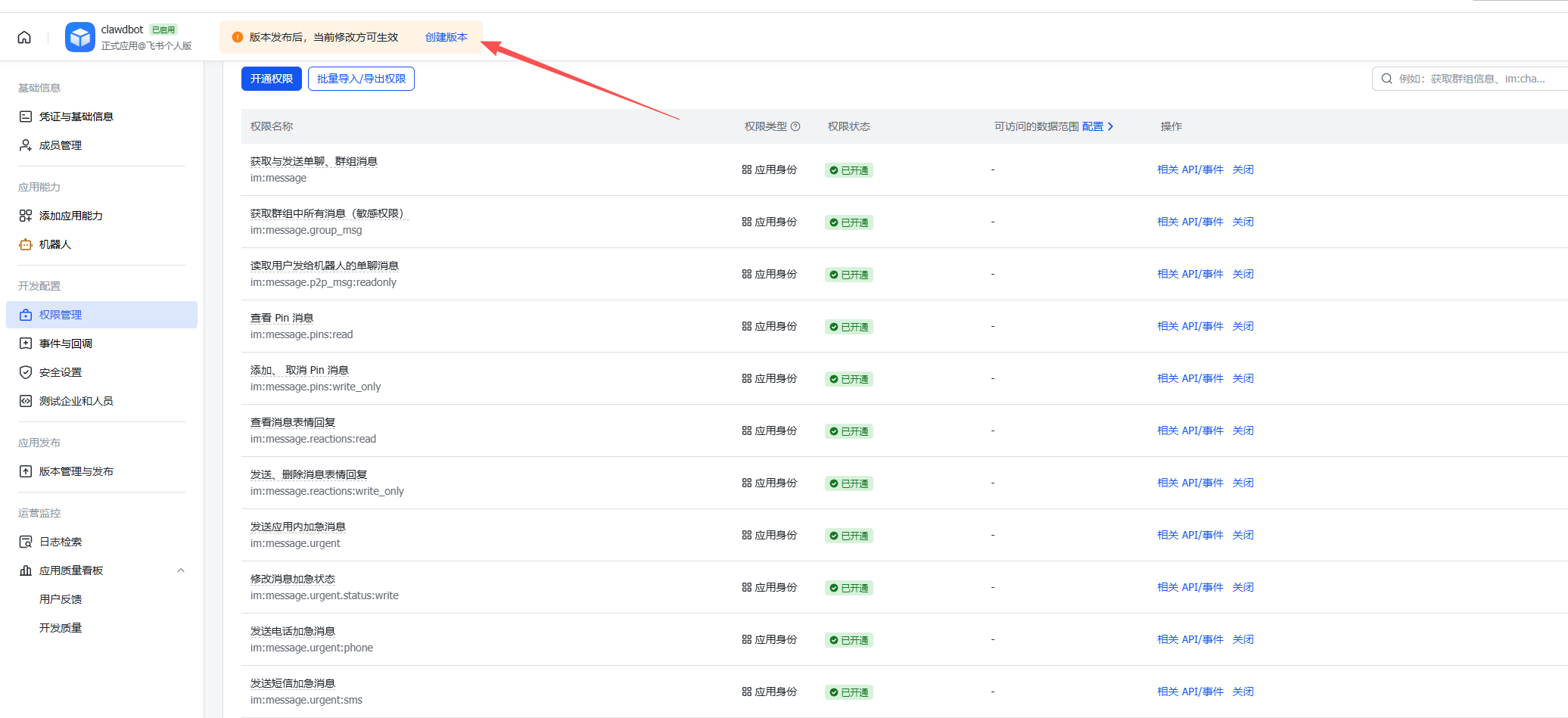 飞书应用版本发布 – Openclaw AI 助手上线
重要提示:每次更改配置后,都需重新发布版本,建议在完成所有配置后统一进行发布。
完成发布后,返回飞书客户端,您将看到应用已成功上线,点击以打开应用。
飞书应用成功发布 – Openclaw AI 机器人上线
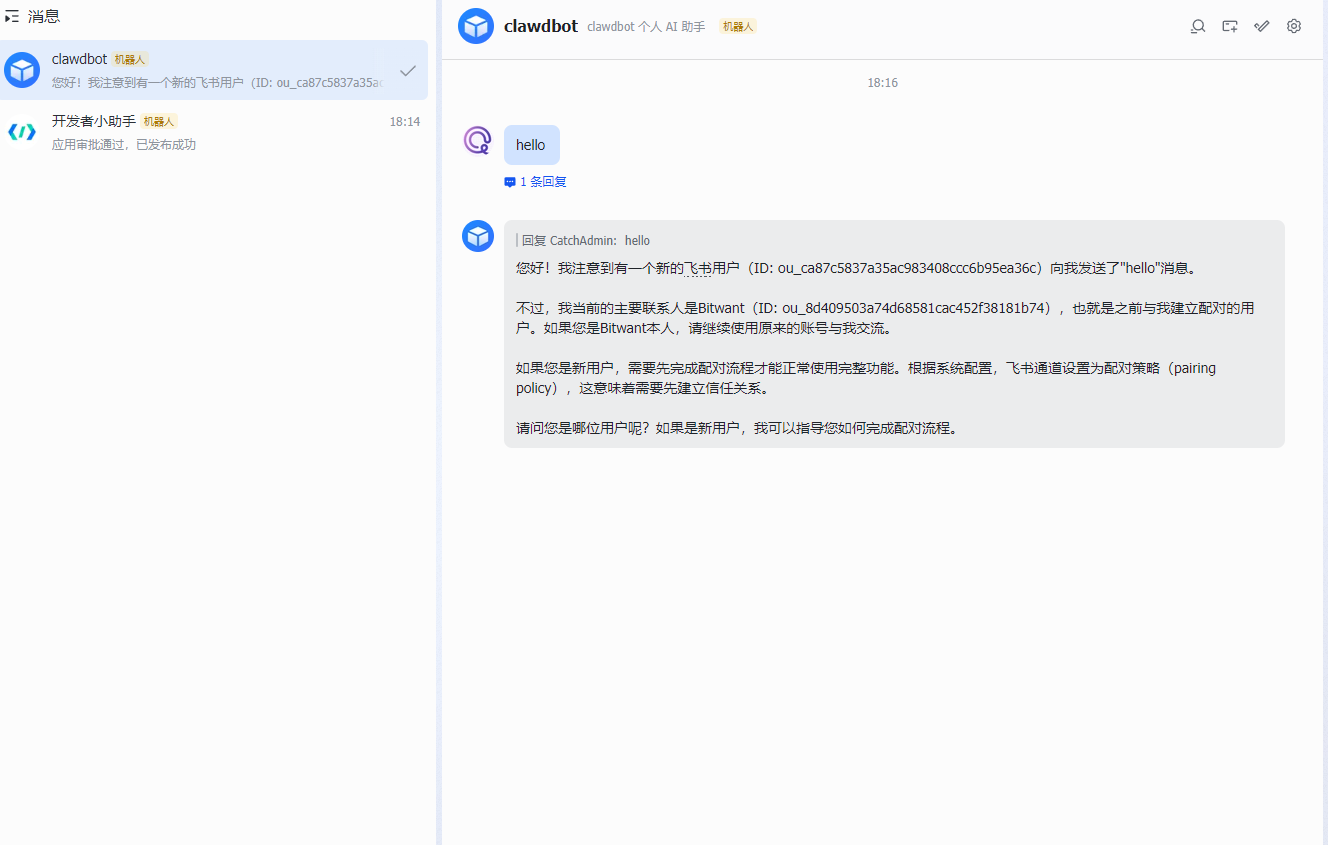
只需发送 Hello 到机器人,即可获得 Moltbot 的回复。
常见问题 FAQ
OpenClaw 与 Clawdbot、Moltbot 有何关联?
OpenClaw 是该项目的最新名称。最初名为 Clawdbot,因商标问题更改为 Moltbot,最终于 2025 年 1 月登记为 OpenClaw。这三者代表了同一项目的不同发展阶段。
OpenClaw 可支持哪些 AI 模型?
OpenClaw 兼容多种 AI 模型服务商,如 Anthropic Claude、OpenAI GPT、通义千问(Qwen)、KIMI 和小米 MiMo 等。本教程选择通义千问是因为其丰富的免费额度,适合初学者使用。
为何安装时会出现 npm install failed 的提示?
这通常是由于服务器内存不足造成的。新版本对内存的需求较高,使用 2G 内存可能会导致 OOM(内存溢出)。建议配置 swap 交换空间,以便将硬盘空间用作虚拟内存。
OpenClaw 能否在 Windows 或 macOS 上使用?
当然可以。OpenClaw 支持 Mac、Windows 和 Linux 系统。本教程以 Linux 为例,其他平台的安装方法请参考 官方文档。
飞书机器人配置后无法接收消息该如何处理?
请确认以下几点:
- 确保飞书插件正确安装(
clawdbot plugins install @m1heng-clawd/feishu) - 检查 App ID 和 App Secret 配置是否准确
- 确认已启用「接收消息」事件权限
- 检查长连接模式是否成功配置
- 确保应用版本已发布
OpenClaw 的数据安全性如何?
OpenClaw 在用户自己的服务器上运行,所有数据都存储在本地,不会上传到第三方云端。由于它具有系统级权限,建议在独立服务器上进行部署,避免在生产环境或重要数据的设备上运行。
除了飞书,OpenClaw 还支持哪些其他平台?
OpenClaw 兼容多个聊天平台,包括 WhatsApp、Telegram、Discord、Slack、Microsoft Teams、Signal、iMessage、Google Chat 和 Twitch 等。每个平台需要安装相应的插件。
OpenClaw 可以实现哪些功能?
OpenClaw 能够执行多种任务,包括:
- 邮件管理和自动回复
- 日程安排及提醒
- 网页浏览和数据提取
- 文件的读取及管理
- 执行 Shell 命令
- 编写和运行代码
- 数据查询及分析
如何将 OpenClaw 更新到最新版本?
请使用以下命令进行更新:
OpenClaw 命令与 clawdbot 命令有何不同?
在更名后,官方推荐使用 openclaw 命令,然而出于兼容性考虑,clawdbot 命令仍然可以使用。这两者功能相同,建议新用户直接使用 openclaw 命令。
引用链接
Openclaw 一键部署 (原 Clawdbot)
对接飞书
Openclaw 安装文档 (原 Clawdbot)
官方文档