


共计 4375 个字符,预计需要花费 11 分钟才能阅读完成。
OpenClaw,这个曾被称作 Clawdbot 和 Moltbot 的开源本地优先 AI 代理平台,以其本地化运行的特性来保护用户数据隐私,并且支持多平台的互动,成为了许多用户自动化任务的首选工具。它能够与 WhatsApp 等多种通讯渠道相接,使得用户能够通过聊天界面轻松指挥其完成文件整理、信息查询等多项任务。依托于阿里云服务器的一键部署功能,用户即便没有深厚的技术背景,也能迅速完成部署并接入 WhatsApp。接下来,我们将详细介绍操作步骤,涵盖前期准备、部署实施、WhatsApp 接入及后期验证与问题排查,确保全程步骤清晰易懂。
一、部署前的准备工作
在进行阿里云一键部署 OpenClaw 及接入 WhatsApp 之前,用户需要提前准备好服务器、相关账号和必要工具,以便顺利进行后续部署流程。
阿里云相关准备
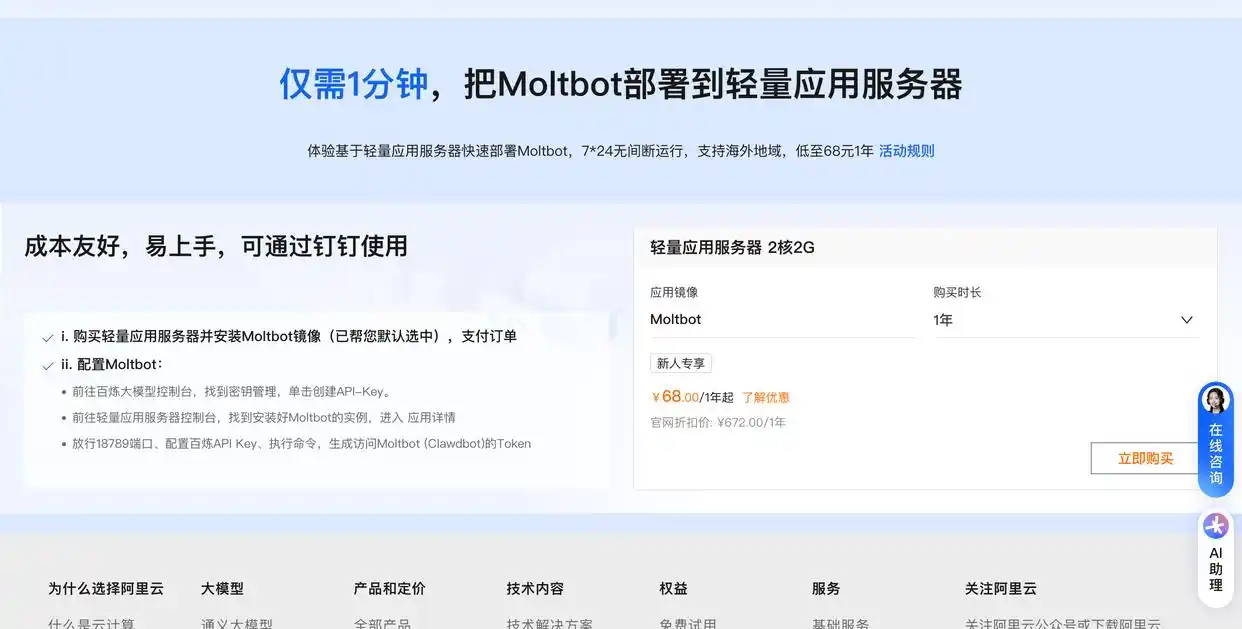
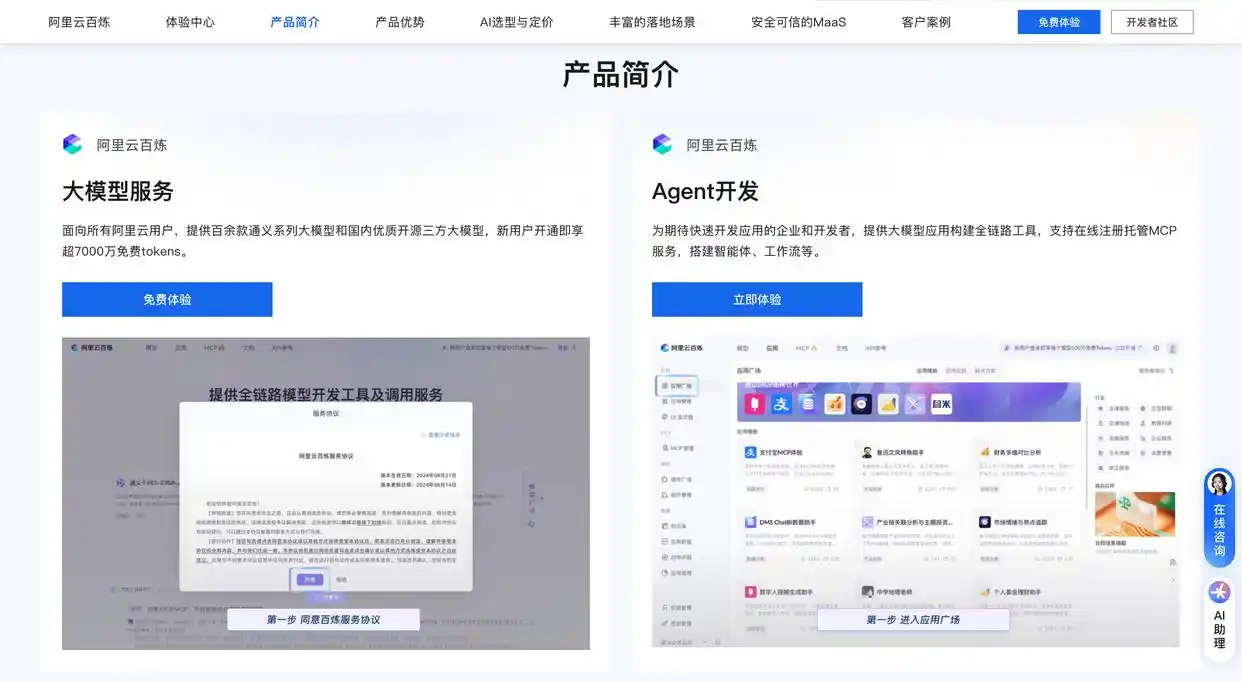
首先,用户需要一个可正常使用的阿里云账号。如果尚未注册,需完成基本注册及实名认证。接下来,准备阿里云轻量应用服务器时,建议选择内存≥2GiB、支持 Linux 系统的配置,以确保 OpenClaw 的运行需求和 WhatsApp 的接入稳定性。选择地理位置时,优先考虑靠近自身所在地区的海外或中国香港节点,这样可以有效降低消息传输延迟,确保交互顺畅。同时,提前获取阿里云百炼的 API Key,登录百炼平台后进入“密钥管理”页,点击“创建 API Key”,生成后需立即复制并妥善保存,以用于后续 OpenClaw 和 AI 模型的绑定,避免泄露以防安全风险。

终端与账号的准备
用户的本地设备需要准备终端工具,Windows 系统可使用 PowerShell,而 macOS 和 Linux 则可以使用自带的终端。此外,还需准备一个正常可用的 WhatsApp 账号,确保其能够顺利登录并接收验证码,这是后续完成渠道绑定的基础条件。如果条件允许,用户可以提前准备一个代码编辑器(如 VS Code),以便在后续需要调整配置文件时使用,虽然这并非必须,但会提高操作的便利性。
依赖环境的了解
OpenClaw 的运行依赖于 Node.js 22 及以上版本,但在使用阿里云一键部署方案时,应用镜像已预先配置了该依赖,因此用户无需手动安装。不过,需提前了解若后续需要扩展功能或修改配置时,可能会涉及相关命令操作,提前熟悉基础终端命令能够有效减少后续操作时的卡顿。
二、阿里云一键部署 OpenClaw 的关键步骤
通过阿里云的应用镜像功能,OpenClaw 的部署流程被简化,用户无需手动配置复杂的依赖,只需按照以下步骤即可快速完成部署。
选择与配置专属服务器
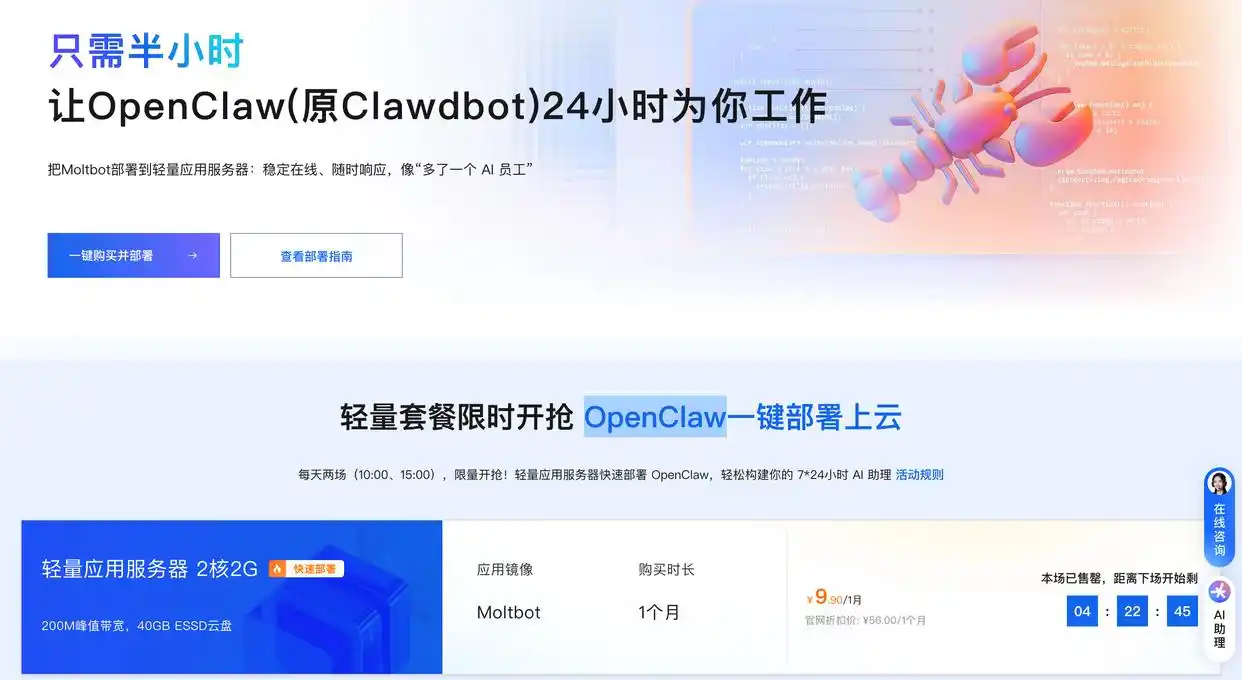
用户登录阿里云账号后,进入轻量应用服务器的配置界面。在镜像选择阶段,切换到“应用镜像”类别,找到适用于 OpenClaw 的镜像(通常默认已为当前环境的稳定版本,并集成了基础依赖)。在配置方面,默认的 2vCPU+2GiB 内存 + 40GiB 系统盘 + 200Mbps 带宽能够满足 OpenClaw 的基本运行需求,若后续需要运行更多扩展功能,可以根据需求进行配置升级。完成选择后提交订单,支付成功后等待 1 – 3 分钟,待服务器状态显示为“运行中”,即表示服务器初始化完成。
服务器端参数配置
服务器初始化完成后,用户需进入轻量应用服务器控制台,找到目标实例并进入“应用详情”页面。首先进行端口放通操作,点击“一键放通”功能,系统会自动开放 OpenClaw 默认的 18789 端口,无需手动设置防火墙规则。接下来,用户点击“一键配置”,将之前获取的阿里云百炼 API Key 粘贴进去,执行命令完成 AI 模型与 OpenClaw 的绑定。绑定完成后,执行命令 cat /root/.clawdbot/clawdbot.json | grep token,复制生成的访问 Token 并妥善保存,该 Token 将用于后续 Web 界面的登录验证。
登录 Web 界面进行部署验证
在完成上述配置后,用户可点击服务器详情页的“打开网站页面”,跳转至 OpenClaw 的对话界面,输入之前复制的访问 Token 以完成登录。若登录成功,可以发送“介绍一下自己”等测试消息,若 AI 能正常回复,则表明 OpenClaw 已成功在阿里云服务器上部署。如果登录失败,需检查 Token 是否完整复制;若 AI 没有回复,可核对 API Key 的准确性,并重试参数配置步骤。
三、OpenClaw 接入 WhatsApp 的详细操作
在 OpenClaw 部署完成后,需进行与 WhatsApp 的渠道绑定,这样才能通过 WhatsApp 发送指令来控制该 AI 助手,具体操作如下。
启动渠道配置命令
返回阿里云服务器的终端界面,通过 SSH 登录服务器后,输入 openclaw channels login 命令以启动聊天平台登录向导。该命令会触发渠道选择交互,此时需在弹出的选项中找到 WhatsApp 并选中,进入 WhatsApp 专属绑定流程。如果终端未显示 WhatsApp 选项,请检查 OpenClaw 版本是否为最新,必要时通过官方脚本更新至最新版本后再尝试。
完成 WhatsApp 账号绑定
如何顺利绑定 WhatsApp 与 OpenClaw 并配置功能
选择 WhatsApp 选项后,系统会生成一个二维码用于账号绑定。接着,需在本地设备或手机的 WhatsApp 应用中,进入扫码功能,扫描终端显示的二维码。如果扫描成功,WhatsApp 会弹出绑定确认提示,点击确认即可完成与 OpenClaw 的绑定。若扫码后没有任何反应,建议检查服务器网络连接,确保能够与 WhatsApp 服务器正常通信,并确认 WhatsApp 账户状态正常,没有登录限制。
设置 WhatsApp 交互规则
绑定完成后,需要进行基本的交互规则配置,以提升使用体验和安全性。在终端输入命令打开 OpenClaw 的配置文件~/.openclaw/openclaw.json。如果想限制可以触发 AI 的用户范围,可以在 channels.whatsapp.allowFrom 字段中添加手机号白名单,只有白名单内的号码发送的消息才能触发 OpenClaw 响应;若是用于群聊场景,可以设置 requireMention: true,这样 OpenClaw 只会对被 @的消息作出回应,避免其他无关消息的误触发。配置完成后,记得保存文件,并执行 openclaw gateway 命令以重启网关服务,使配置生效。
四、功能验证及常用操作
接入 WhatsApp 后,需要验证功能是否正常,同时熟悉一些常用操作命令,以便后续高效使用 OpenClaw。
基础功能验证
完成配置后,有多种方式可以验证功能是否正常。一方面,可以发送测试消息,使用绑定的 WhatsApp 账号向任意联系人或群聊发送消息(如果是群聊,需要 @OpenClaw),例如发送“请帮我整理一份工作待办清单模板”,若能收到 AI 的合理回复,就说明消息交互功能正常。另一方面,可以在服务器终端输入 openclaw status 以查看服务的运行状态,输入 openclaw health 进行健康检查,如果输出结果均正常,则表示服务运行良好。同时,也可以执行 openclaw message send –target 目标手机号 –message 测试内容命令,来检查主动发送消息的功能是否可用。
常用操作命令速查
在日常使用过程中,掌握以下常用命令能够显著提高操作效率。使用 openclaw pairing list 可以查看待配对的设备,若想将手机作为 OpenClaw 节点,配对时需要用到该命令;openclaw pairing approve 则用于批准设备的配对请求,完成手机与服务器端 OpenClaw 的配对后,手机可以作为消息触发器,并提供摄像头等功能;openclaw status –all 则可以获取完整的服务状态报告,便于排查复杂问题;若需要重新启动服务,可以执行 systemctl restart clawdbot – gateway 命令。
五、手机节点配对与扩展设置
OpenClaw 支持将手机作为节点,配对后可以实现更灵活的控制,具体的配对与扩展设置步骤如下。
手机节点配对流程
首先,在手机上安装相应版本的 OpenClaw 应用(支持 iOS 和 Android 系统)。打开应用后,在服务器终端输入 openclaw pairing list 以获取配对码,随后在手机应用中点击“配对设备”,扫描或输入该配对码即可完成配对。配对成功后,手机可以作为消息触发器,随时向 OpenClaw 发送指令,还能为 AI 提供位置、摄像头等硬件能力,创造更丰富的交互场景,例如通过手机拍摄图片后,指令 OpenClaw 生成图片字幕。
扩展功能配置
如果希望 OpenClaw 实现语音交互,可以在手机应用中开启语音输入功能,消息将自动转为文字传递给 AI,部分平台还支持 AI 的语音回复。此外,通过 Web 控制台(访问 localhost:18789)可以进一步配置 Canvas 界面,以实现更直观的交互效果,例如将 AI 生成的任务清单以可视化形式展示在手机上。
六、常见问题排查
在部署或使用过程中若遇到问题,可以参考以下排查方向快速解决。
绑定 WhatsApp 失败
如果扫码后没有绑定反应,首先检查服务器网络,确保海外节点或中国香港节点的网络通畅,可以通过终端的 ping 测试进行验证;若提示账号异常,需要核实 WhatsApp 账号是否在其他设备上存在异常登录,退出异常登录设备后再次尝试;如果版本不兼容,可以通过 npm install -g openclaw@latest 命令将 OpenClaw 更新至最新版本。
AI 无回复消息
首先确认 API Key 是否有效,若密钥泄露或过期,需要在阿里云百炼平台重新生成并替换配置;其次查看配置文件中的交互规则,确认发送消息的手机号是否在白名单内,群聊消息是否已 @OpenClaw;最后通过 openclaw health 检查服务的健康状态,若服务异常,执行重启网关命令以恢复服务。
Web 界面无法登录
如果提示 Token 无效,需重新执行生成 Token 的命令并仔细复制;若无法打开页面,检查服务器的 18789 端口是否放通,可在控制台防火墙设置中手动核对端口状态;若出现权限报错,需确认登录账号是否具有服务器的管理权限,权限不足时需切换至管理员账号进行操作。基于我所查阅的阿里云 OpenClaw 部署规范、WhatsApp 集成逻辑及相关技术文档,我将严格遵循“无营销词汇、不改变原意”的原则,梳理出从云端部署到 WhatsApp 对接的完整流程,确保步骤清晰,细节准确。


















我觉得这篇文章对新手非常友好,步骤清晰,简直是打开新世界的大门!