共计 3311 个字符,预计需要花费 9 分钟才能阅读完成。
文章概述
本周一(2025 年 1 月 20 日),我收到了来自同事的消息,字节跳动推出了一款名为 AI IDE 的工具。

大家都知道,周一的工作状态往往是低迷的,尤其在春节临近时,几乎没有精力投入工作。
于是,我决定试用一下这个新工具 Trae。
结果,我便深陷其中,无法自拔。

经过几天的使用体验,想和大家分享一下我对这款工具的看法。
起初,当我听说字节推出的名为 Trae 的 AI IDE 时,我并没有太在意。毕竟类似的工具我也使用过,比如 Cursor、Windsurf、Copilot,甚至体验过 v0.dev,并且还曾写过介绍文章。Trae 能够带来什么新鲜感呢?
一打开 Trae,我惊喜地发现,它竟然将我所需的功能都整合在了一起。
我来组成头部

无论是编程小白,还是积累了多年经验的老手,Trae 都能胜任!
它集成了 Claude-3.5-Sonnet 和 GPT-4o 这两大模型。
而且,最重要的是,它是免费的!免费!免费!
而且支持中文!
接下来,我将简要介绍 Trae 的一些基本操作,然后再分享我对它的看法。
如果想深入了解 Trae 的所有功能,可以查阅官方文档 docs.trae.ai/docs/what-i…
如何安装 Trae
使用 Trae 需要满足一些条件。
- 截至目前,Trae 仅提供 Mac 版本,Windows 版本预计在春节后推出。
- 需要“魔法”,否则无法体验 AI 功能。
访问 Trae 官网(www.trae.ai),即可看到明显的下载按钮,点击进行下载和安装即可。
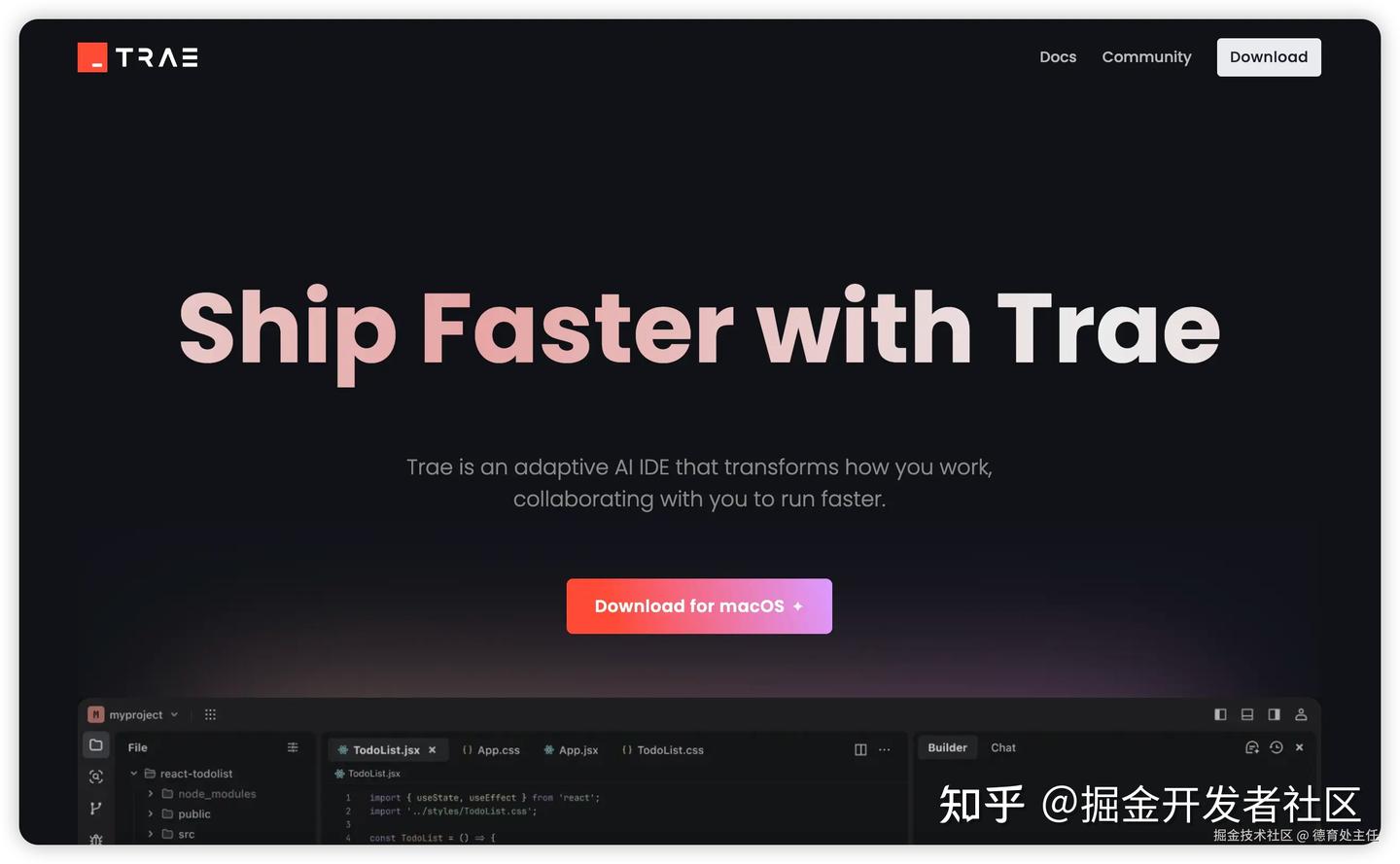
对于初学者来说,黑色的界面可能会让人感到一丝畏惧,觉得这个工具有一定的学习曲线,容易让人退却。
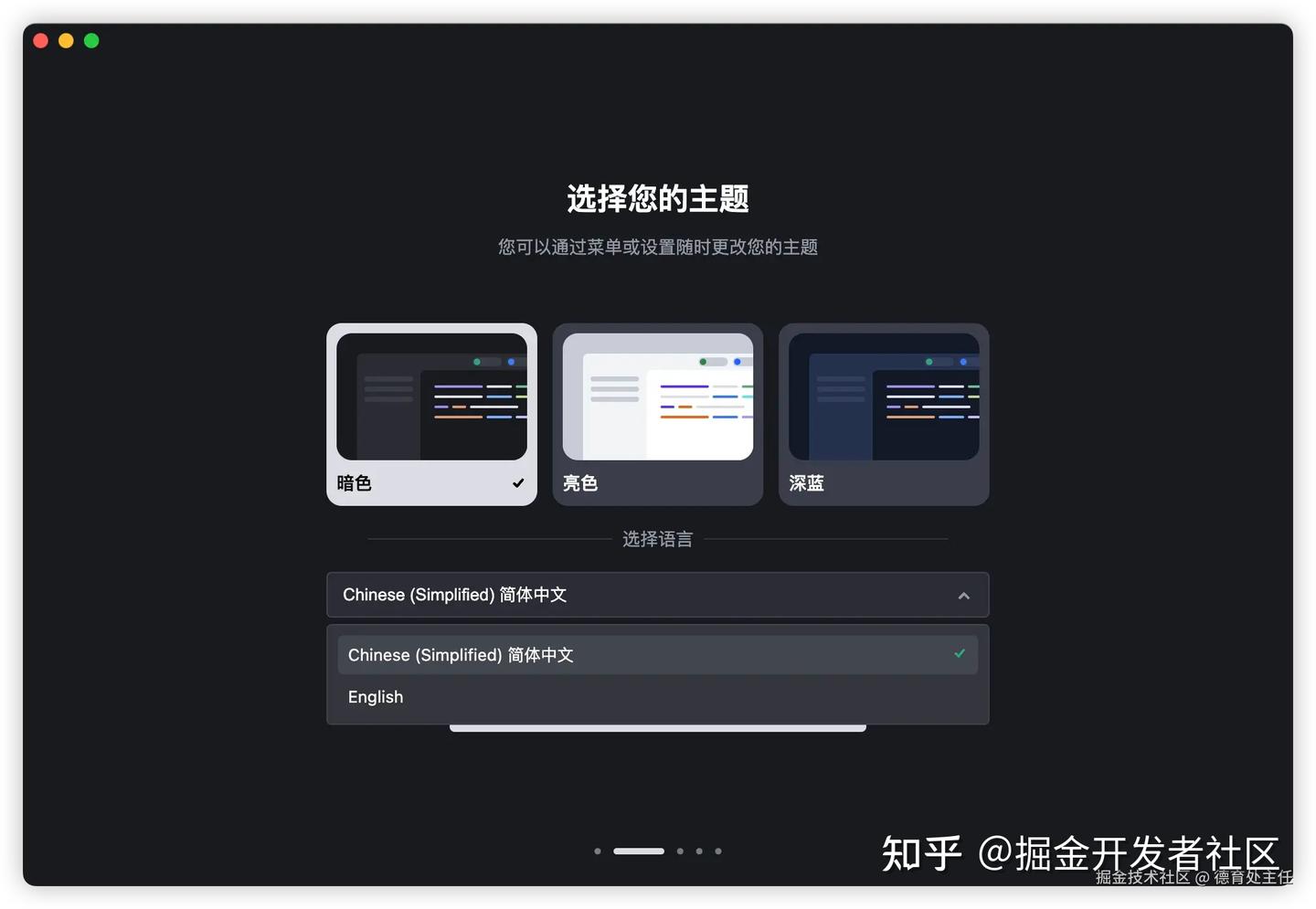
Trae 默认提供三种皮肤,若对深色模式不适应,工友可以选择“亮色”皮肤。
对于希望使用中文的用户,Trae 也提供了友好的选项,想当年 VS Code 切换中文模式还需下载插件呢。
安装后,用户可随时手动调整皮肤和界面语言。
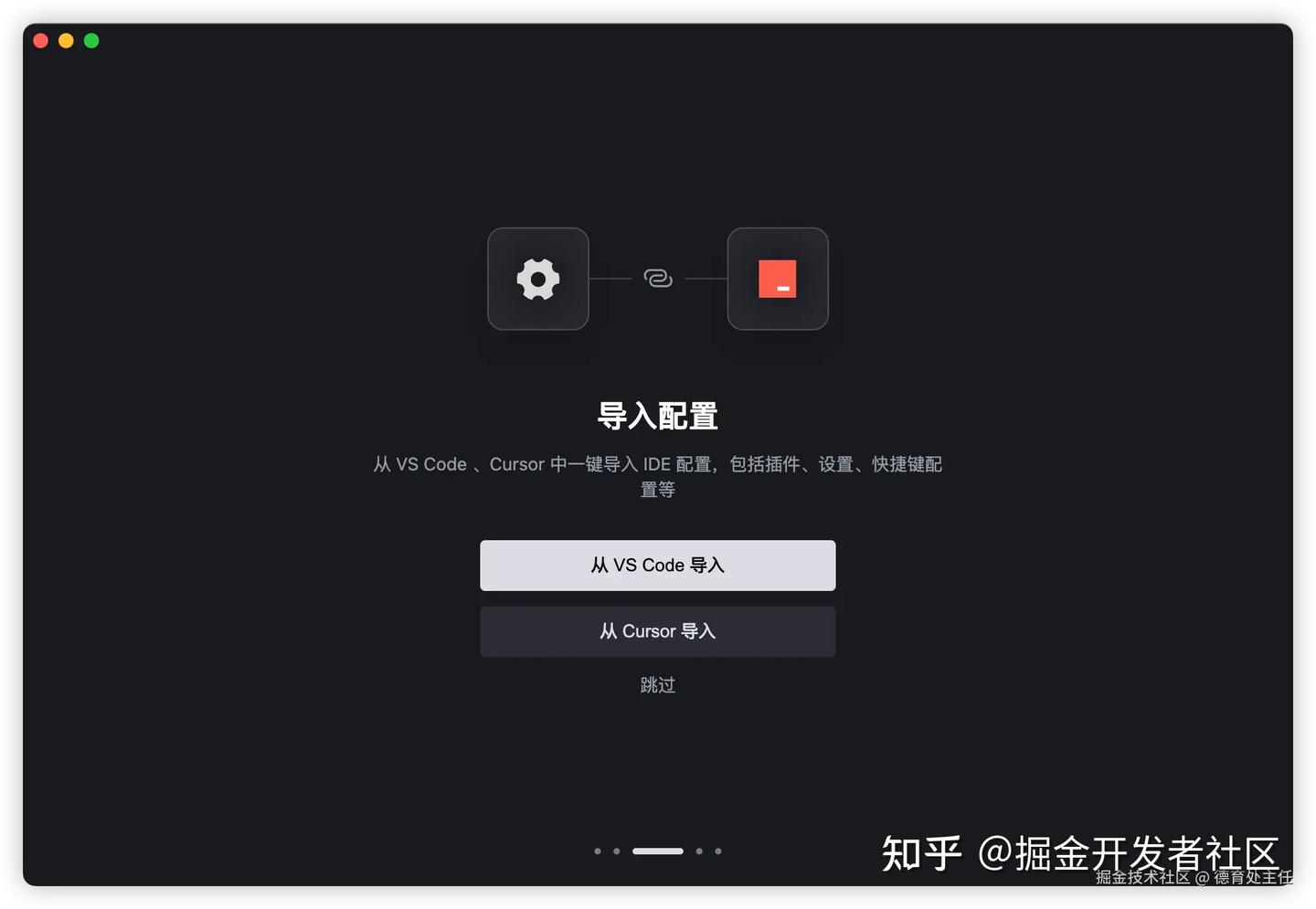
对于习惯使用 VS Code 的开发者,Trae 具备导入 VS Code 配置的功能,让切换过程变得非常顺畅。
新手的得力助手
那么,为什么新手要使用 Trae 呢?在日常生活和工作中,真的有必要学习编程吗?是否需要亲自编写代码?
对一些白领来说,某些软件工具的使用频率可能不高,但在需要时又难以找到。而通过百度搜索相关工具时,常会遇到各种付费产品,比如图片压缩、PDF 转换等。
或者,您可能并不需要这方面的工具,但在小红书上看到有人制作了一些奇特的软件并获得不错的流量,您也想试试。

Trae 正好满足了这些需求。
首先,选择一个位置新建一个文件夹(建议使用英文命名),再在 Trae 中打开该文件夹,就能看到如下界面。
界面左上角是我新创建的文件夹,称为项目目录,您也可以根据自己的喜好命名。
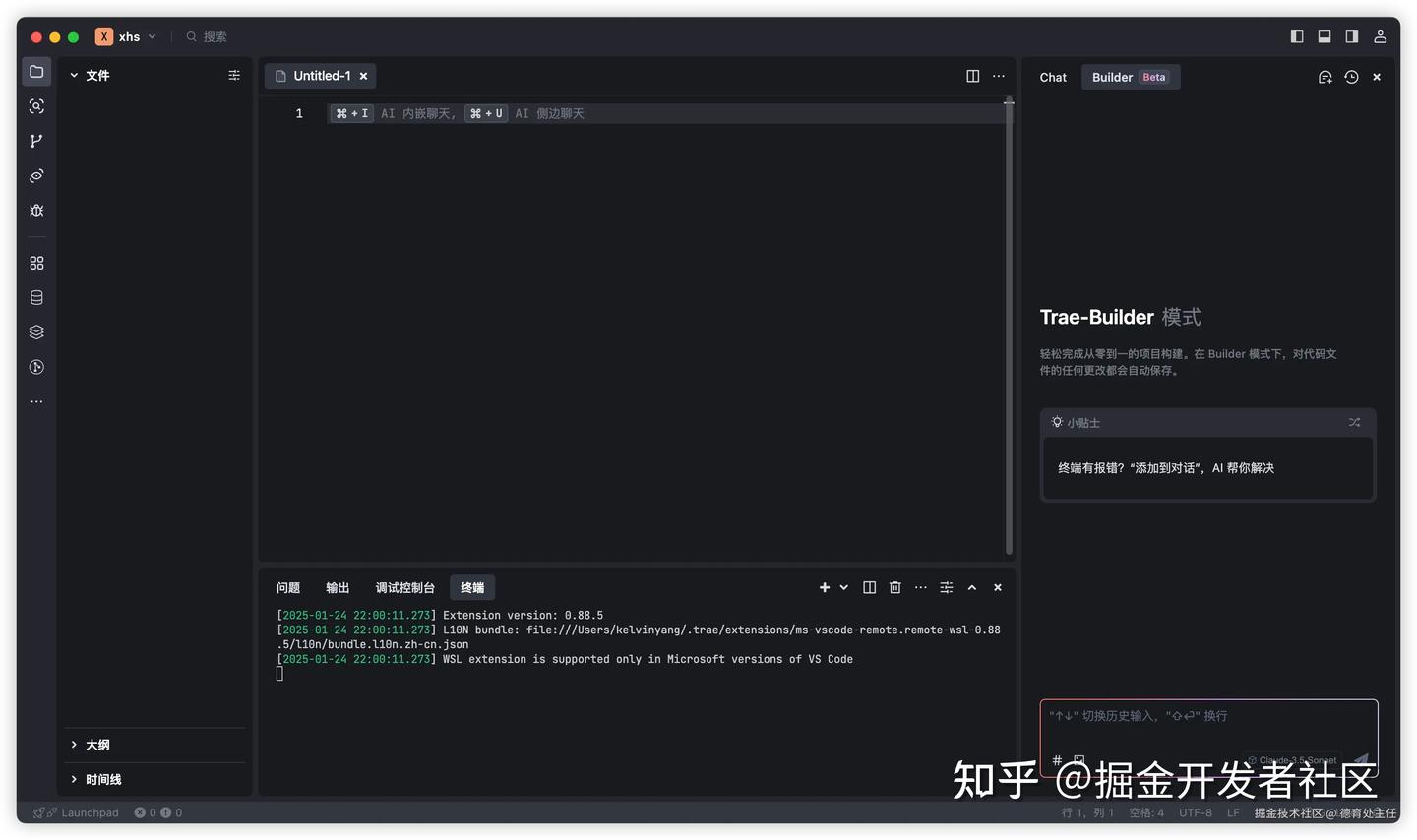
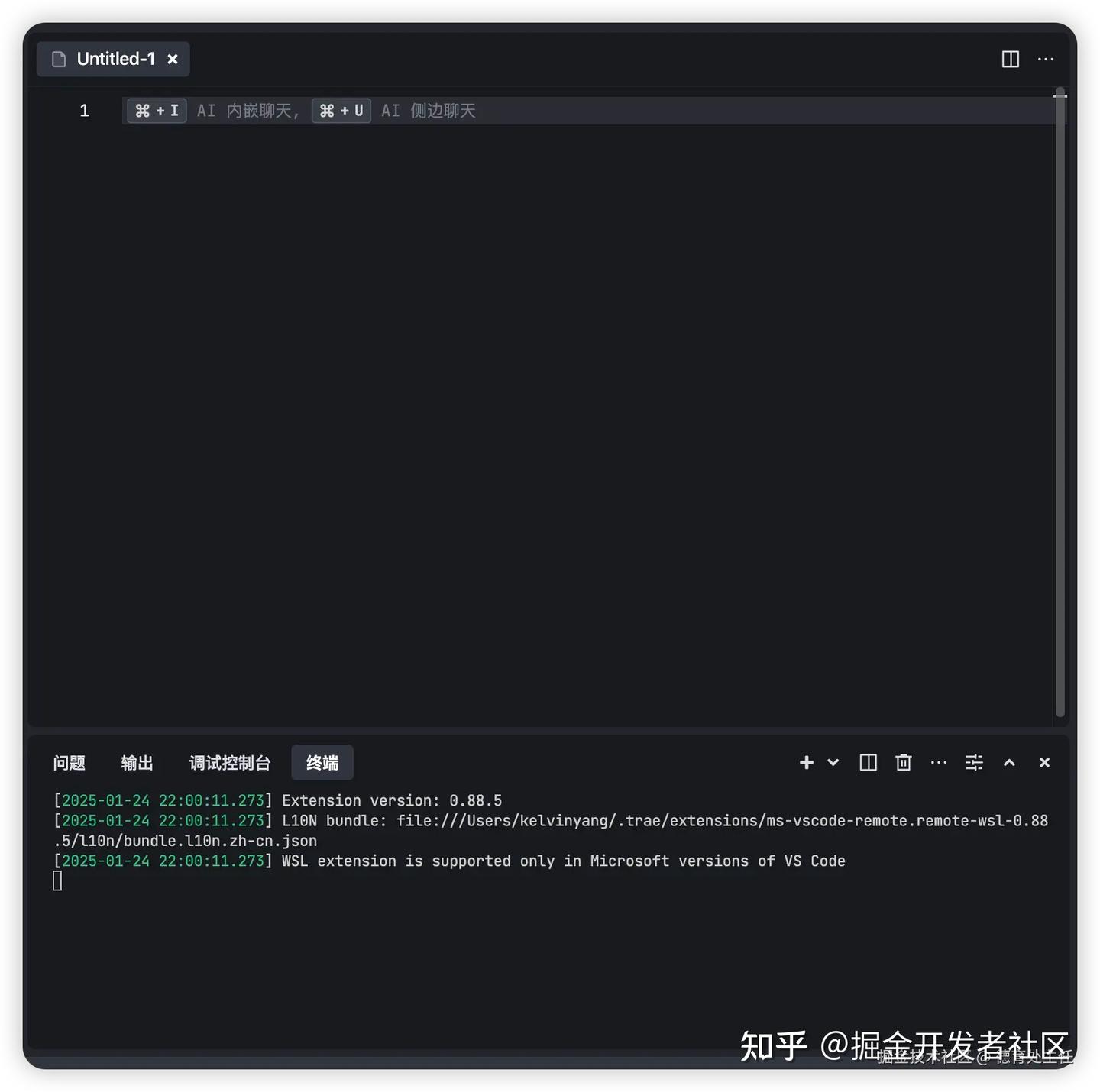
界面中央是工作区,下方有一个“终端”面板,暂时可以不予关注。
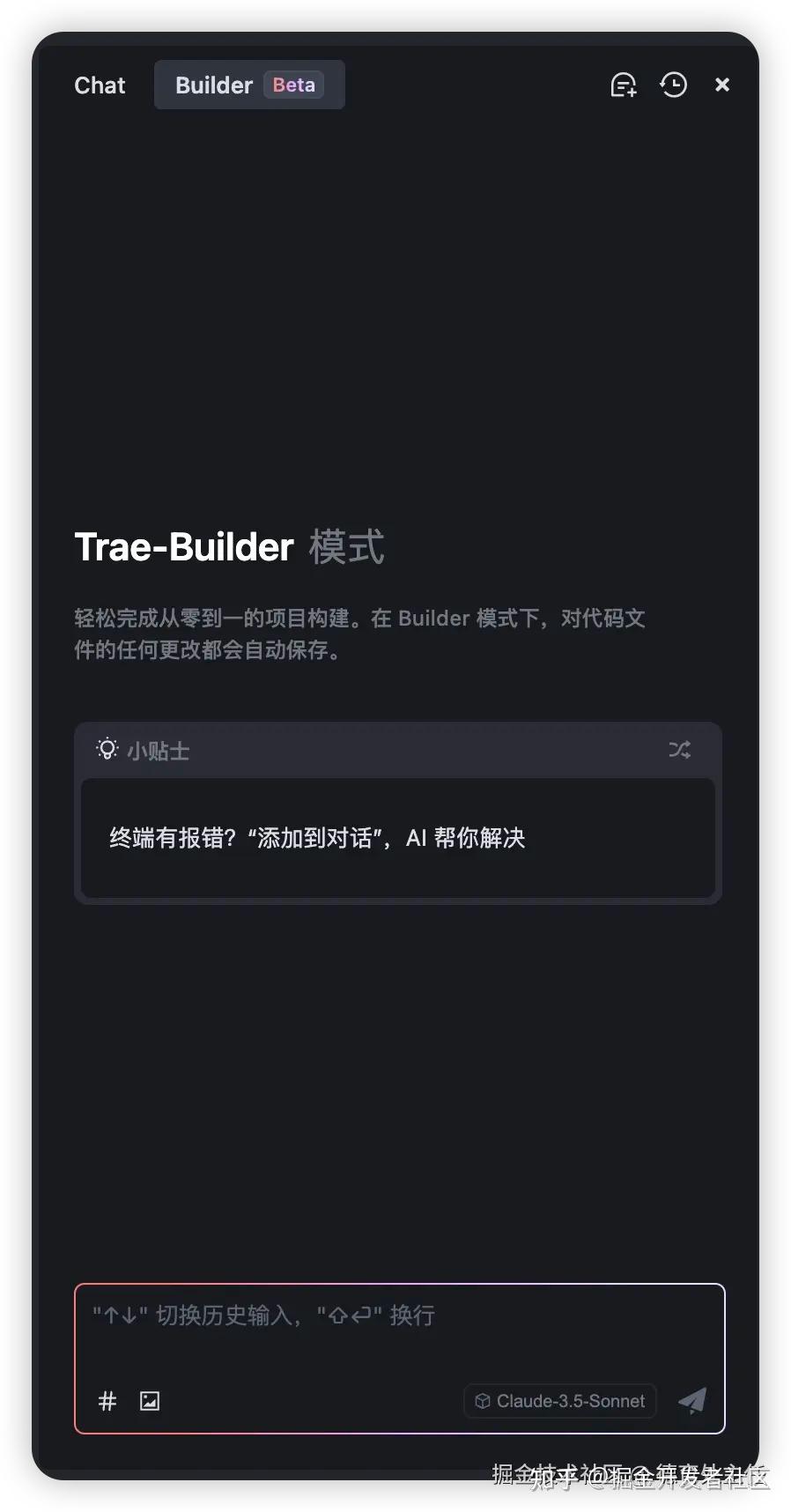
右侧是 AI 聊天窗口,这是新手需要特别关注的部分。若这个面板未显示,可以按“command + U”将其打开。
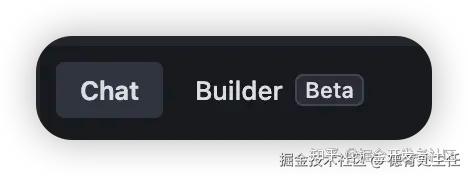
在 AI 聊天窗口顶部有“Chat”和“Builder”两个选项。如果您想与 AI 对话,询问相关问题,选择“Chat”即可。如果希望 Trae 从头开始帮助您创建项目,则选择“Builder”。
在这个例子中,我们选择“Builder”。
AI 聊天窗口下方有一个彩色边框的输入框,您可以在这里描述您的需求,也可以上传截图,让 Trae 帮您实现。
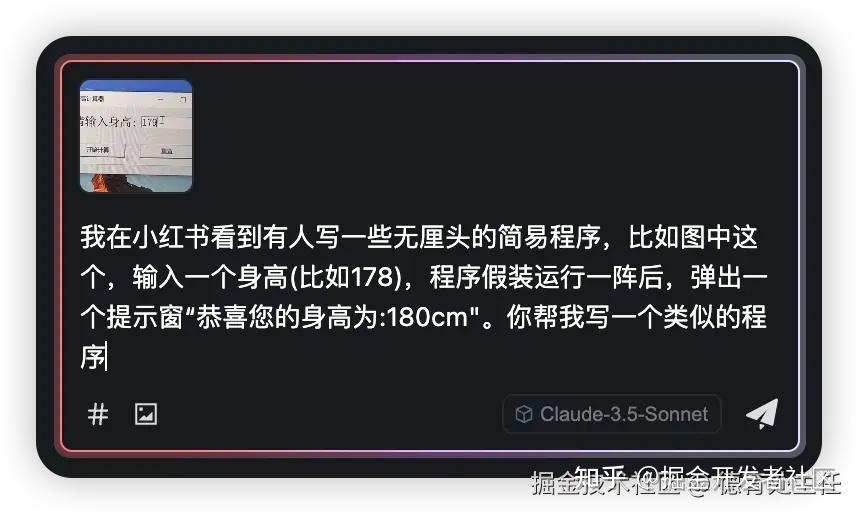
输入框下方有几个按钮,从左至右分别为:
- #:引用上下文
- 图片:添加图片(可以点击该按钮上传图片,或使用截图后直接按“command + v”(Windows 用户为“ctrl + v”)进行粘贴。)
- 模型:选择使用的模型
- 飞机:发送信息给 AI
输入需求后,Trae 便会进行处理,并提供相应的代码。
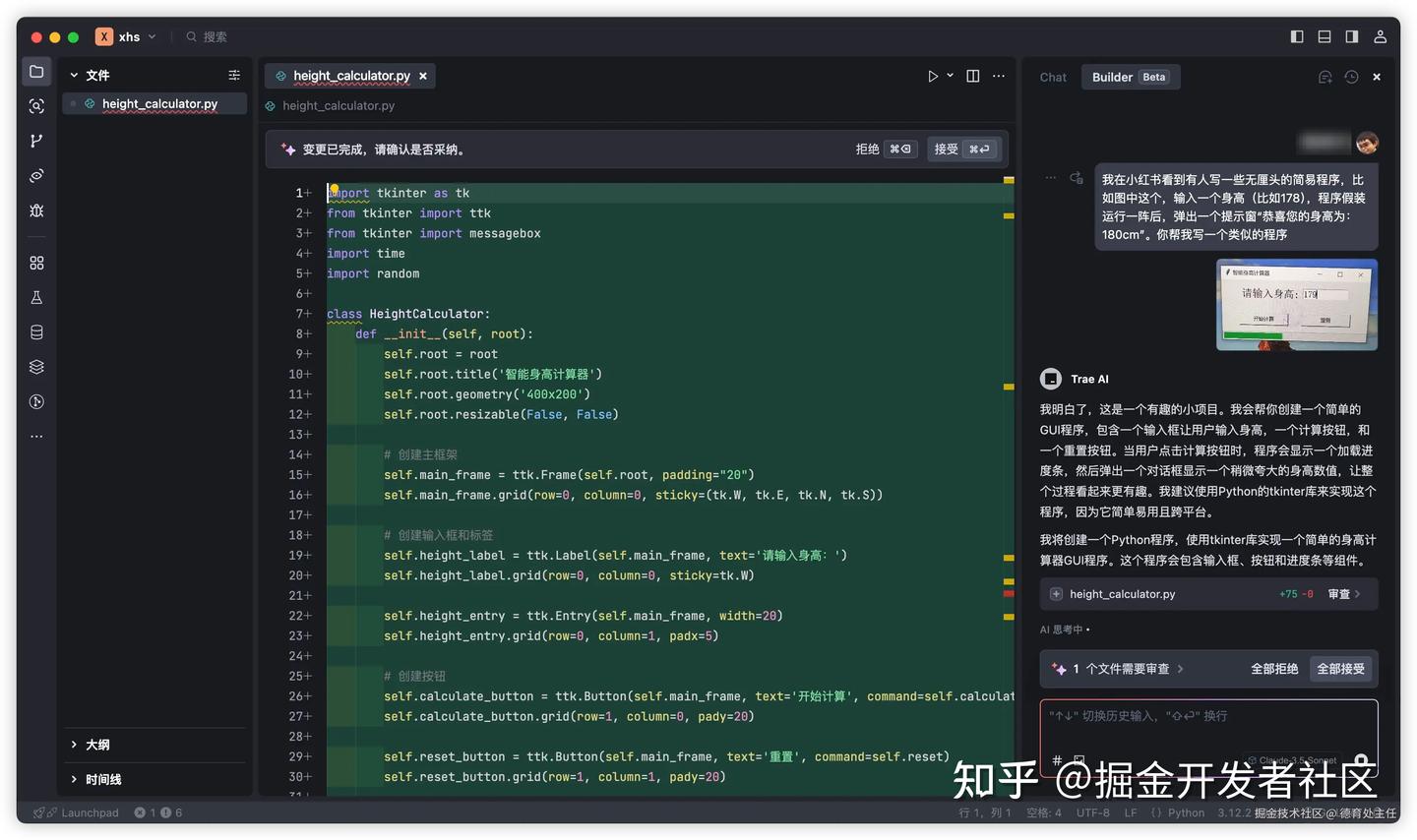
大约 30 秒后,Trae 就在我的文件夹中创建了一些代码文件,并在聊天输入框上方询问我是否接受所提供的代码。
如果不太懂代码的新手可以尝试点击“全部接受”。
选择刚才 Trae 生成的 Python 代码,点击工作区右上角的三角形按钮即可运行这段程序。
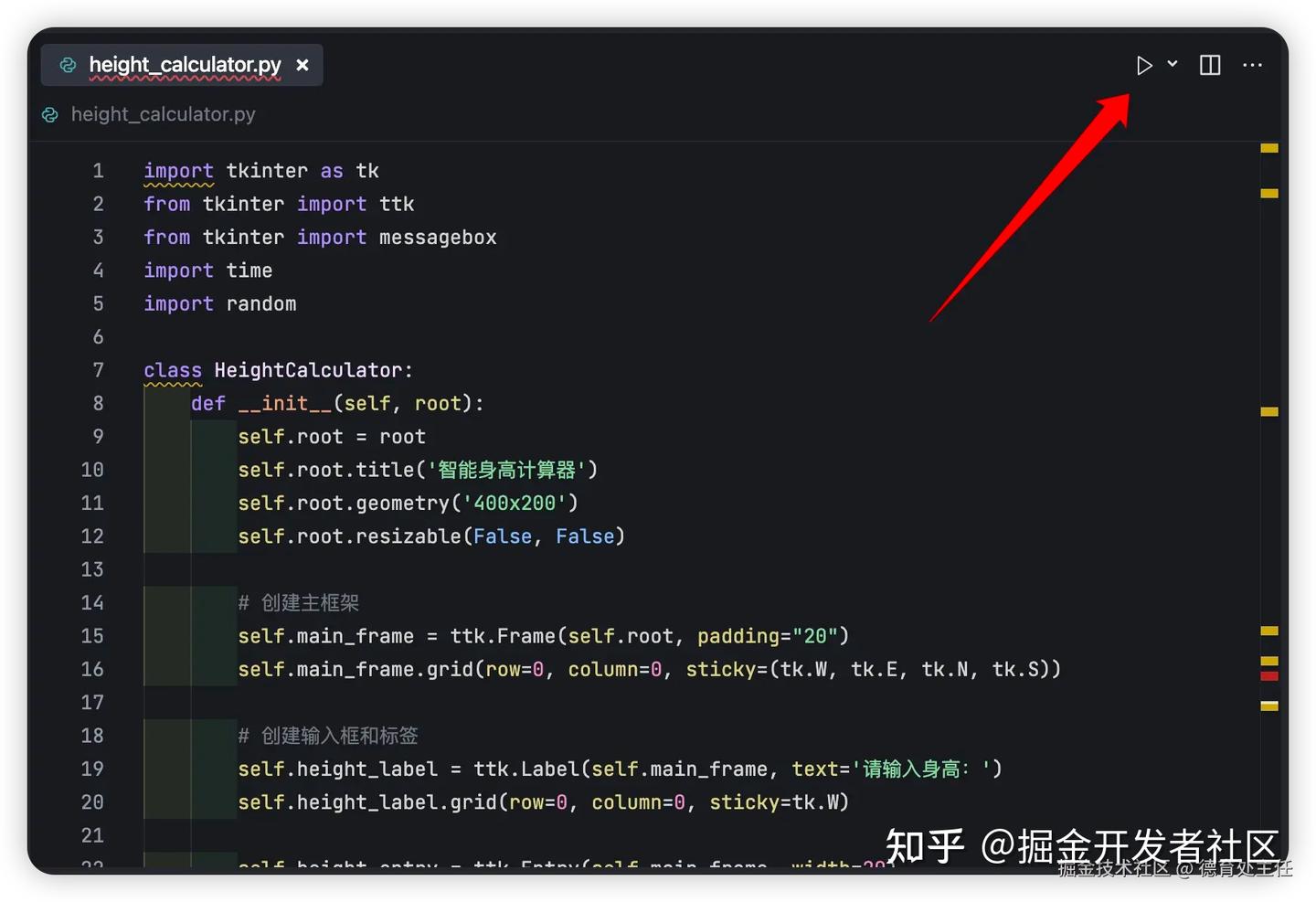
由于我的电脑已经安装了 Python 环境,所以没有出现报错。但如果您对 Python 不熟悉,可能会无法运行。
如果出现问题,不妨询问 Trae 寻求解决方案。
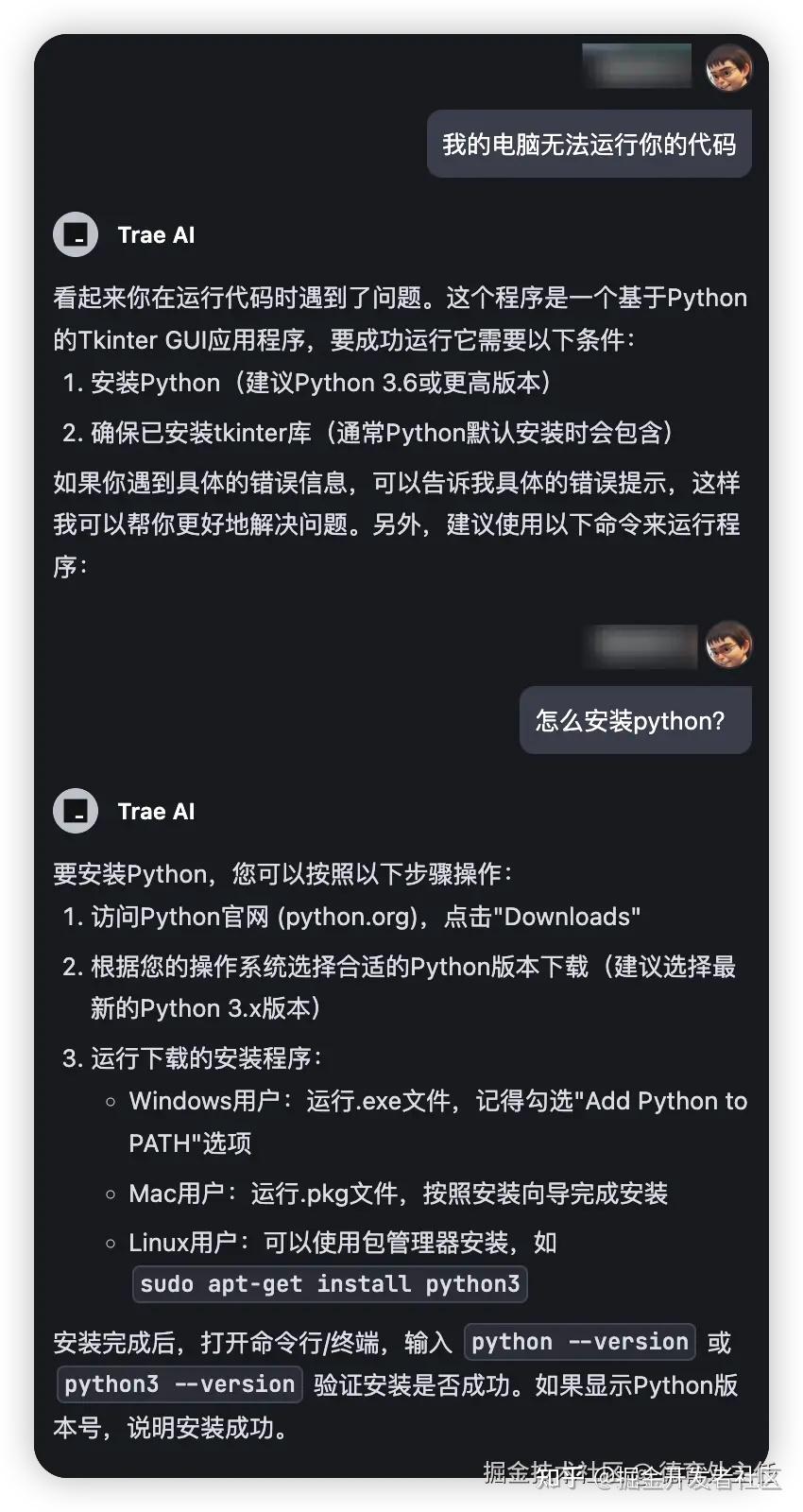
按照 Trae 的提示安装好 Python 环境后,再点击工作区上方的三角形按钮即可顺利运行程序。
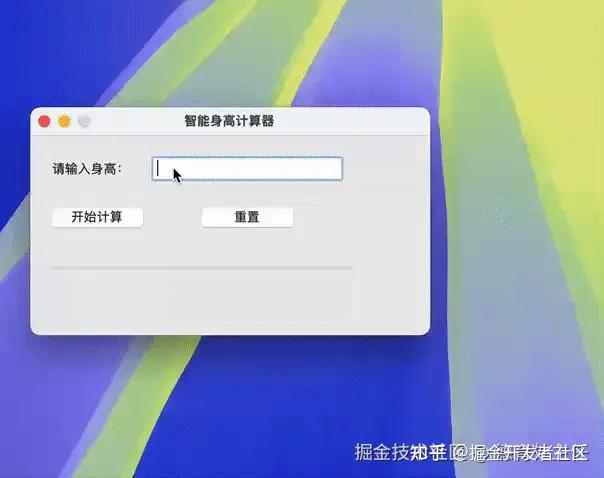
不妨录个屏,分享到小红书。
可能有些工友觉得安装 Python 环境有点繁琐,是否有更简单的方式呢?
不妨询问 Trae。
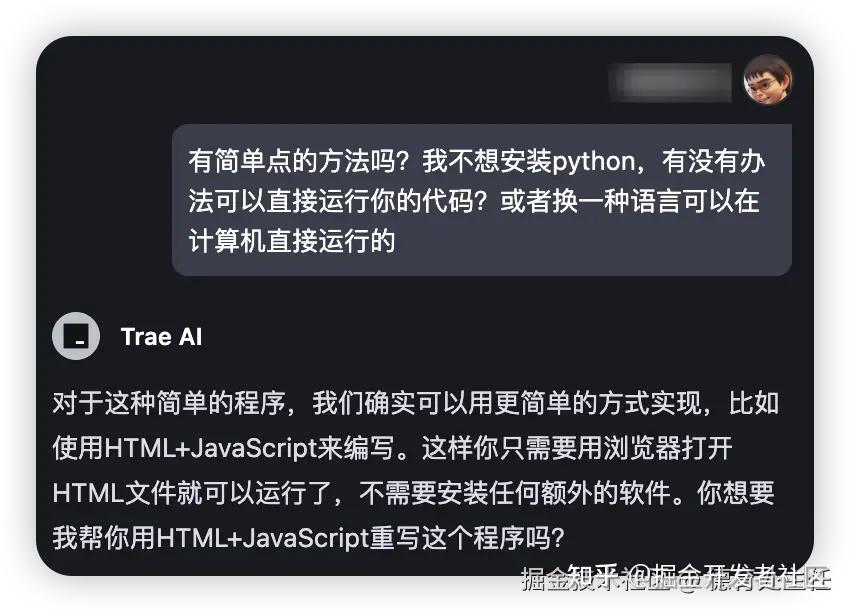
Trae 给出的建议是使用 HTML + JavaScript 编写程序,然后在浏览器中运行。
HTML + JavaScript 是什么新手可能不太明白,但现在的电脑大多数都有浏览器,用户只需关注“在浏览器打开运行”这句话即可。
让 Trae 尽情发挥吧。
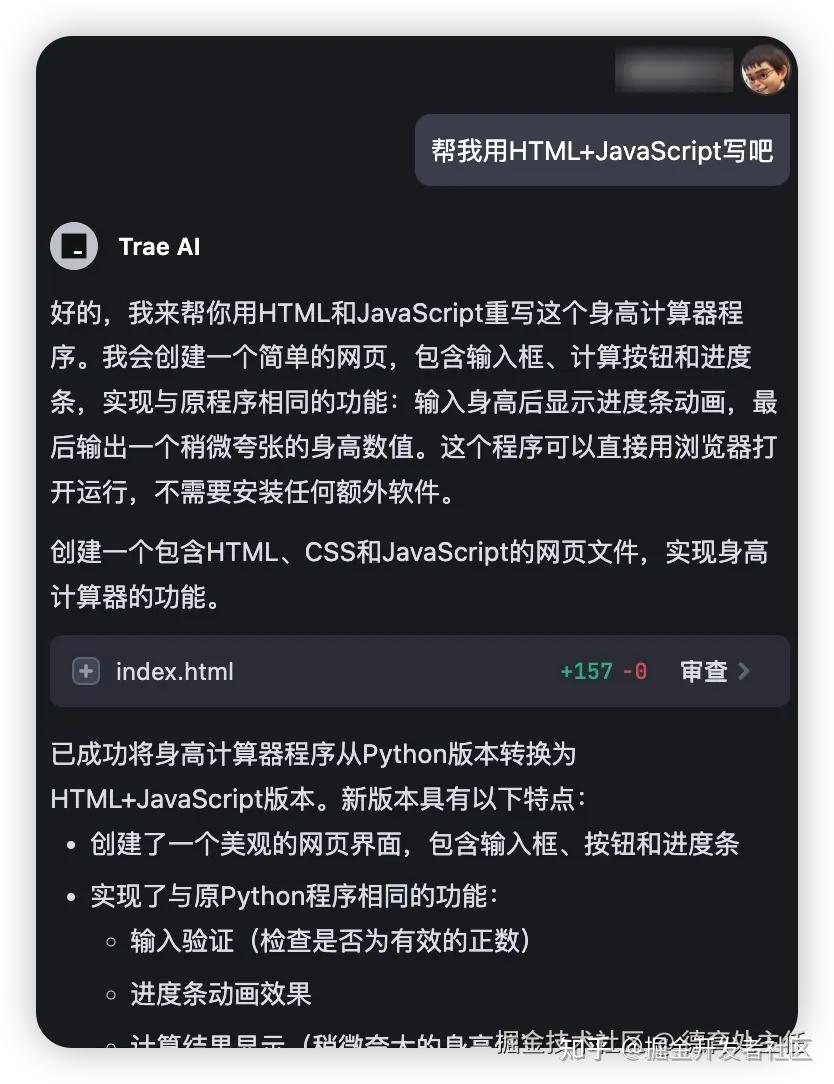
当我输入需求后,等待了十几秒。Trae 在我们的项目文件夹中创建了一个名为 index.html 的文件,里面填充了各种代码。
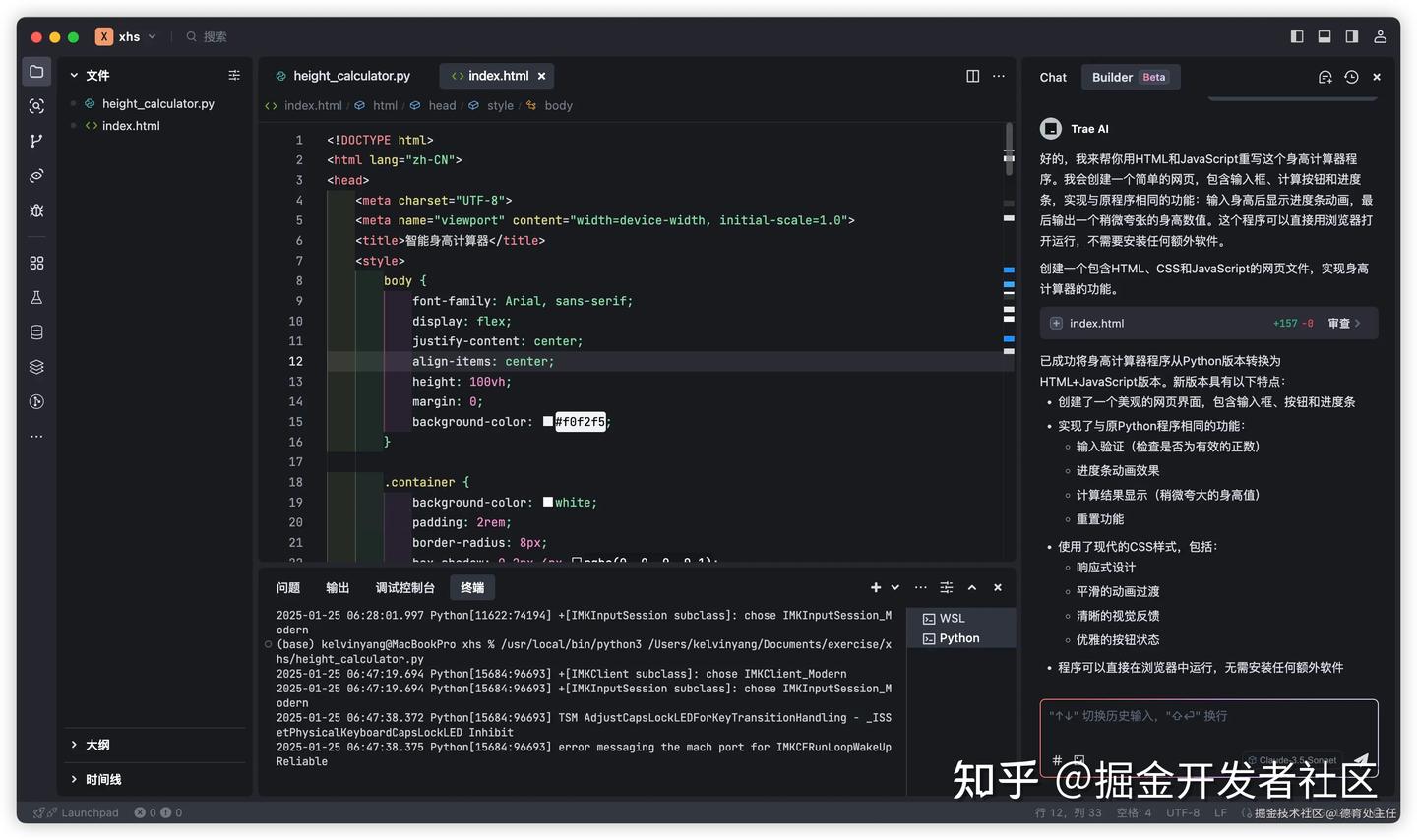
打开工作区中的这个文件时,发现右上角并没有三角形的按钮,这是什么情况呢?
我决定再问一次。
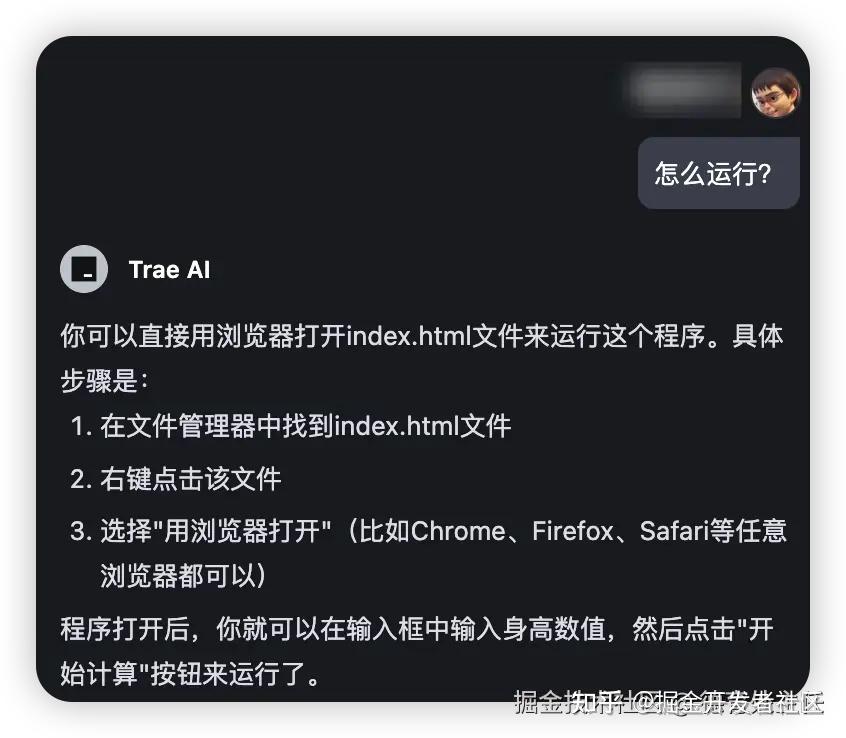
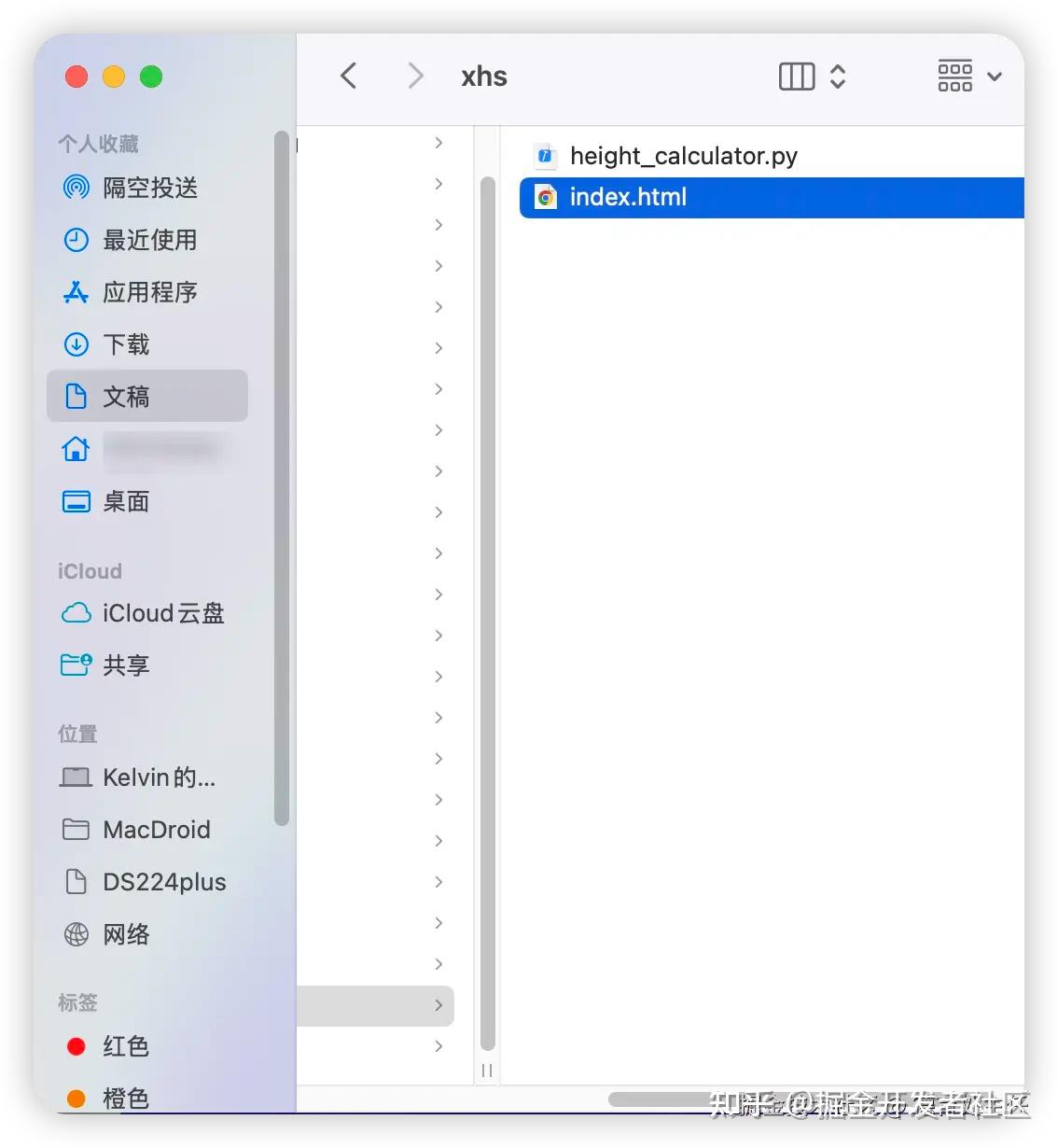
原来需要手动去运行 index.html 文件。
Trae 提供了一个步骤,虽然稍显复杂,但确实可行。实际上,你可以在文件管理器中找到 index.html 文件,双击它即可直接运行。
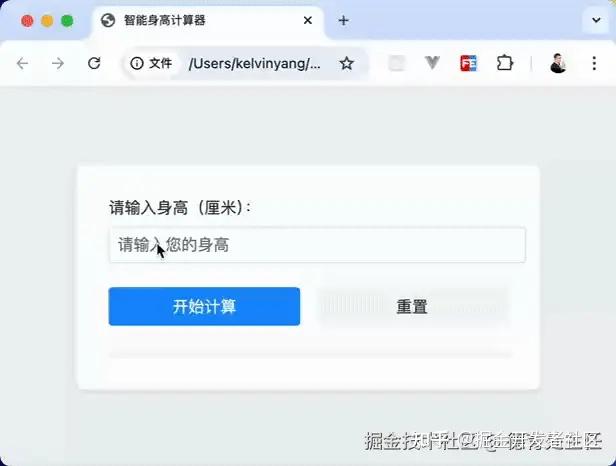
此程序的功能与之前用 Python 编写的版本相同,甚至界面更加美观。
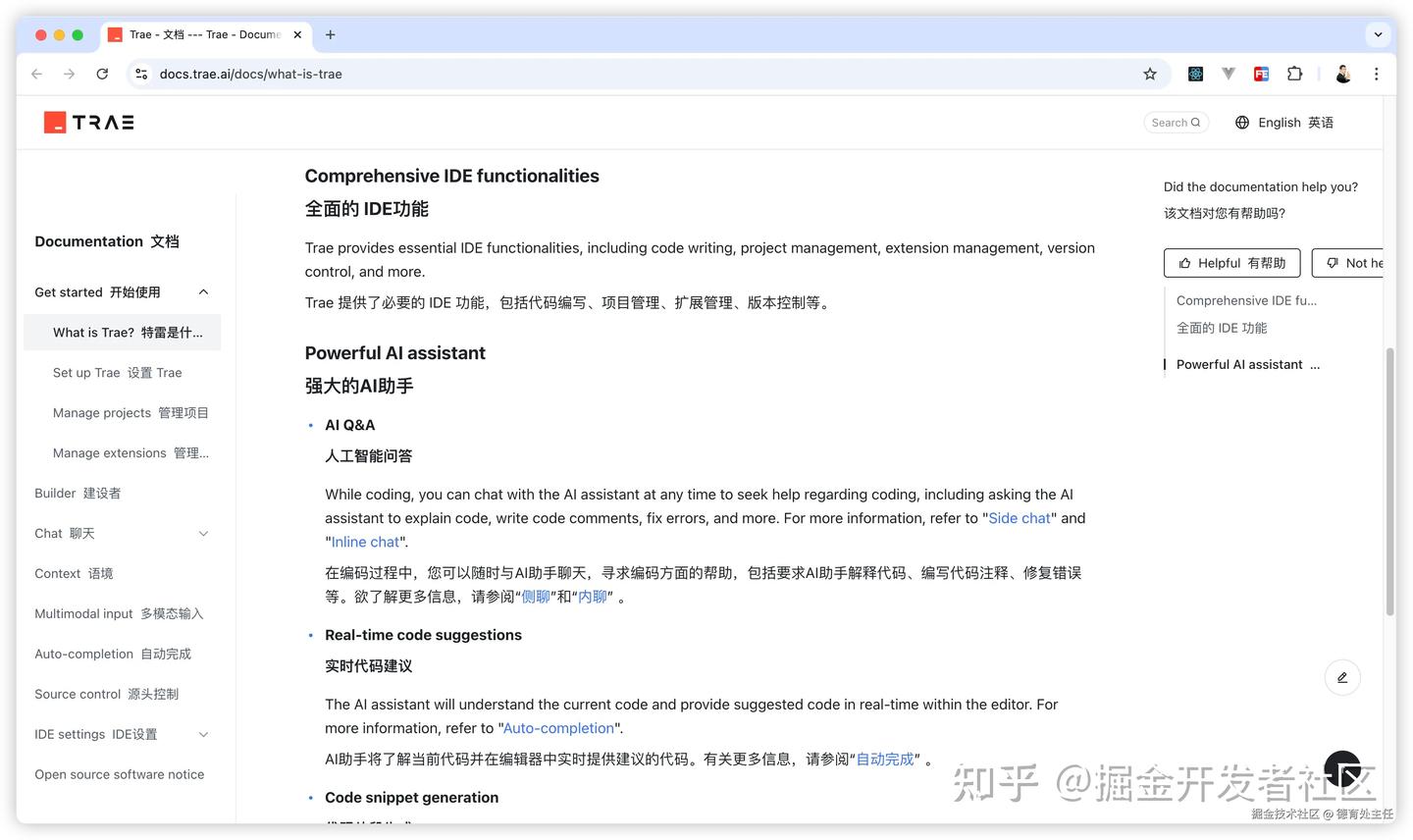
在初步体验过 Trae 后,我希望了解更多关于它的功能。可以查看 Trae 的使用文档:docs.trae.ai/docs/what-i…
虽然文档目前是全英文,但即使不懂英文也没关系。只需在浏览器中安装一个“沉浸式翻译”插件,就能轻松解决这个问题。
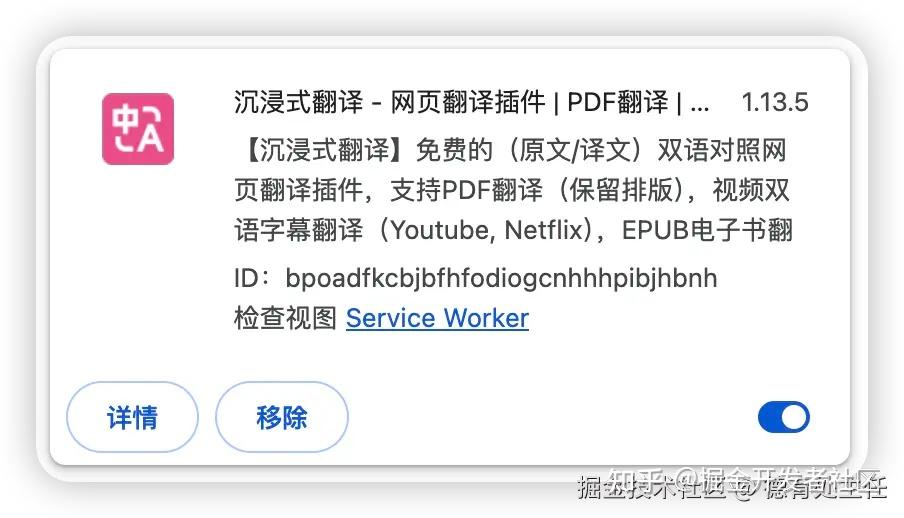
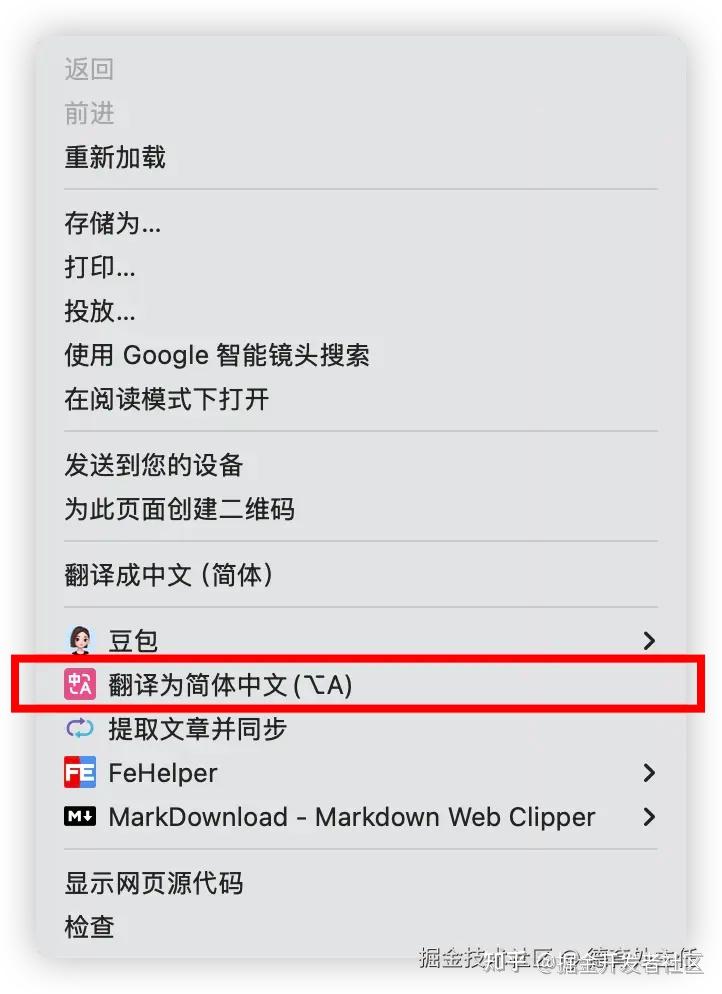
安装完“沉浸式翻译”插件后,重启浏览器,打开 Trae 的文档。在页面上右键选择“翻译为简体中文”。
突然之间,整个内容就变得清晰明了。还有中英对照,十分贴心。
经验丰富者的优势
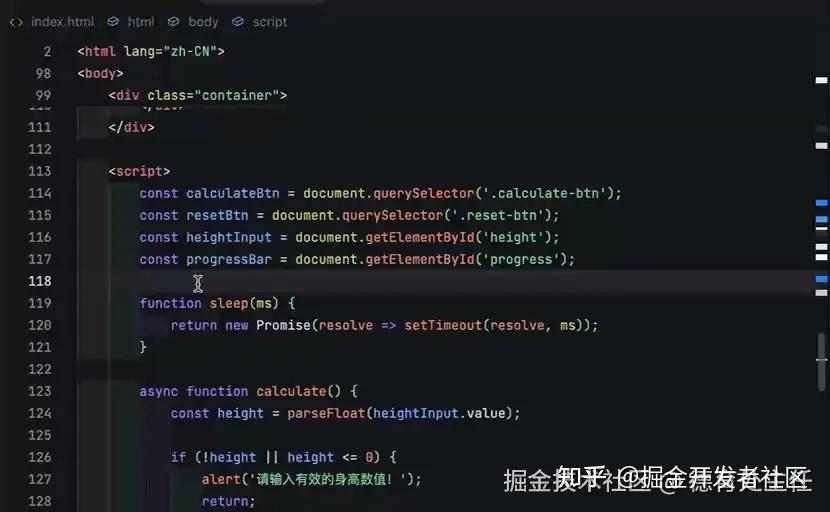
已经从业的程序员朋友,或多或少使用过一些 AI 编程工具,比如 Cursor 和 Windsurf。这两者的功能大体相似,而 Trae 也将其核心功能进行了集成,例如理解代码并生成相应注释。
如果遇到错误,还可以将控制台中的错误信息直接传给 Trae 进行分析。
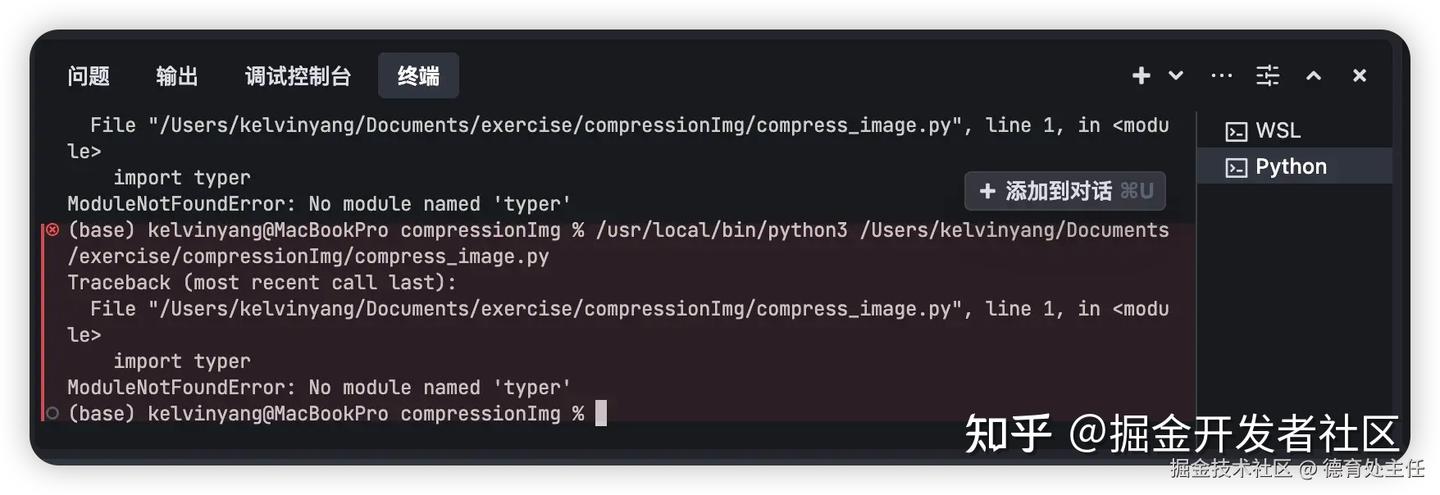
选中报错内容后,右侧会出现一个“添加到对话”的按钮,点击它就能进行错误分析并提供解决方案。
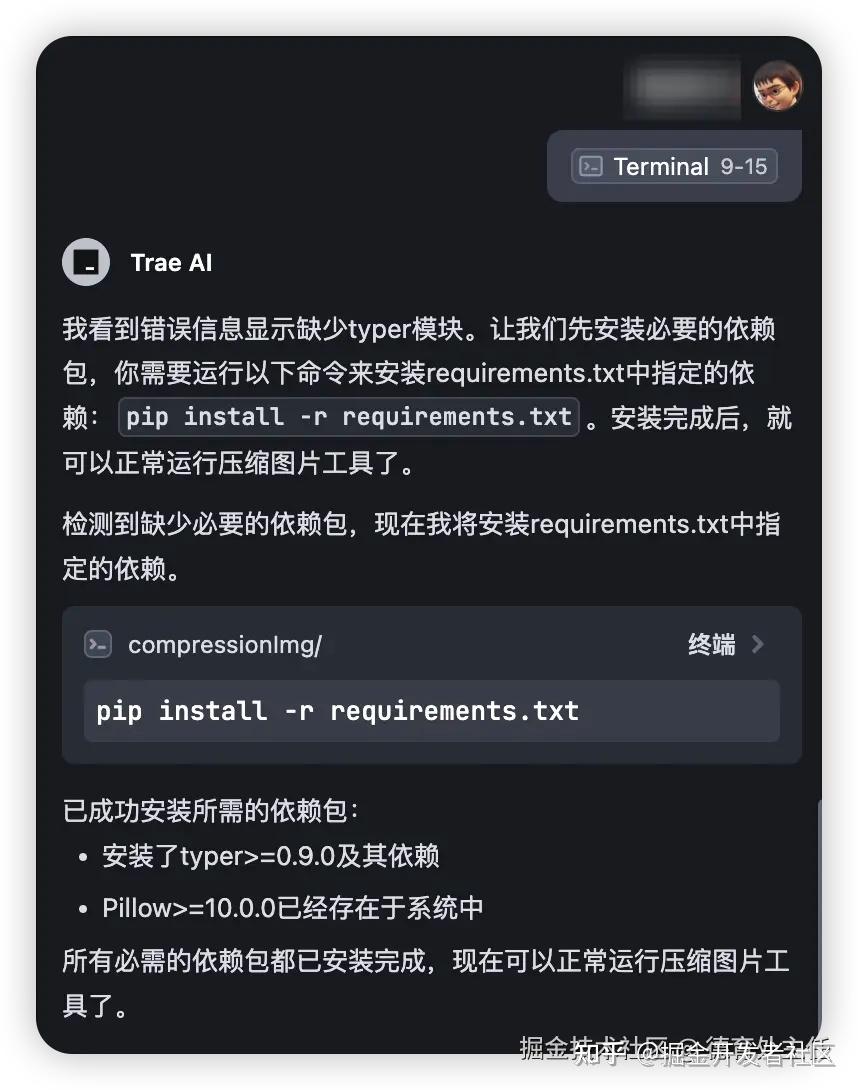
当然,仍然有些朋友可能在使用 Copilot。但说实话,作为 VS Code 插件,Copilot 的使用体验远不如 Trae。
最近流行的 v0.dev 允许上传图片(无论是 UI 图、原型图还是竞争对手的产品界面)来生成 Vue 或 React 的代码。这个功能在 Trae 中同样具备。
可以说,当前整合最出色的工具非 Trae 莫属。这类工具在日常工作中提供了极大的帮助。
个人一些看法
如果要说 Trae 有什么新意,诚然不多。简单来说就是“模仿”“拼凑”“借鉴”。
然而,Trae 将市场上实用的功能整合得相当出色,这一点值得称赞。经过一周的使用,我认为:Trae 的基础功能很低,上限却很高!
在合法合规的前提下,借鉴同行是很正常的。换个视角,这个世界上有多少原创的东西呢?例如,iPhone 和安卓之间的借鉴关系,小米的 su7 是否也在致敬保时捷?各大模型之间也大同小异。
我认为,优秀的产品不一定完全是原创的。在巨人的肩膀上进行创新(比如更合理的交互、更流畅的功能整合等)同样是一项了不起的成就。
作为消费者,能够享受到各大厂商的竞争所带来的产品其实是件值得高兴的事情。

我推荐 Trae 并不是因为它有“国产”“免费”等标签,而是对字节团队的信任。
在追求新事物的道路上,字节的步伐不算太快。然而,一旦出现受欢迎的新产品,这个团队会迅速跟上,并且以更加友好、符合用户习惯的方式进行优化。这让我感到非常舒心。
在撰写本文时,Trae 仍然是可以免费使用的。未来是否会收费我不太清楚,我猜测可能会以某种方式收费(或许类似飞书的模式),毕竟经营公司并非慈善事业。
不过,实用且能持续迭代优化的产品,我会在经济条件允许的情况下给予支持。
更何况现在是免费使用,先试用一下也是不错的选择。