共计 4950 个字符,预计需要花费 13 分钟才能阅读完成。
老马注意到,许多朋友在手动安装 OpenClaw 小龙虾时,尤其是在 Windows 系统上,仍然感到困惑。
目前市面上的教程往往过于简略,而且每个人的 Windows 环境也千差万别。
因此,大家在安装过程中遇到的障碍和问题各不相同,跟随这些教程并不一定能成功安装。
为此,老马认为有必要撰写一份基础入门教程,帮助新手用户能够从零基础开始轻松学会如何安装 OpenClaw。
在开始教程之前,有几点注意事项需要说明:
1. 老马使用的是 Windows 11 家庭版的纯净系统,系统中除了基础软件外,没有安装其他任何程序。
当然,这并不意味着你也必须准备一个完全干净的系统。如果你有多余的电脑或虚拟机,可以考虑重装一个全新的系统。
2. 如果你的电脑上安装了安全杀毒软件,尤其是 360,请务必将其完全关闭,甚至可以选择卸载。
因为在安装 OpenClaw 的过程中,还需要安装 Node.js 和 Git 软件,避免被软件拦截。至于 Windows 自带的防火墙,关闭与否影响不大。
3. 大多数情况下,按照老马的指导逐步操作都能顺利完成安装,除非遇到个别网络问题或系统环境组件缺失。
如果在安装 Node.js 和 Git 时遇到错误,请务必截图并发送给豆包,通常可以找到解决方案。
在终端输入命令安装 OpenClaw 时,如果出现红色报错信息,可以全选并复制,然后发给豆包。
其他注意事项就没有了,老马会逐步演示整个过程,相当于在一个全新的 Windows 系统上从头开始安装一遍。
在此过程中遇到的细节和错误都会进行说明,因此在阅读时请务必认真,可能你遇到的问题正好在文章中提到。
好了,我们开始吧,先把小龙虾养起来,其余的进阶设置后续再说。
安装 Node.js
第一步是安装 Node.js,打开电脑浏览器,访问官网:
https://nodejs.org/zh-cn/download,通常会直接显示出适用于 Windows 的版本供你下载,选择版本号大于 22 的即可,如图所示:
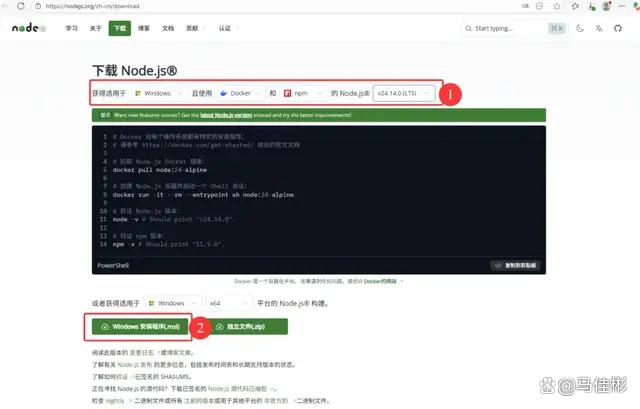
下载安装包时可能会有点慢,需要耐心等待。下载完后,双击安装,安装流程与普通 Windows 软件类似,一路点击“下一步”即可,如图:
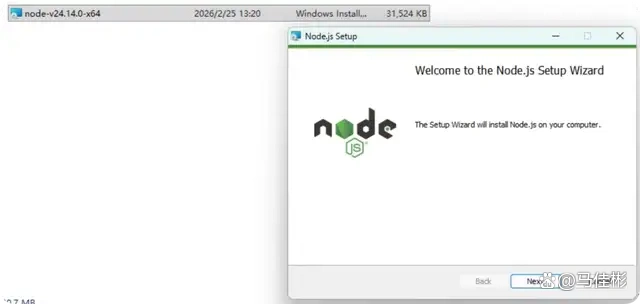
如果没有出现错误,那么第一步已经完成。
安装 Git
第二步是安装 Git,同样在浏览器中访问官网:
https://git-scm.com/install/windows,按照下面的截图下载适合 Windows 64 位的安装包,如图:
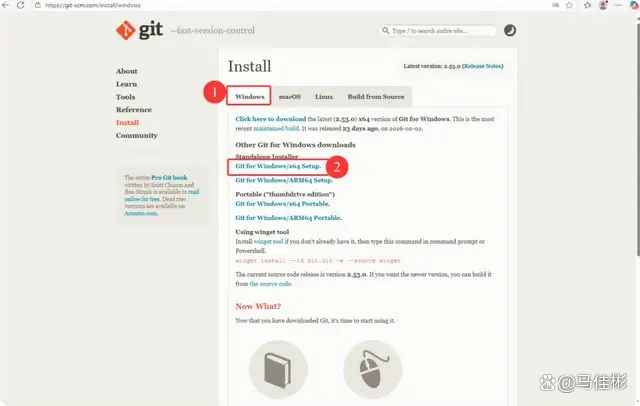
下载过程可能会较慢,耐心等待。如果下载失败,可以不断尝试,直到完成下载。下载后双击安装,按默认设置一路点击“下一步”即可,如图:
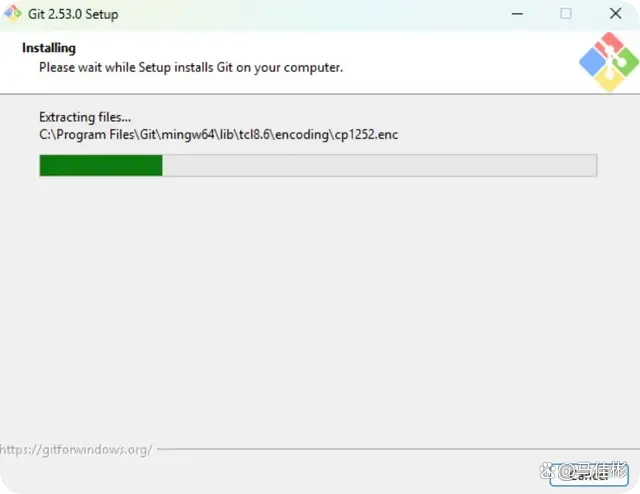
若没有出现错误,则第二步 Git 的安装也已顺利完成。
接下来,我们将检查 Node.js 和 Git 的安装是否成功。首先,在 Windows 的底部菜单中找到搜索框或放大镜图标,输入 CMD 以打开命令提示符窗口,如下图所示:
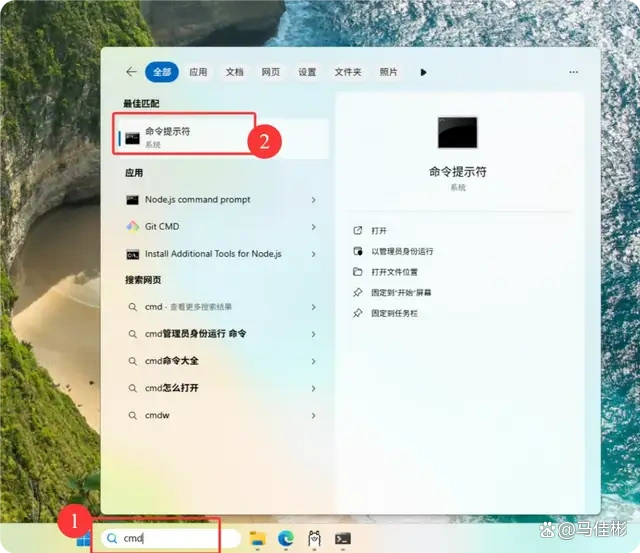
在打开的黑色命令提示符窗口中,依次输入以下两个命令:
第一个命令用于验证 Node.js 是否成功安装。若安装成功,系统会显示版本号,如图所示:
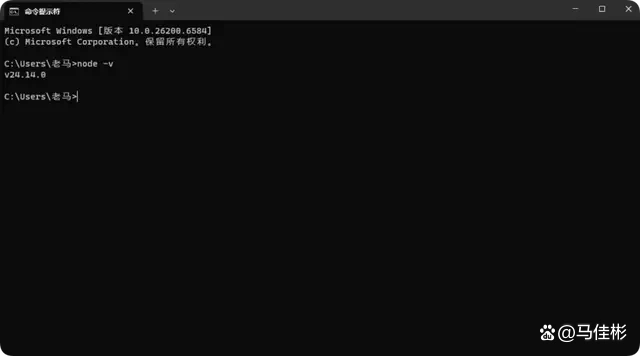
接下来,输入用于验证 Git 安装的命令。如果 Git 安装成功,同样会显示版本号,如下图所示:
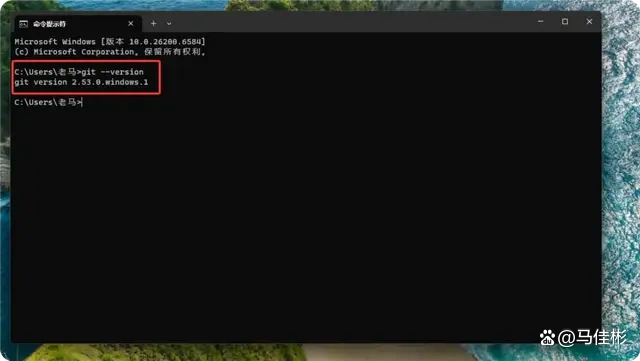
一旦这两个版本号都正常显示,就表示 Node.js 和 Git 的安装已成功。接下来我们可以进行下一步操作。
安装 OpenClaw
根据之前老马的建议,再次搜索 CMD 并打开一个新的命令提示符窗口。当然,使用之前已经查询过版本号的窗口也可以,这样可以避免一些小伙伴搞混的情况。
接着,使用浏览器访问 OpenClaw 的官网:https://openclaw.ai,向下滚动页面,在 QuickStart 部分,点击“npm”,便可以看到安装命令,如下图:
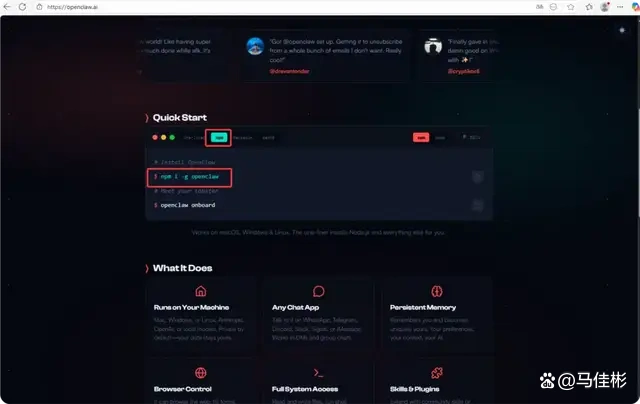
在命令提示符窗口中,输入上述命令并按回车,稍等片刻以完成安装。如果安装成功,您会看到下方截图所示的结果,如图:
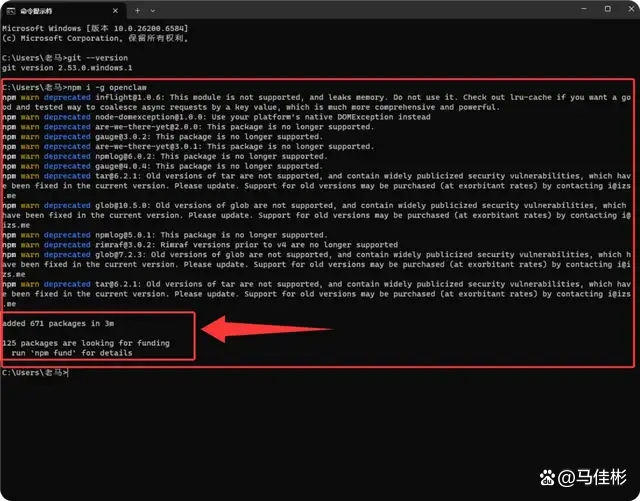
是的,OpenClaw 小龙虾就这样安装完成了。不过别急,接下来还需要进行配置,配置完成后才能开始使用小龙虾。
OpenClaw 配置
安装 OpenClaw 之后,在当前的命令提示符窗口,输入以下命令以启动 OpenClaw 的配置向导:
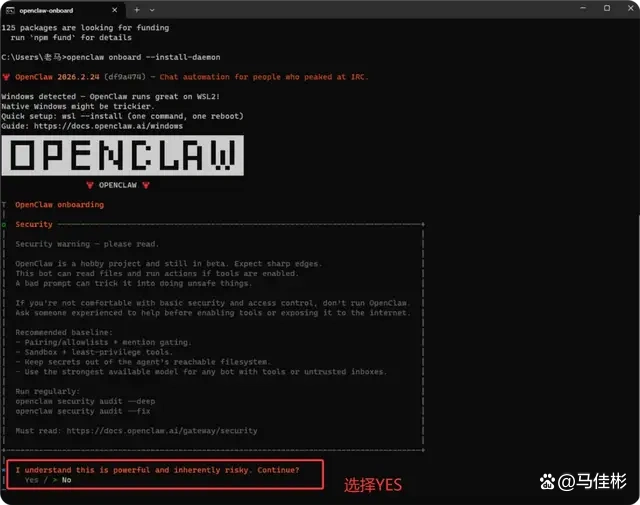
步骤一是安全提示,您可以使用键盘上的上下左右方向键进行选择,选择“YES”,然后按回车键确认进入下一步。步骤二非常简单,直接选择第一个“QuickStart”,继续按回车,如下图所示:
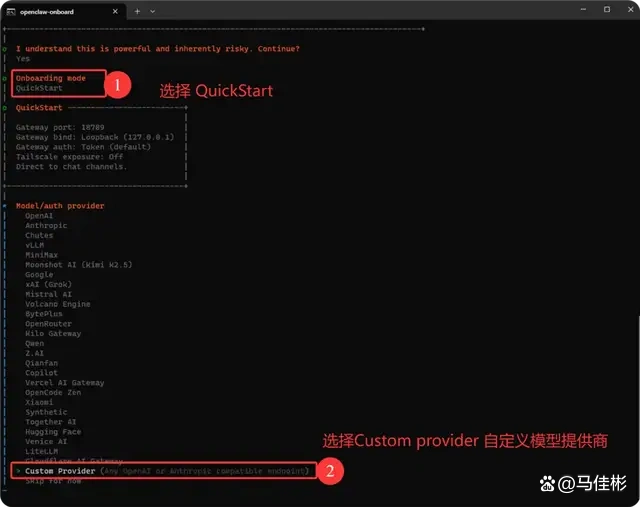
在第三步中,请使用方向键向下滚动,直到找到“Custom Provider”,然后按回车确认,这一步是选择自定义模型提供商。
如果您拥有上述列表中其他模型提供商的 API 信息,比如 Qwen 或 Z -AI,您可以选择相应的选项,主要是配置大语言模型的 API 信息。
由于刚才选择了自定义模型提供商,老马此处推荐阿里云近期推出的 Coding Plan(编程计划)套餐。
首月仅需 7.9 元的 Lite 套餐,您可以使用多种主流模型,通常小白用户体验小龙虾时足够用了。请打开阿里云官网:https://www.aliyun.com,如下图所示:
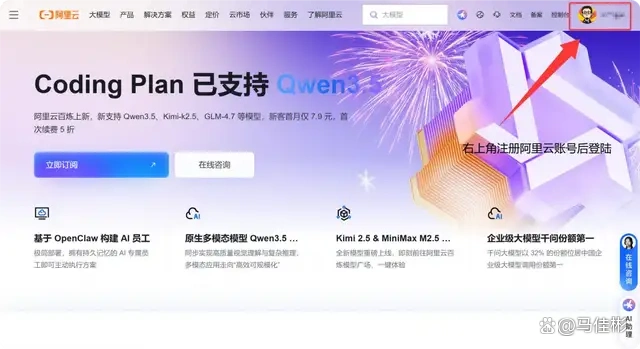
现在我们先开通这个套餐,以便后续可以将大语言模型接入 OpenClaw。首先在阿里云官网,点击右上角注册一个账号,然后登录。
登录成功后,首页会显示这个 Coding Plan 的显眼广告入口,点击“立即订阅”即可,如下图所示:
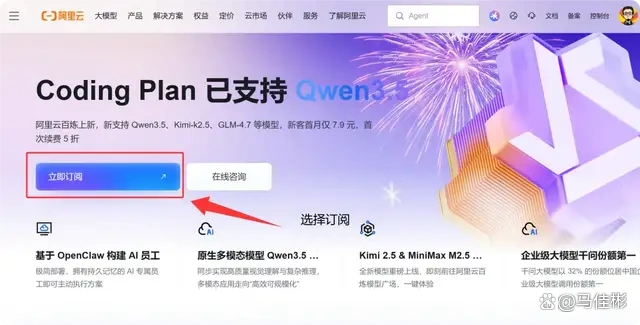
访问订阅页面后,向下滑动以找到 Coding Plan 的 Lite 版本。由于老马已经开通了该套餐,所以未显示首月 7.9 元的优惠,直接点击“立即购买”即可,如下图所示:

在购买的过程中不需要多说,按照提示一路确认,最后使用支付宝完成支付即可。值得注意的是,如果下个月续费 Lite 版本套餐,将享受五折优惠,即原本每月 40 元的费用只需 20 元。
开通 Lite 版本后,页面将自动跳转至阿里云百炼平台,所有的模型服务均在该平台提供,并且阿里云账号可以通用登录。
若未自动跳转至阿里云百炼,可以手动输入网址访问:
https://bailian.console.aliyun.com,点击顶部“模型服务”菜单即可进入管理界面,如下图所示:
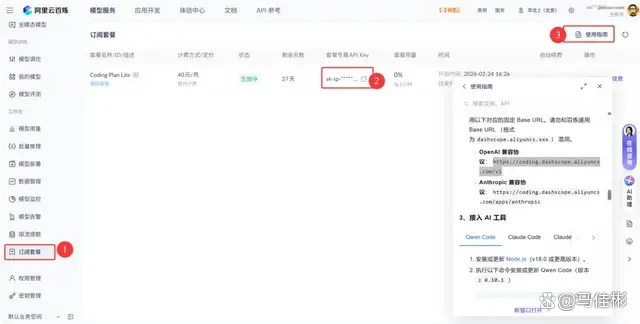
在管理界面的左侧菜单中,找到“订阅套餐”并点击,你将看到刚才开通的 Lite 版本套餐,其中包含一个专用的 API Key,右上角有使用指南的链接,可以参考一下。
需要注意的是,使用指南主要用于查找 API 的地址,因为 Coding Plan 的 API Base URL 与阿里云百炼的通用 API Base URL 并不相同。
若对此内容感到困惑,无需担心,你只需要记住以下两个 API 地址可供选择:
老马将以第一个 OpenAI 兼容协议的 API 地址为例,先复制此地址,然后返回命令提示符窗口,删除原先以 12XXXX 数字开头的 API Base URL。
粘贴新地址:
https://coding.dashscope.aliyuncs.com/v1,如下图所示:
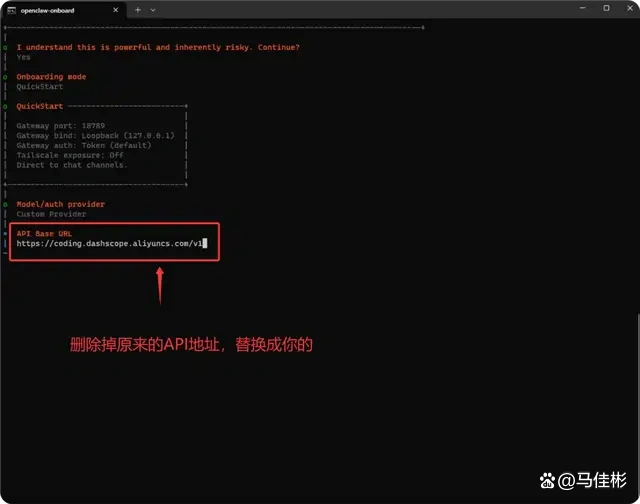
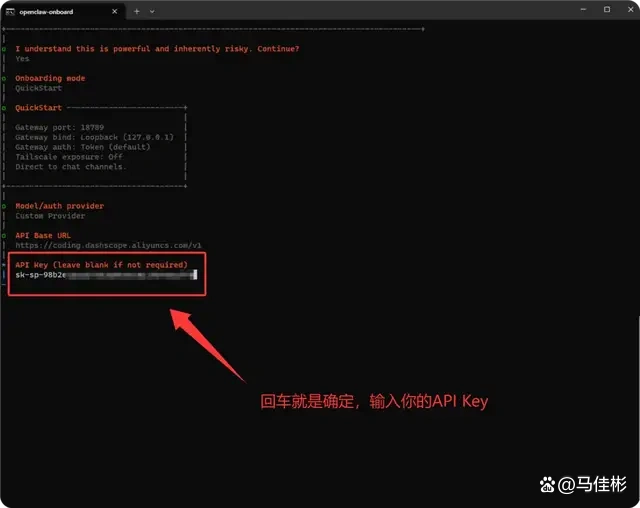
按下回车键确认后,接下来输入 API Key。回到阿里云百炼的管理界面,找到 Lite 版本套餐的专用 API Key,复制并粘贴到对应位置,如下图:
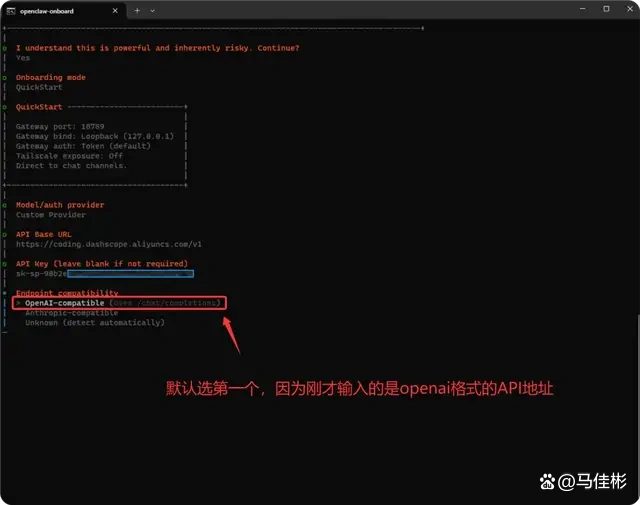
继续按回车确认,接下来选择兼容的协议端点,默认选择第一个 OpenAI 即可,因为我们之前输入的 API Base URL 地址也是基于 OpenAI 协议的,如下图:
接着继续按回车,需要输入 Model ID(模型 ID),这可以理解为模型名称。返回阿里云百炼网页,在左侧菜单找到“模型广场”,切换至“前部模型”,如图所示:
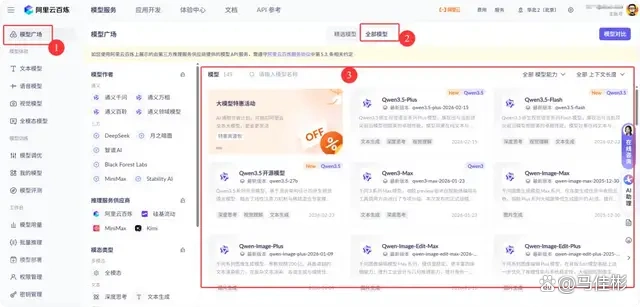
在这里,你可以查看可用的模型列表,选择你所需的模型,点击进入查看详情,顶部的模型 Code 右侧即为模型 ID,点击复制按钮即可,如下图:
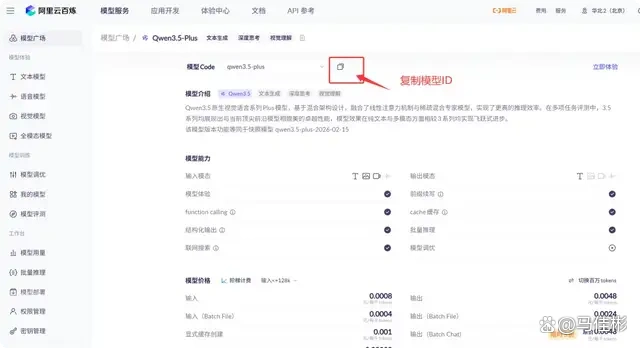
复制完成后,返回命令提示符窗口,粘贴模型 ID 并按回车确认即可,如下图:
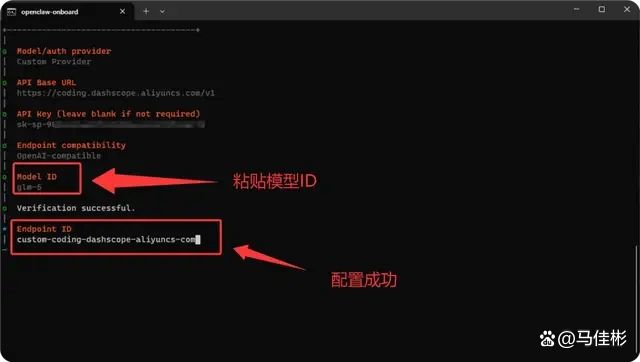
此时系统会验证 API 连接是否正常,若无问题,屏幕上将显示“Verification successful”验证成功的提示。
补充说明,如果验证始终失败,出现 404 等错误提示,建议关闭此命令提示符窗口,重新打开一个新的窗口。
在新的命令提示符窗口中,重新输入命令:openclaw onboard –install-daemon,重启 OpenClaw 的配置向导,按照上述流程重复操作,直到验证成功,通常第二次就能顺利完成。
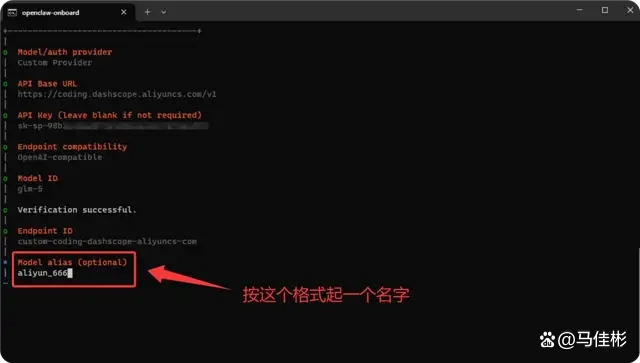
验证成功后,继续按回车,接下来需要设置一个 Mode alias(模型别名),通常格式为英文加下划线加数字,例如 aliyun_666,如下图:
开启 OpenClaw 配置与养虾之旅
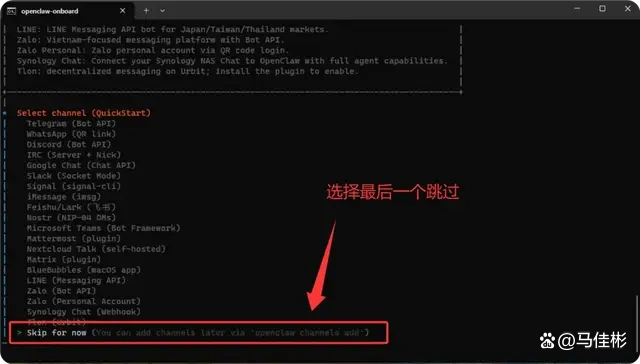
接下来,按下回车键,系统将询问是否要接入聊天工具。此时,使用键盘下箭头移动光标至最后一个“Skip for now”选项并按回车以跳过此步骤,如下图所示:
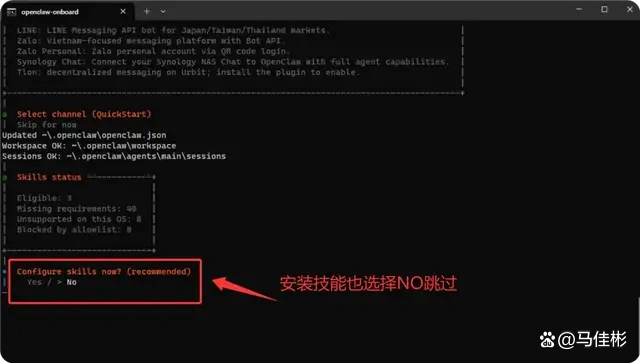
跳过后,系统将询问“Configure skills now?”即是否现在配置技能,选择 NO 并继续进行下一步,按下回车,如图所示:
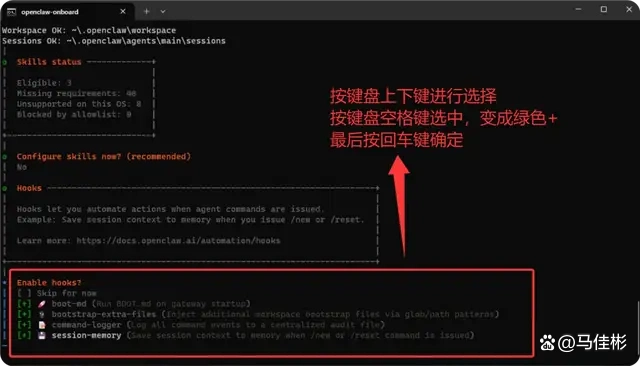
接下来出现“Enable hooks?”的提示,询问是否启用钩子功能。此处可以选择启用,方法如下:
使用键盘上的上下箭头进行选择,按下空格键即可选中选项,使其变为绿色的加号。最后,按回车键确认,如下图所示:
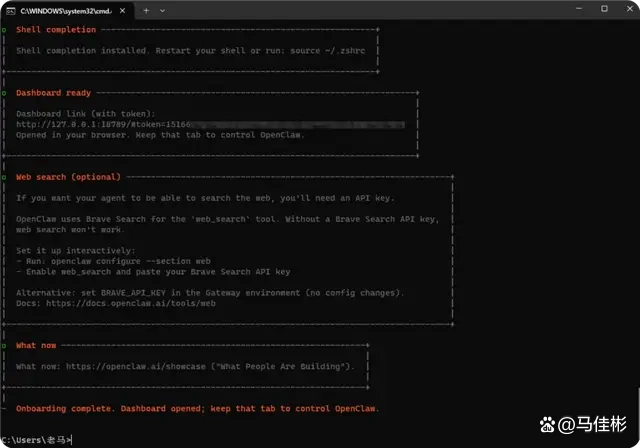
最后,稍等片刻,OpenClaw 小龙虾的基本配置将完成,结果如图所示:
开始 OpenClaw 的养虾之旅
在命令提示符窗口中,首先需要启动 OpenClaw 网关,输入以下命令后按回车:
在网关启动的过程中,Windows 防火墙可能会询问是否允许 Node.js 访问公共和专用网络,请点击允许,如下图:
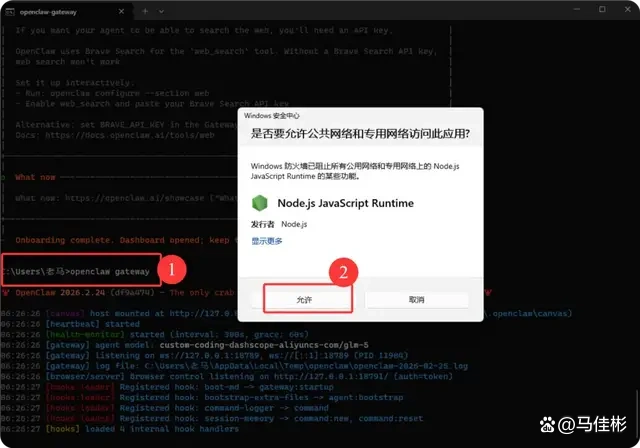
等待片刻,命令提示符窗口会显示一系列蓝色文字,通常表示启动成功,只要不是出现红色错误信息即可。
接下来,在 Windows 桌面底部的菜单中,找到搜索框或放大镜图标,输入 CMD 以打开新的命令提示符窗口。
然后输入以下命令,来启动 OpenClaw 的控制台,即小龙虾的网页控制台,进行对话和设置操作。命令如下:
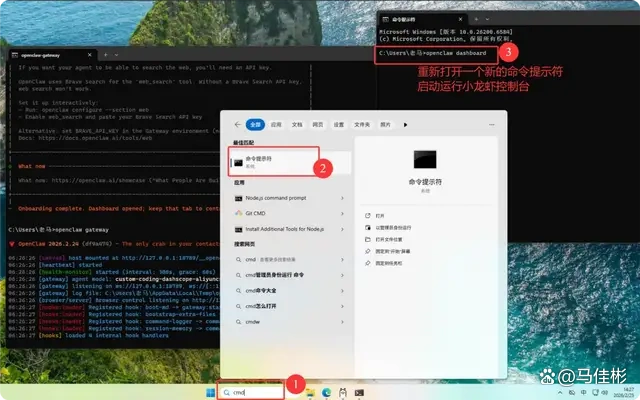
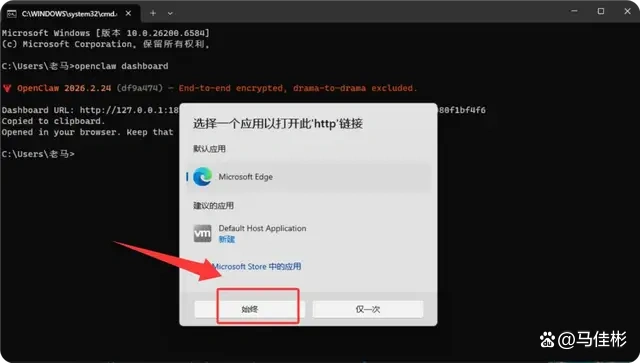
输入命令后按回车,系统将询问是否允许默认浏览器访问该网页控制台,点击“始终”按钮即可,如图:
如果一切顺利,你将看到自动打开的 OpenClaw 控制台网页。老马随意输入一句话,告诉小龙虾你以后称呼它为小猪,结果却出现错误提示,如下图:
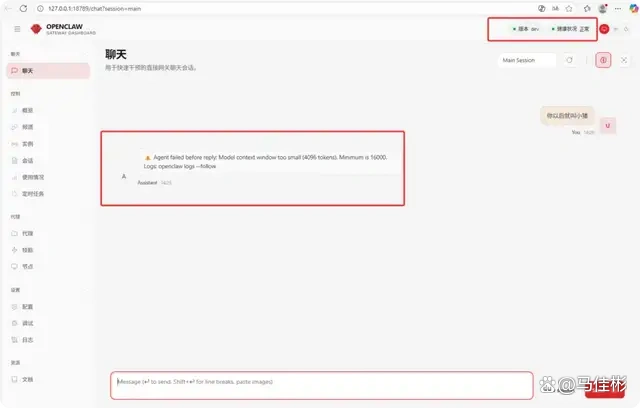
这个错误提示表明模型的上下文窗口过小,仅为 4096 个 tokens,而至少需要 16000 个,因此我们需要进行修改。
在 OpenClaw 控制台网页的左侧菜单中找到“模型”选项,点击进入,然后选择“Model”,切换到“Model Providers”。
向下滚动,找到“context window”的设置,将原来的 4096 改为 16000,最后点击右上角的“Apply”进行提交,如图所示:
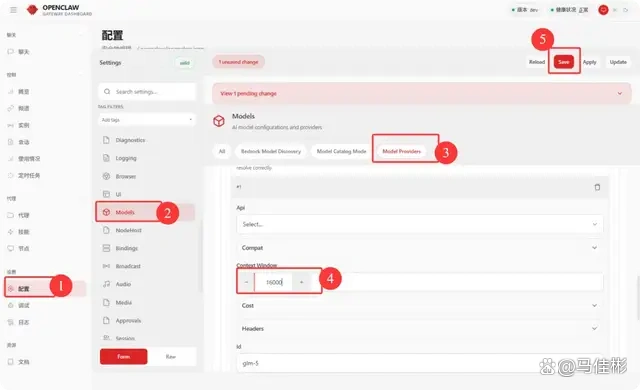
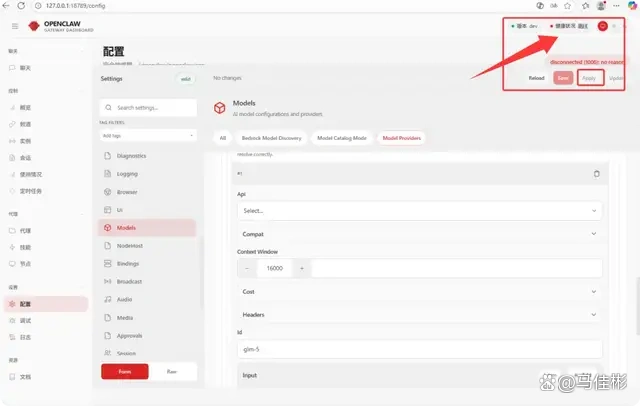
注意,老马截图中的标识标错了,点击“Save”保存不会成功,必须点击“Apply”进行提交。提交后,网关会关闭,此时在右上角你会发现小龙虾的健康状态提示为“离线”,如下图:
小龙虾网关服务重启指南
当你发现 OpenClaw 的网关服务处于离线状态时,这意味着服务已经停止。要解决此问题,只需回到之前打开网关的命令提示符窗口,输入命令:openclaw gateway,便可重新启动网关。
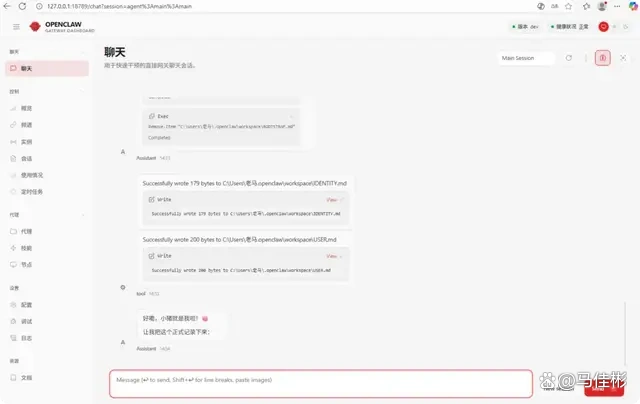
一旦网关成功重启,右上角的小龙虾健康状态会变为“正常”。随后,老马可以继续输入之前的指令,令小龙虾顺利启动,如下所示:
太棒了,你的 OpenClaw 小龙虾已经顺利安装并可以正常运作。接下来,关于需要安装的必备插件技能,建议你回顾老马之前的文章:安装这三项技能后,你的 OpenClaw 才能发挥其真正的作用。
至于小龙虾的其他高级功能,建议向豆包咨询,或者在网上查找相关案例,使用场景非常丰富。小龙虾的表现如何,是否能顺利运作,主要取决于接入的大模型和所安装的技能插件。
当然,还有小龙虾自带的功能,比如多 Agent 的协同工作能力。这些内容将在后续的文章中详细介绍,老马会继续为大家分享。
那么,今天的分享就到这里,欢迎大家关注、点赞、转发,支持一键三连。如果有任何问题或需求,请在评论区留言,我们下次再见!
顺便提一下,老马最近新建了一个 AI 学习交流群,感兴趣的朋友可以加老马的微信:immajiabin,添加时请备注:进群。