


共计 3387 个字符,预计需要花费 9 分钟才能阅读完成。
这种现象通常是因为缺少必要的基础插件和技能,只有安装了这些组件,OpenClaw 才能更高效地扩展功能并完成相关任务。
因此,今天我将来填补这个知识空白,除了分享如何接入钉钉机器人外,还会介绍几个常用的 OpenClaw 插件和技能的安装方法。
之前我已向大家介绍过国产版 OpenClaw 的小龙虾,具体是有道小龙虾。因此,后续的演示将全程围绕有道小龙虾展开。
当然,原版的 OpenClaw 小龙虾以及其他变种的安装步骤也是适用的,因此初学者可以先从有道小龙虾开始尝试。
此外,关于大模型接入,有用户反馈使用阿里云百炼后,迅速出现了欠费提示。
这主要是因为阿里云百炼虽然提供了不少模型的免费额度,但每种模型仅限 100 万 tokens,显然无法满足小龙虾的需求。
经过几轮对话,这个额度便会耗尽。因此,请务必在阿里云百炼中,查找模型用量,并开启每个模型的“免费额度用完即停”选项。
这样一来,额度用尽后模型将会自动停止,小龙虾会显示错误 403,你只需切换到另一个尚有额度的模型即可,避免额外的费用产生。
如果没有开启此选项,一旦某个模型的使用超出 100 万 tokens,便会产生额外费用,阿里云也会随之提示账户欠费。
建议有条件的用户直接前往智谱 AI 或 Minimax 的开放平台,选择付费开通大模型的 API 套餐,这样会更为稳妥,尽管阿里云也推出了 Coding 套餐。
使用小龙虾的过程中,消耗大模型的 tokens 非常明显,后期通过安装插件可以节省一些 tokens,这部分内容我会在后续分享。
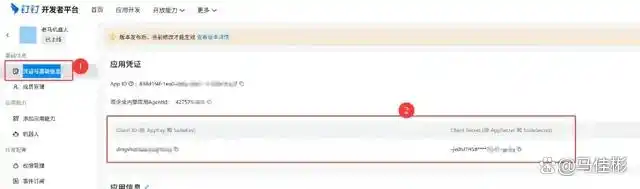
我先将这一部分补充完整,关于在国产小龙虾中接入钉钉机器人的过程基本相似,只需填写相应的 Client ID(AppKey)和 Client Secret(AppSecret)即可。
稍微需要注意的是,机器人在钉钉开放平台的配置需要进行一些设置,但相比于飞书来说,操作简单很多。
关于飞书机器人接入小龙虾的方法,我在之前的文章中已有详细介绍,感兴趣的朋友可以查看:免费获取 5000 万 token 的龙猫大模型,让小白用户也能搭建更强大的 OpenClaw。
接下来,让我们一起开始配置钉钉的机器人吧。
接入钉钉机器人到小龙虾
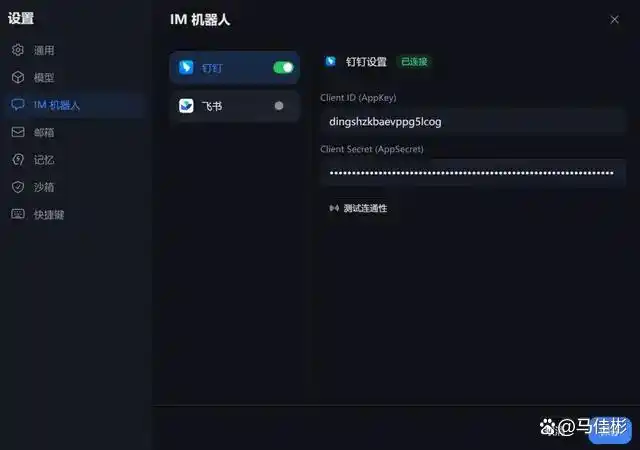
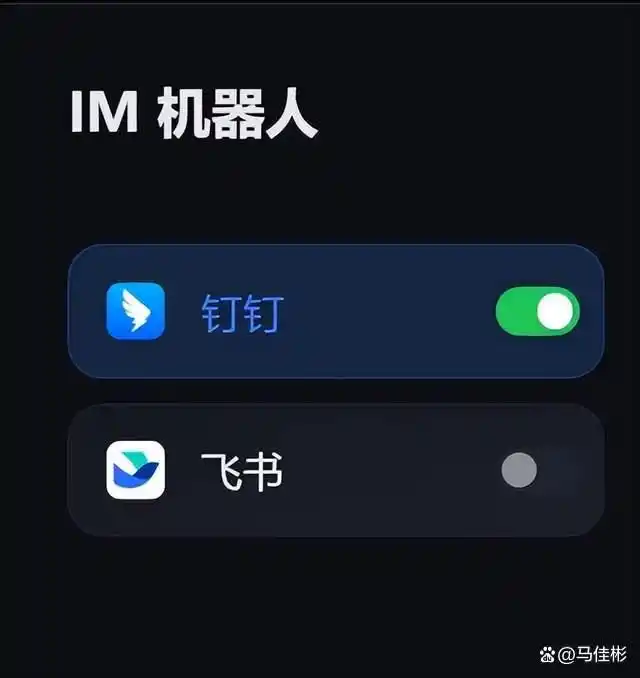
以有道小龙虾为例,打开软件界面左下方的设置,在 IM 机器人选项中,输入钉钉的 Client ID(AppKey)和 Client Secret(AppSecret),如下图所示:
有些用户在此进行连通性测试时可能会遇到错误,如下图所示:
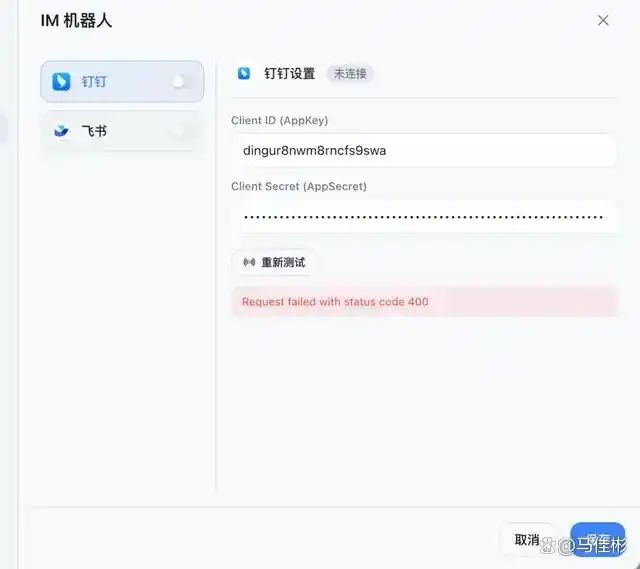
出现 400 错误的原因可能有两个:一是网络问题,二是你在钉钉开放平台的机器人配置不当。
因此,我们需要首先访问钉钉开放平台的网站:
https://open-dev.dingtalk.com,成功登录后,点击顶部菜单的“应用开发”,选择“钉钉应用”,然后创建新的应用,如下图所示:

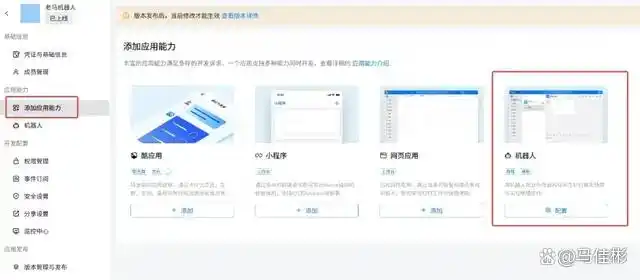
在应用名称和描述中可以自行填写,图标也可以上传。创建完成后,点击“添加应用能力”,在此选择机器人功能并添加,如下图:
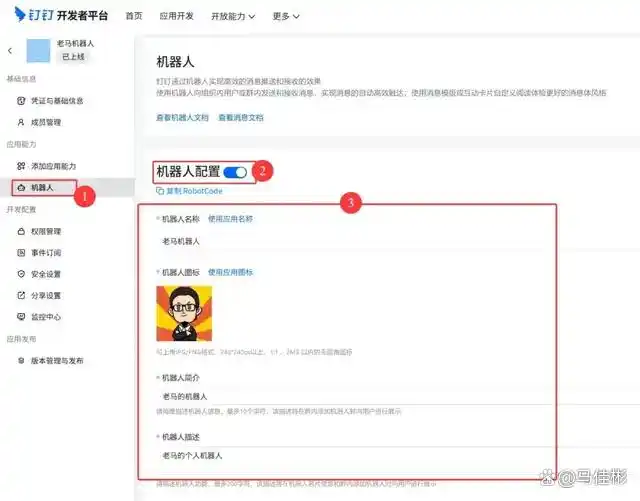
添加机器人能力后,左侧菜单会出现机器人的选项,点击进入机器人配置,记得开启机器人配置开关,并上传图标,添加机器人的简介和描述等,所有标有红星的部分都必须填写完整,如下图:
在机器人配置页面的底部,还可以找到英文、日文、繁体等语言的选项。这些设置通常不需要关注,除非你确实有外语需求。消息接收模式建议保持为 Stream 模式,完成设置后直接点击发布即可。
接下来,我们需要调整权限。请在左侧菜单中找到权限管理,进入后会看到多个权限设置选项。可以向下滚动或直接搜索“机器人”,将“企业内机器人发送消息权限”和“单聊机器人使用管理权限”这两个权限开启,如图所示:

钉钉的权限设置非常丰富。如果你希望机器人能够加入群组并进行管理操作,可以在群管理中找到相应的权限进行设置。这里不一一列举,大家可以自行探索。
最后,我们需要配置事件订阅。同样在左侧菜单中找到事件订阅选项,此处无法通过关键词搜索,只能向下滚动找到机器人的两个事件开关并开启,如图所示:
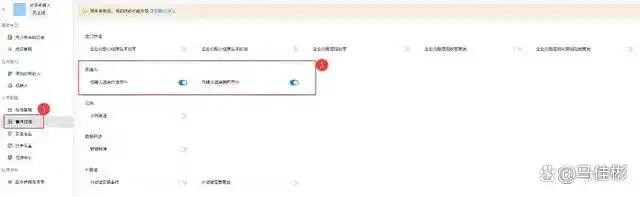
同样,其他事件的开启与否可以根据你的需求来决定。我只是确保钉钉机器人能够以最简便的方式顺利接入有道小龙虾。每个人的个性化需求不同,无法一一顾及。
以上设置完成后,请在左侧菜单中找到“版本管理与发布”,设置版本号和版本描述。如果之前有发布过版本,可以创建一个新版本,最后点击保存发布,如图所示:
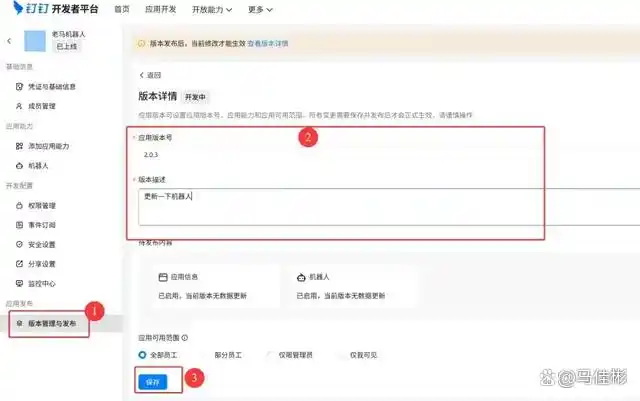
至此,机器人的基本设置已完成。接下来,我们需要获取 Client ID (AppKey) 和 Client Secret (AppSecret),同样在左侧菜单中找到“凭证与基础信息”,打开后即可看到,如图:
复制完这些信息后,返回到有道小龙虾,在设置中打开 IM 机器人,选择钉钉,依次输入 Client ID (AppKey) 和 Client Secret (AppSecret),然后点击保存。保存后,记得打开钉钉的启用开关,确保它变为绿色,如图:
接下来,测试连通性,基本显示如图所示就可以了:
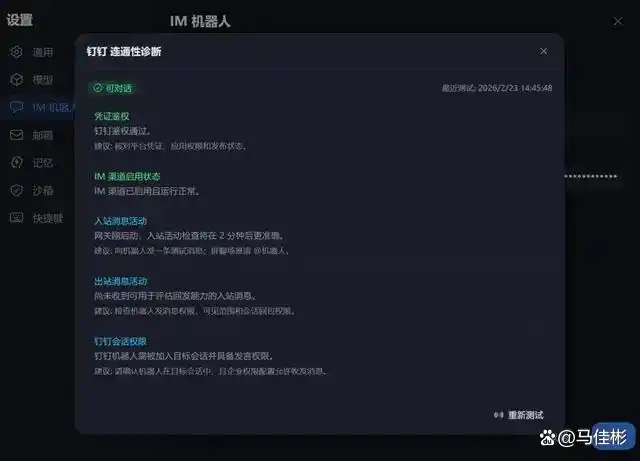
然后,我在手机上打开之前安装好的钉钉 APP,使用顶部的搜索框,输入机器人的名称“老马机器人”进行查找,找到后便可以直接进行对话以安排任务,如图所示:
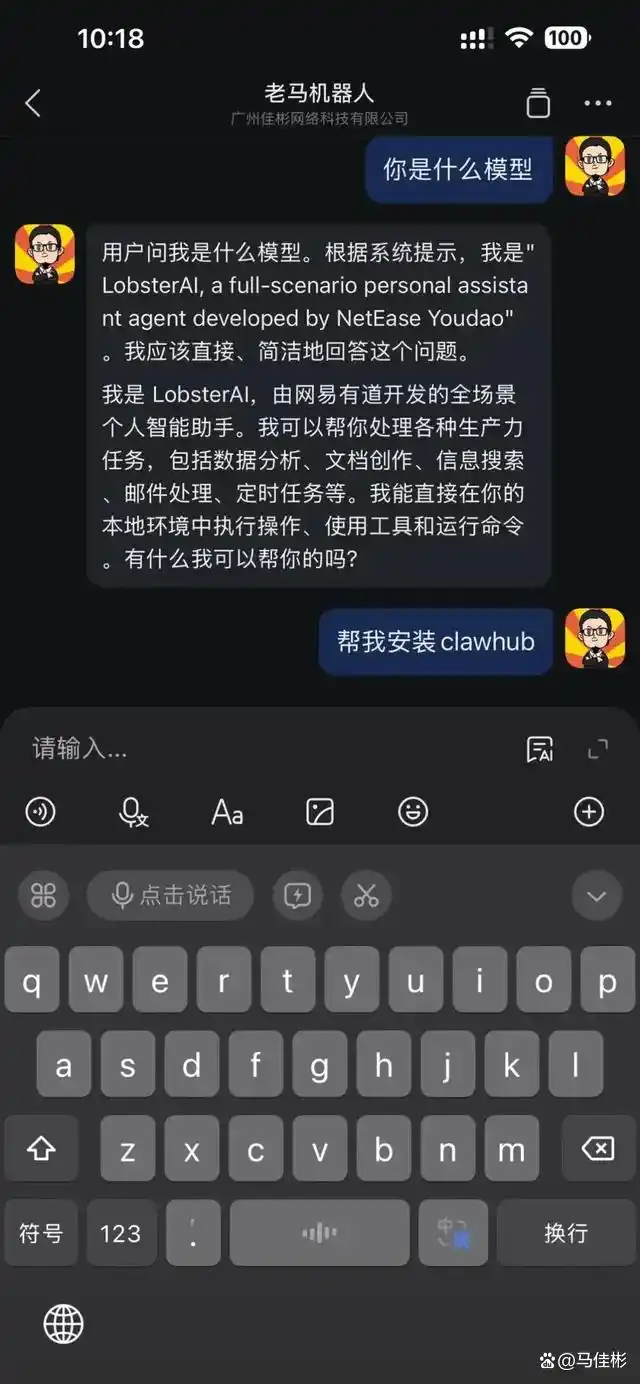
在钉钉 APP 中给机器人下达任务后,电脑上的有道小龙虾也会同步接收到任务并开始执行,如下图所示:
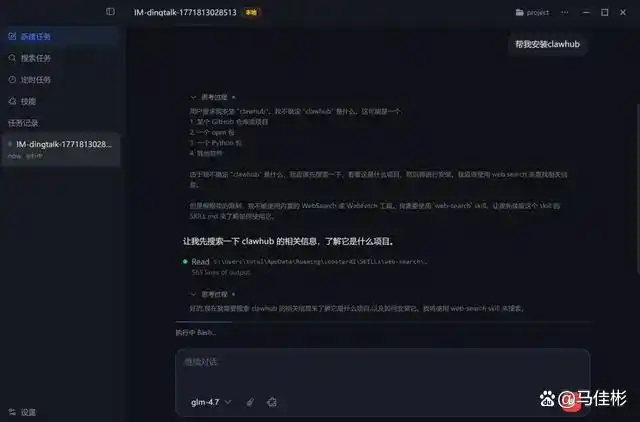
任务对话的标题会变为“IM-dingtalk-xxxx”,主要用于区分这是来自 IM 的钉钉机器人对话。到此,我们的钉钉机器人已经成功接入有道小龙虾了。
安装 Clawhub 及三个技能
在完成上述步骤后,我们进入今天的主题。首先,我们需要在有道小龙虾上安装 OpenClaw 的官方应用市场,也就是 Clawhub。只需直接告诉它进行安装即可,如图:
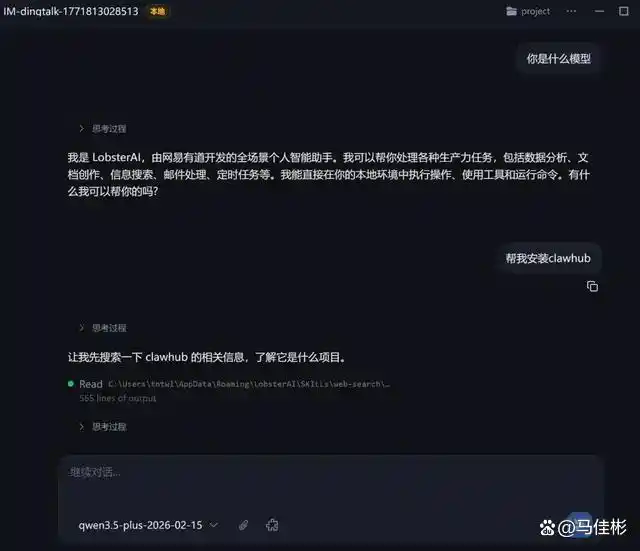
安装过程可能较长,请耐心等待。如果遇到任何错误,小龙虾会自动寻找解决方案。碰到是否授权安装的提示时,请默认点击允许。
完成 Clawhub 的安装后,你就可以利用它来安装各种技能。虽然有道小龙虾也支持技能安装,但需要你上传 zip 压缩包或从 github 导入,操作相对复杂得多。
掌握小龙虾技能安装,轻松提升使用体验
使用 Clawhub 的过程相对简单,安装成功后如图所示:
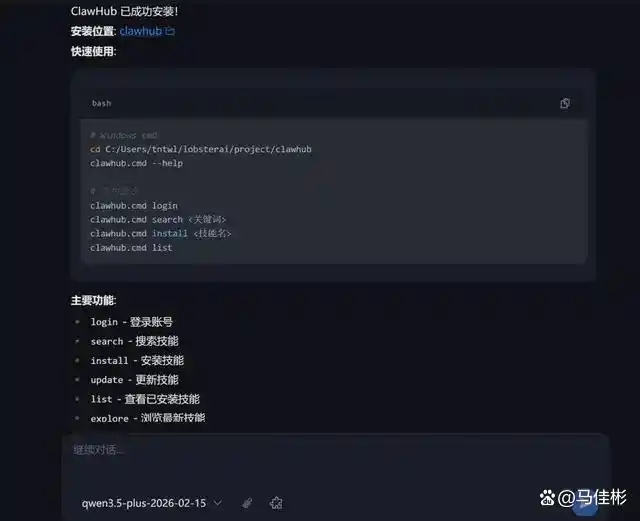
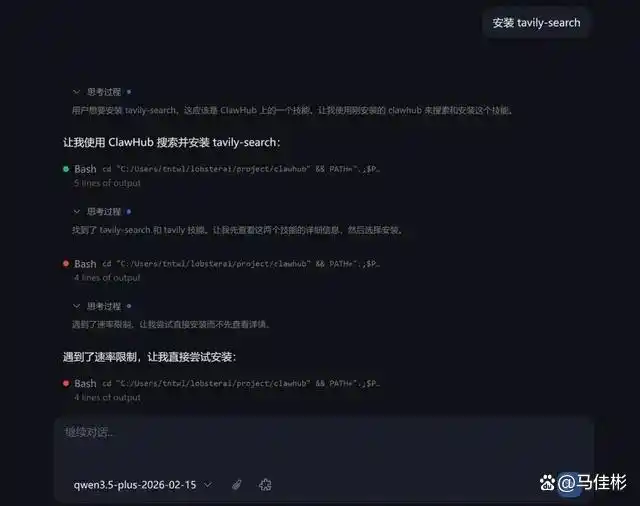
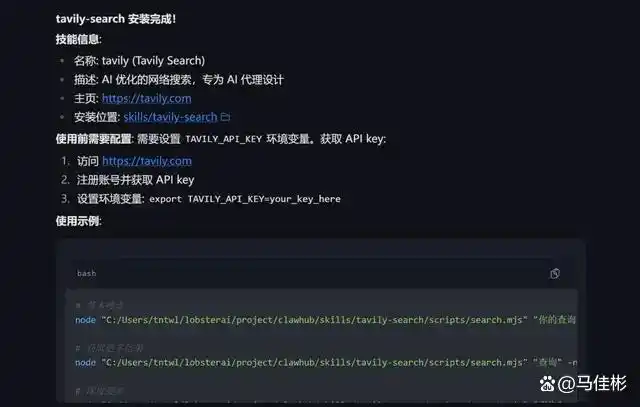
接下来,继续进行联网技能的安装:tavily-search。安装此技能后,小龙虾将能够在互联网上搜索各种信息,前提是您需要配置 tavily 的 API Key。
首先,您可以简单地告诉小龙虾,帮我安装 tavily-search,如下图所示:
安装完成后,系统会提示您访问官网:https://tavily.com 申请 API Key,具体如下图:
打开网站后,请点击右上角的 Sign Up 进行注册,注册成功后登录即可查看 API Key,具体如下图:
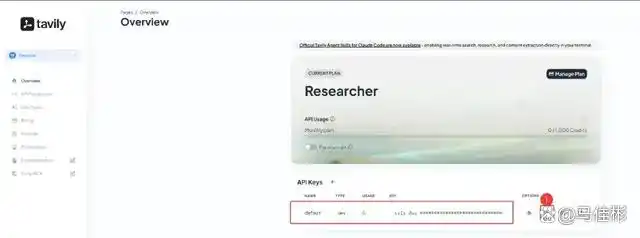
请复制 API Key,然后简单告诉小龙虾,帮助我们配置 API Key,如下图所示:
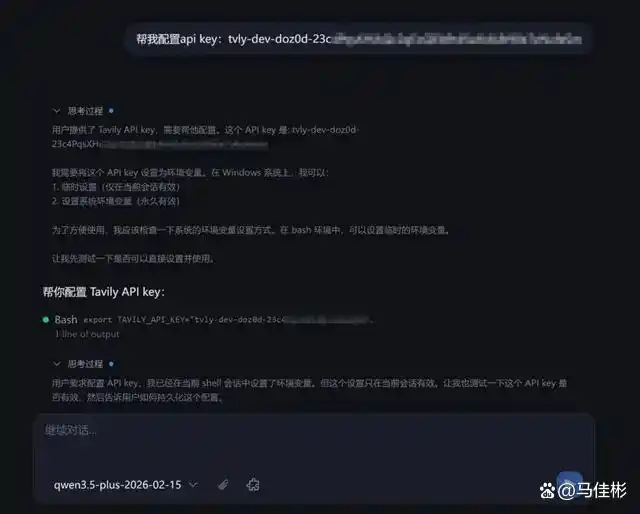
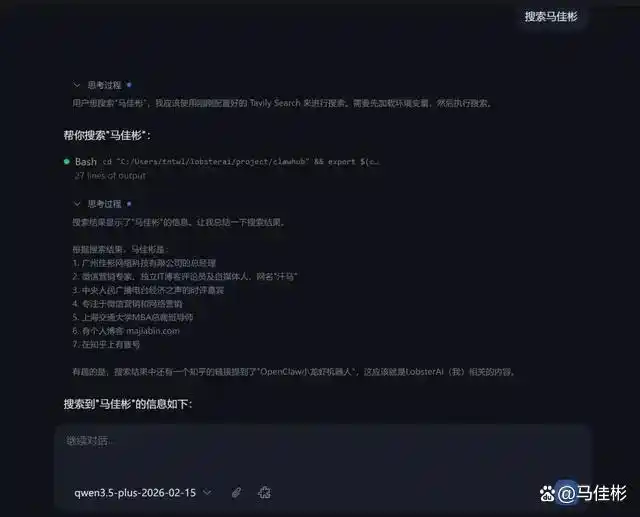
完成配置后,老马测试了一下 tavily-search 的联网搜索功能,结果显示正常,可以搜索“马佳彬”,如下图所示:
接下来,我们将安装第二个技能——检索技能:find-skills。此技能能够让小龙虾自动查询和安装解决特定问题的技能。安装方式与之前相同,只需简单指令即可,成功后如图所示:
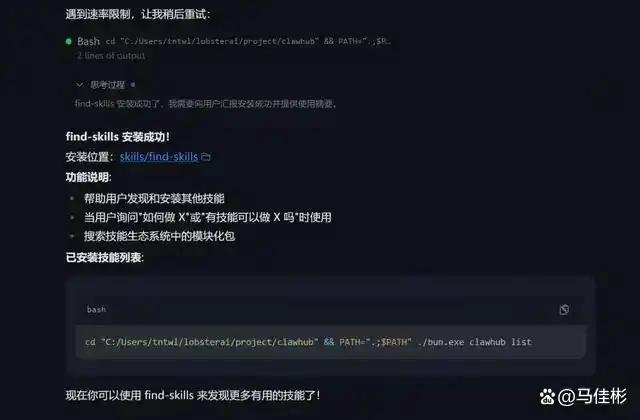
值得一提的是,小龙虾在访问 Clawhub 安装技能时,有时会遇到速率限制的问题,这可能会导致安装失败。在这种情况下,您可以稍等几分钟后再尝试。
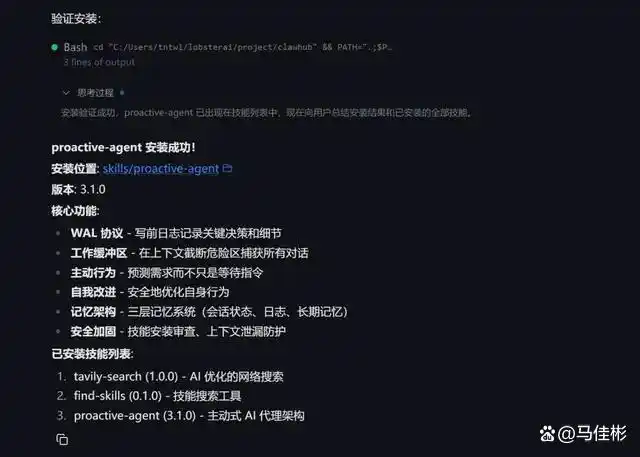
最后,我们要安装的技能是主动迭代升级技能:proactive-agent。这个技能可以使小龙虾进行自我优化,完成任务时的失败重试,以及压缩上下文和安全加固。安装方法依然是简单指令,成功后如图所示:
好了,现在您的有道小龙虾已经具备了基本的插件技能,成为了一只成熟且能干的虾子,接下来就可以尽情享受其带来的便利,只要 tokens 足够,它将为您提供各种服务。
以上就是今天的分享,感谢您的关注、点赞与转发。有任何问题或需求,请在评论区留言,我们下次见!
顺便提一下,老马最近创建了一个 AI 学习交流群,有兴趣的朋友可以添加老马的微信号:immajiabin,添加时请备注:进群。

























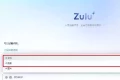

我觉得设置“免费额度用完即停”这个选项非常重要,建议大家一定要注意。