


共计 8382 个字符,预计需要花费 21 分钟才能阅读完成。
在 DeepSeek 和 Manus 之后,若问我 2026 年最引人注目的 AI 产品是什么,毫无疑问,答案将是近期备受瞩目的 OpenClaw。
OpenClaw(之前称作 Clawdbot 和 Moltbot)是一款能够在个人计算机上运行的 AI 代理。与前两者在技术能力和硬件要求上的竞争不同,OpenClaw 选择了一条全新的道路——让 AI 真正成为你的“数字分身”。它的优势在于不需要用户拥有高配置的工作站,也不需掌握复杂的技术知识,甚至连独立显卡都是多余的。其巧妙之处在于将“智能核心”置于云端,而你的电脑则充当一个轻便的“遥控器”。
接下来,将由至顶 AI 实验室为大家详细解读如何进行完整的部署操作。
算力需求:尽管 OpenClaw 是开源的,但由于其更依赖于云端的模型能力(API,也可选择本地模型),所以对算力的要求极为低廉。用户无需担心自己的电脑无法支持,无论是否配备独立显卡都无妨,也不必过于纠结显存问题。
本文的特点:每个命令均附有详细的解释,帮助您理解每一步的意义。如有些命令过于简单,您可以选择忽略注解。内容来源于:官方文档、社区经验及实际部署过程。
本指南为您提供以下内容:
✅ 三大系统的完整部署方案,包括 Linux(及其衍生系统,如 Ubuntu)、Mac OS 和 Win11。
✅ 每个命令的详细说明。
✅ 常见问题的解决方案。
✅ 浏览器控制的使用指南:个人特别推荐此方式,因为其他一些交互方式(如 WhatsApp、Telegram、Discord、Slack、Signal 和 iMessage)我并没有账号,懒得去申请,浏览器使用起来相对方便,但若您是 Mac 用户,依然推荐使用 iMessage。
✅ 企业 IM 的全面接入。
✅ 十个经典应用场景。
一、系统要求与环境检查
最低要求:
项目需要 Node.js 版本 >= 22.x,内存 >= 4GB,磁盘 >= 2GB,网络需要稳定的互联网连接(最好能翻墙,因为后面会使用 npm,虽然常规网络也能使用,但 npm 在国外速度更快)。
检查 Node.js:
使用命令:node –version
命令解析:
node – Node.js 运行程序
–version – 显示版本号的参数
预期输出:v22.x.x 或更高。
若未安装或版本过低,请访问 https://nodejs.org 下载。
检查 npm:
使用命令:npm –version
命令解析:
npm – Node Package Manager,包管理器
–version – 显示版本号的参数
预期输出:10.x.x 或更高。
Linux 部署
步骤 1:更新系统
命令:sudo apt update && sudo apt upgrade -y
命令解析:
sudo – 以管理员权限执行
apt – 高级包管理工具
update – 更新软件包列表
&& – 逻辑与,前一命令成功后执行后一命令
upgrade – 升级所有软件包
-y – 自动确认,不进行询问
作用:将系统更新到最新状态。
步骤 2:安装 Node.js 22
添加仓库:
命令:curl -fsSL https://deb.nodesource.com/setup_22.x | sudo -E bash –
命令解析:
curl – 下载工具
-fsSL – 参数组合:
-f – 失败时不输出错误页面
-s – 静默模式,不输出信息
-S – 显示错误信息
-L – 跟随重定向
| – 管道,传递输出
sudo -E bash – – 以管理员身份执行脚本
-E – 保留环境变量
作用:添加 Node.js 22.x 的仓库。
安装 Node.js:
命令:sudo apt-get install -y nodejs
命令解析:
apt-get install – 安装软件
-y – 自动确认
nodejs – 软件包名称
作用:安装 Node.js 和 npm。
步骤 3:配置 Git(重要!)
命令:git config –global url.”https://github.com/”.insteadOf git@github.com:git config –global url.”https://”.insteadOf ssh://
命令解析:
git config – Git 配置命令
–global – 全局配置
url.”https://github.com/”.insteadOf – URL 重写规则
git@github.com: – SSH 格式的 URL
作用:强制使用 HTTPS 而非 SSH,避免权限错误。
重要性:⭐⭐⭐⭐⭐ 在尝试过程中我遇到过 SSH 错误,至少花了半小时才解决,所以请务必注意。
步骤 4:配置 npm(避免权限问题)
创建全局目录:
命令:mkdir -p ~/.npm-global
命令解析:
mkdir – 创建目录命令
-p – 创建父目录,若目录已存在则不报错
~ – 用户主目录
.npm-global – 隐藏目录(以. 开头)
作用:创建专用的 npm 全局目录。
配置 npm 前缀:
命令:npm config set prefix ‘~/.npm-global’
命令解析:
npm config set – 设置配置命令
prefix – 全局安装路径
‘~/.npm-global’ – 新路径
作用:告知 npm 使用新目录,无需 sudo 权限。
添加到 PATH:
命令:echo ‘export PATH=~/.npm-global/bin:$PATH’ >> ~/.bashrc
命令解析:
echo – 输出文本
export PATH=… – 设置环境变量
~/.npm-global/bin – npm 可执行文件所在目录
:$PATH – 追加原有的 PATH
> – 追加到文件末尾
~/.bashrc – Bash 配置文件
作用:使系统能够找到全局安装的命令。
重新加载配置:
命令:source ~/.bashrc
命令解析:
source – 在当前 shell 执行脚本命令
~/.bashrc – 配置文件
作用:使 PATH 配置立即生效。
重要性:依然⭐⭐⭐⭐⭐,否则可能会出现权限混乱的问题。
步骤 5:安装 OpenClaw
命令:npm install -g openclaw@latest
命令解析:
npm install – 安装命令
-g – 全局安装
openclaw – 包名称
@latest – 最新版本
作用:全局安装 OpenClaw。
输出:显示 “changed 741 packages” 表示成功。
步骤 6:运行配置向导
命令:openclaw onboard –install-daemon
命令解析:
openclaw – OpenClaw 命令
onboard – 初始化向导
–install-daemon – 安装系统服务
作用:引导完成配置,安装开机自启服务。
向导问题:
AI 模型:推荐使用 Anthropic。
API 密钥:根据个人情况选择,可以在淘宝或 302 平台获取。
工作空间:默认设置即可。
消息频道:可以跳过。
技能包:可跳过,若后续需要执行复杂任务,可以随时安装。
步骤 7:启动网关
命令:openclaw gateway –port 18789 –verbose
命令解析:
gateway – 网关子命令
–port 18789 – 监听的端口
18789 – 默认端口号
–verbose – 输出详细信息
作用:启动 OpenClaw 核心服务。
预期输出:
OpenClaw 网关正在启动中……监听地址:http://127.0.0.1:18789 网关已准备就绪!
温馨提示:执行该命令后,终端将被占用,按下 Ctrl+C 可中止操作
步骤八:确认安装成功
请在浏览器中输入:http://localhost:18789
地址说明:
localhost – 指本地计算机(127.0.0.1)
18789 – 监听的端口号
预期结果:能够看到 OpenClaw 控制面板
macOS 安装指南
第一步:安装 Homebrew
/bin/bash -c “$(curl -fsSL https://raw.githubusercontent.com/Homebrew/install/HEAD/install.sh)”
命令解析:
/bin/bash -c – 用于执行 bash 命令
$() – 表示命令替换
curl – 用于下载并安装脚本
功能:在 macOS 上安装包管理器,耗时约 5-10 分钟
第二步:安装 Node.js
brew install node@22
命令解析:
brew – Homebrew 的命令
install – 用于安装软件
node@22 – 指定安装 Node.js 的 22 版本
耗时:大约 3-5 分钟
步骤三至七
与 Linux 的步骤相同,唯一不同的是:
echo ‘export PATH=~/.npm-global/bin:$PATH’ >> ~/.zshrc source ~/.zshrc
区别在于:macOS 默认使用 Zsh,配置文件为 .zshrc
Windows 11 部署指南
第一步:安装 WSL2
打开 PowerShell(以管理员身份运行):
按下 Win+X
选择 ”Windows PowerShell (管理员模式)”
wsl –install -d Ubuntu
命令解析:
wsl – Windows 子系统 Linux
–install – 表示安装操作
-d Ubuntu – 安装 Ubuntu 发行版
功能:
启用 WSL 功能
安装 WSL2 内核
下载 Ubuntu 系统
将 WSL2 设置为默认版本
预计
完成后务必重启计算机
第二步:首次配置
重启后打开 Ubuntu。在此需特别注意,正确打开 Ubuntu 的方式(许多不熟悉 WSL 的用户可能会遇到问题,直接打开 WSL,结果可能会一闪而过),需通过开始菜单——终端(非 CMD 或 PowerShell,而是终端)——右侧小箭头下拉,选择 Ubuntu。
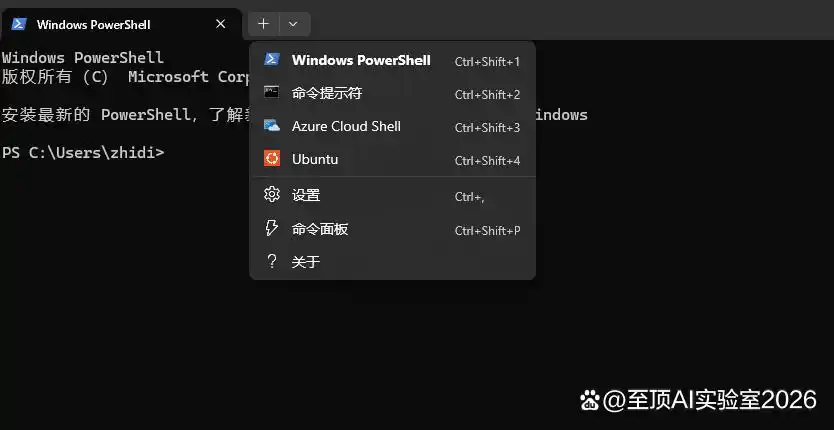
设置内容:
请输入新的 UNIX 用户名:yourname 新密码:****
说明:
用户名:
密码:
步骤三至七
与 Linux 的步骤完全相同。
步骤八:在 Windows 中访问
请打开 Windows 浏览器并输入:http://localhost:18789
原理:WSL2 会自动将端口转发至 Windows 系统
二、运行与配置
前台运行方式:
openclaw gateway –port 18789 –verbose
特点:
占用终端资源
实时查看日志信息
适合于调试使用
后台运行方式:
nohup openclaw gateway –port 18789 –verbose > gateway.log 2>&1 &
命令解析:
nohup – 意为不挂起,断开终端后仍可继续运行
> – 用于重定向输出
gateway.log – 日志文件名称
2>&1 – 将错误信息也重定向到日志文件
2 – 错误输出(stderr)
1 – 标准输出(stdout)
& – 表示在后台运行
查看日志:(可选择不查看,视情况而定)
tail -f gateway.log
命令解析:
tail – 显示文件的尾部数据
-f – 持续监控文件变化
按 Ctrl+C 停止监控
终止后台进程(不再需要时):
pkill -f openclaw
命令解析:
pkill – 表示进程终止
-f – 匹配完整的命令行内容
openclaw – 进程的关键词
配置文件位置(了解即可,无需操作)
路径:~/.openclaw/openclaw.json
查看配置内容
cat ~/.openclaw/openclaw.json
命令解析:
cat – 显示文件内容
编辑配置的方法:
方法一:使用 nano(推荐)
nano ~/.openclaw/openclaw.json
操作步骤:
使用方向键移动光标
直接编辑内容
Ctrl+O 保存文件
Ctrl+X 退出编辑器
方法二:使用 vim
vim ~/.openclaw/openclaw.json
操作步骤:
按 i 进入编辑模式
按 Esc 退出编辑模式
输入 :wq 保存并退出
三、浏览器控制(非 MAC 时推荐使用)
启用步骤:
编辑配置文件:
nano ~/.openclaw/openclaw.json
添加以下配置:
{“browser”: { “enabled”: true, “color”: “#FF4500”}}
配置说明:
enabled: true – 启用浏览器控制功能
color – 窗口主题颜色(十六进制表示)
重启网关服务:
pkill -f openclaw openclaw gateway –port 18789 –verbose
使用示例:
openclaw agent –message “ 请在京东搜索 MacBook Pro 的价格 ” –thinking high
AI 的执行流程:
打开浏览器
访问京东网站
搜索相关商品
提取价格信息
返回查询结果
四、企业 IM 接入
以下是几个关键步骤。
钉钉快速接入:
# 1. 安装插件 openclaw plugins install @openclaw-china/channels
# 2. 配置 openclaw config set channels.dingtalk ‘{“enabled”: true, “clientId”: “dingxxxxxx”, “clientSecret”: “your-secret”}’ –json
飞书快速接入:
# 1. 安装插件 openclaw plugins install @openclaw-china/channels
# 2. 配置 openclaw config set channels.feishu ‘{“enabled”: true, “appId”: “cli_xxxxxx”, “appSecret”: “your-secret”}’ –json
五、十大经典应用场景
我让已部署的 OpenClaw 在自己的社区(https://openclaw.ai/showcase)中选择了十个最具代表性的应用场景,并为我进行了简单整理:
1. 开发者工作流的自动化
场景描述:实现代码审查的自动化、CI/CD 触发,以及问题追踪
实现方式:
集成 GitHub/GitLab
在有新 PR 提交时,OpenClaw 将自动审查代码
并通过 Telegram 发送审查结果与合并建议
所需技能:GitHub、Linear、GitLab
案例:@bangnokia – 自动审查 PR 并在 Telegram 提供反馈
bash
# 示例:审查最新的 PR openclaw agent –message “ 审查最新的 Pull Request”
2. 自动化日程与任务管理
场景描述:跨平台同步日程信息,自动生成提醒事项
实现方式:
集成 Google Calendar、Apple Notes、Things 3
通过语音或文字创建任务
自动分类并设置优先级
智能助手应用场景与解决方案解析
技能要求:日历、笔记、Notion
案例分析:@AS – 健康助手结合 Oura 数据和日程
bash
# 示例 openclaw agent –message “ 请在明天上午 10 点提醒我参加会议 ”
3. 智能家居设备管理
场景概述:通过对话控制家中设备
实现方式:
整合 Home Assistant 和 Philips Hue
通过语音调节灯光、温度和空气净化器
技能需求:Home Assistant、智能设备 API
案例分析:@antonplex – 自动化管理房间空气质量
bash
# 示例 openclaw agent –message “ 请打开客厅的灯光 ”
4. 网页自动化与数据提取
场景概述:实现自动填表、数据采集及网购助手功能
实现方式:
利用浏览器控制功能
自动导航、填写表单并提取数据
技能要求:浏览器控制
案例分析:
@marchattonhere – 自动生成周购物清单并下单
@George5562 – 自动预定学校午餐
bash
# 示例 openclaw agent –message “ 帮我查询京东上 MacBook Pro 的最新价格 ”
5. 每日信息汇总与摘要生成
场景概述:自动生成每日摘要(天气、任务、新闻)
实现方式:
定期任务(cron)
整合多种数据源
生成图片或文本简报并发送至 Telegram/ 飞书
技能要求:天气、新闻、日历
案例分析:@buddyhadry – 每日生成场景图片简报
bash
# 配置定时任务 openclaw cron add “0 7 * * *” “ 生成今日摘要 ”
6. 文件管理与搜索功能
场景概述:智能文件整理、搜索及批量重命名
实现方式:
访问本地文件系统
使用 OCR 技术提取图片中的文字
自动进行分类与归档
技能要求:文件系统、OCR
bash
# 示例 openclaw agent –message “ 请找出桌面上的所有 PDF 文件 ”
7. 邮件自动化处理
场景概述:实现自动回复、邮件分类与重要邮件提醒功能
实现方式:
集成 Gmail Pub/Sub
自动识别重要邮件
生成回复草稿
技能需求:Gmail
bash
# 示例 openclaw agent –message “ 请总结今天收到的邮件内容 ”
8. 多智能体协作机制
场景概述:多个 AI 代理分工合作以完成复杂任务
实现方式:
配置多个代理
Opus 4.5 作为协调者
其他模型作为执行者
技能需求:多智能体路由
案例分析:@adam91holt – 14 个以上代理的协同工作
配置示例:
json
{“agents”: { “orchestrator”: { “model”: “anthropic/claude-opus-4-5”, “role”: “coordinator”}, “coder”: {“model”: “anthropic/claude-sonnet-4-5”, “role”: “code_execution”} }}
9. 健康数据监测
场景概述:整合可穿戴设备的数据,生成健康报告
实现方式:
结合 Oura Ring 和 Apple Health
分析睡眠与运动数据
提供个性化建议
技能需求:健康 API
案例分析:@AS – Oura 数据与日程的整合
10. 教育与学习助手
场景概述:个性化学习计划、作业辅导与知识管理
实现方式:
结合 Notion 和 Obsidian
创建学习笔记
定期提醒复习
技能需求:Notion、Obsidian
bash
# 示例 openclaw agent –message “ 请帮我总结今天学习的 Python 知识点 ”
六、常见问题解答
❌ npm 权限问题
mkdir -p ~/.npm-globalnpm config set prefix ‘~/.npm-global’echo ‘export PATH=~/.npm-global/bin:$PATH’ >> ~/.bashrcsource ~/.bashrc
❌ Git SSH 问题
git config –global url.”https://github.com/”.insteadOf git@github.com:git config –global url.”https://”.insteadOf ssh://
❌ 端口被占用
kill -9 $(lsof -t -i :18789)
或更换其他端口:
openclaw gateway –port 8080 –verbose
❌ Node.js 版本过低
curl -o- https://raw.githubusercontent.com/nvm-sh/nvm/v0.39.0/install.sh | bashsource ~/.bashrcnvm install 22nvm use 22nvm alias default 22
❌ WSL2 内存占用过高
创建 C:UsersYourUsername.wslconfig:
[wsl2]memory=4GBprocessors=2
然后重启:
wsl –shutdown
❌ AI 无响应
# 检查配置 openclaw doctor# 查看日志 tail -f ~/.openclaw/logs/*.log# 测试连接 openclaw agent –message “ 测试 ” –thinking off
七、升级与维护(如有新版本,请记得删除旧版缓存)
升级 OpenClaw
npm install -g openclaw@latest 或:
openclaw update –channel stable
频道选择:
stable – 稳定版(推荐)
beta – 测试版
dev – 开发版
查看当前版本
openclaw –version
清理缓存
rm -rf ~/.npm/_cacachenpm install -g openclaw@latest
八、有用资源(个人推荐)
官网:https://openclaw.ai
GitHub:https://github.com/openclaw/openclaw
文档:https://docs.openclaw.ai
案例:https://docs.openclaw.ai/start/showcase
Discord:https://discord.gg/clawd
中文社区:https://www.moltcn.com
中国插件:https://github.com/BytePioneer-AI/moltbot-china
END 本文源于至顶 AI 实验室,专注于探索生成式 AI 技术及其应用,致力于推动生成式 AI 在各个领域的创新,为企业与个人提供切实可行的解决方案。



























感觉这个产品挺适合像我这样不懂技术的用户,简单易用吗?