共计 3659 个字符,预计需要花费 10 分钟才能阅读完成。
拥抱未来:打造线上面试神器的开发之旅</p>
<p>随着年末的临近,线上面试和远程述职的频率也大幅攀升。谁不曾经历过那种让人难堪的时刻呢?</p>
<p>在参加线上面试时,试图偷偷查看准备好的“备忘录”或项目的关键点,结果却因目光游离被面试官一眼察觉;</p>
<p>又或者,记事本摆放在屏幕旁,整个过程始终以侧脸示人,显得格外没有自信。</p>
<p>作为一名追求完美体验的开发者,我希望能够创造一个“线上面试神器”:</p>
<p>1. 隐形悬浮:它如同幽灵般,半透明地覆盖在面试官的视频窗口上。</p>
<p>2. 眼神矫正:我盯着面试官的眼睛(实际上是在关注悬浮的文字),实现理想的“眼神交流”。</p>
<p>3. 鼠标穿透:在面试中,我需要随时操控后面的 IDE 或浏览器来展示代码,提词器不能遮挡鼠标。</p>
<p>4. 隐蔽操控:双手不离键盘,全程通过快捷键翻页,做到神不知鬼不觉。</p>
<p>为了快速实现这个工具,我没有选择独自编写,而是利用了文心快码(Comate)最新的 Spec 模式。</p>
<p>那么,什么是 Spec 模式呢?</p>
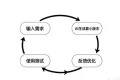
<p>传统的开发流程是“写需求 -> 写代码 -> 修复 Bug”。</p>
<p>而 Spec 模式则是“AI 撰写需求 -> 人工优化 -> AI 一键生成高质量代码”。</p>
<p>其核心思想在于将更多精力集中在文档(Doc)和任务(Task)的确认上,从而在编码之前拦截错误。</p>
<p>这种“先理清思路再动手”的方式,能够有效地将大部分逻辑错误挡在编码之前。</p>
<p>因此,这一次我并不是在编写代码,而是在“定义产品”。整个过程我只需在关键节点确认,剩下的繁琐工作都交给 Comate 来处理🤩</p>
<h3 id='pk-menu-0'>01 文档——生成技术方案</h3>
<p>启动 Spec 模式时,我没有直接要求它“写一个提词器”,而是像和架构师讨论一样,输入了我的自然语言需求。</p>
<p>文心快码迅速生成了文档视图。令我惊喜的是,它不仅理解了我的“作弊”需求,还敏锐地帮助我规避了几个逻辑陷阱:</p>
<ul>
<li>
<p>明确“幽灵模式”与“编辑模式”:AI 意识到如果窗口一直处于鼠标穿透状态,用户将无法修改文字。因此,它在文档中清晰阐明了两种状态的切换逻辑。</p>
</li>
<li>
<p>设计“后悔药”机制:文档中特别指出,必须注册全局快捷键(Global Shortcut)。否则,一旦开启穿透,用户无法点击窗口,程序就无法关闭。</p>
</li>
<li>
<p>技术选型:它直接选择了 Electron + Node.js + 本地 JSON 存储方案,确保所有数据均在本地存储,避免面试资料泄露。</p>
</li>
</ul>
<p><img decoding="async" src="https://www.chat2024.cn/wp-content/uploads/2026/04/image-32JCa1.webp" loading="lazy"></p>
<p>在仔细审阅这份技术规格书时,我发现了一个逻辑漏洞,立即进行了人机对齐:</p>
<ul>
<li>
<p>数据安全:AI 默认可能没有详细定义存储方式。我立刻指出:“面试资料极其敏感,必须强制要求本地存储,禁止上传云端。”Comate 迅速在架构设计中补充了本地存储层。</p>
</li>
<li>
<p>交互死锁:我查看了逻辑,发现如果开启“鼠标穿透”,我将无法点击窗口。因此我要求:“文档必须明确一个‘后悔药’机制,需有全局快捷键来切换穿透状态,以防程序‘锁死’。”</p>
</li>
</ul>
<p>不过,我也犯了个小错误。在文档的 4.3 滚动控制逻辑中,AI 写的是 document.addEventListener(本地监听)。当时我觉得没问题就通过了——这为后来的一个小插曲埋下了伏笔。</p>
<p>Comate 迅速修正了文档,明确了“智能穿透逻辑”:默认穿透,但当鼠标悬停在按钮上时自动恢复交互。</p>
<p>这一步至关重要:如果在写代码时才发现这个问题,我可能需要重新构建;但在文档阶段,这仅仅是一句话的事。</p>
<p style="text-align:center">⬇️ 幽灵提词器需求文档</p>
<h3 id='pk-menu-1'>02 任务——拆解开发计划</h3>
<p>确认文档无误后,Comate 自动进入任务视图。它将这个“面试神器”拆解成了 10 个颗粒度极细的任务:</p>
<p style="text-align:center">⬇️ 幽灵提词器任务计划</p>
<p>在审核这个任务列表时,有几个“懂行”的细节让我印象深刻:</p>
<ul>
<li>
<p>预设“后悔药”机制:在任务 3.4 中,AI 专门规划了“确保‘后悔药’机制,防止用户无法控制应用”。这表明它预见到了“穿透即失控”的风险,并将容错方案写入计划。</p>
</li>
<li>
<p>锁定系统级入口:在任务 3.1 中,它没有选择普通的按键事件,而是直接规划了“注册全局快捷键(Command/Ctrl + Shift + X)”。这意味着它从一开始就确定了这是一个不依赖焦点的系统级工具。</p>
</li>
<li>
<p>性能兜底:Electron 应用最害怕内存泄漏。Comate 在任务 10.3 中直接列出了“性能测试和内存泄漏检查”,确保在面试过程中软件不会出现卡顿或崩溃。</p>
</li>
</ul>
<p>当然,这份任务列表也并非完美无缺。Comate 并不知道我的快捷键 Command/Ctrl + Shift + X 已经被占用,因此我手动进行了修改。</p>
<p>得益于 Spec 模式,每一条任务都能经过我的“审批”,这种“人来决策,AI 执行”的模式让我对项目进度充满掌控感。</p>
<h3 id='pk-menu-2'>03 变更——代码修改与产品迭代</h3>
<p>进入变更视图,真正的魔法开始了。我目睹左侧文件树瞬间生成,右侧代码实时编写。</p>
<p>第一版代码生成后,应用成功运行。Comate 生成的核心“穿透”代码极其优雅:</p>
<p><img decoding="async" src="https://www.chat2024.cn/wp-content/uploads/2026/04/image-8UUclC.webp" loading="lazy"></p>
<p>在运行程序时,一个半透明的窗口悬浮在桌面上。我尝试点击它背后的 Chrome 图标——成功了!鼠标真的“穿”过去了!</p>
<h3 id='pk-menu-3'>交互修复:看得见,摸不着?</h3>
<p>在测试“编辑模式”时,我发现一个奇怪的现象:在编辑模式下,我试图点击顶部的“设置”按钮,却怎么也没有反应,鼠标直接穿透了按钮,变成了拖拽窗口。</p>
<p>我并没有多想,直接将控制台的报错信息发送给了 Comate。</p>
<p><img decoding="async" src="https://www.chat2024.cn/wp-content/uploads/2026/04/image-bRwOwV.webp" loading="lazy"></p>
<p>💡 小贴士:在与 Comate 互动时,若遇到问题,直接把控制台中的红色报错信息发送给它。有了上下文,它解决问题的速度会飞快。</p>
<p>Comate 结合报错与代码,迅速回复了原因:</p>
<blockquote>
<p>“这是一个经典的 CSS 陷阱。你在 body 上设置了 -webkit-app-region: drag 用于拖动窗口。在 Electron 中,拖拽区域会拦截所有点击事件。”</p>
</blockquote>
<p>紧接着,它迅速在文档中更新了 CSS 任务,为按钮添加了“金钟罩”:</p>
<p><img decoding="async" src="https://www.chat2024.cn/wp-content/uploads/2026/04/image-gWbSzj.webp" loading="lazy"></p>
<p>甚至不需要我懂 CSS,它直接将这段代码插入到 styles.css 中,问题瞬间解决。这样的冷门知识,如果我自己去查可能要耗费一整个下午。</p>
<h3 id='pk-menu-4'>极限优化:解决冲突与全键盘流</h3>
<p>在模拟面试场合时,我发现了另一个问题:当我切换到其他界面时,按方向键,提词器却不动了!</p>
<p>这时我才意识到,文档阶段漏看的 document.addEventListener 是本地监听,只有在提词器上时才有效。</p>
<p>我立刻在对话框中提出变更:“现在的滚动功能只能在窗口激活时使用。我希望改为系统级离线控制,无论焦点在哪,按↑↓都能控制滚动。”</p>
<p>Comate 没有多说,迅速重构了 main.js,引入了 globalShortcut 模块:</p>
<p><img decoding="async" data-src="https://www.chat2024.cn/wp-content/uploads/2026/04/image-pZMTGM.webp" data-lazy="true" src="https://www.chat2024.cn/wp-content/themes/wordpress-theme-puock-master/assets/img/z/load.svg" loading="lazy"></p>
<p>结合前端的 IPC 监听,现在的体验简直顺滑:我一边全屏播放 PPT,一边盲按方向键控制语速,整个过程如行云流水。</p>
<p>与过去使用 Zulu 自动化开发相比,Spec 模式显著减少了需要调试的 Bug。之前需要进行 5 轮以上的对话,现在锐减至 2 轮。</p>
<p>总之,我现在已经成为 Spec 模式的忠实粉丝😍</p>
<h3 id='pk-menu-5'>04 总结——项目验收</h3>
<p>当所有功能开发完毕,Comate 自动生成了一份项目总结。</p>
<p>从开发到管理:我如何体验到 AI 带来的新革命</p>
<p>当我翻阅这份总结时,心中涌起一种“掌控全局”的快感——仿佛是机器为我而工作,最终呈现出一份精彩的汇报文档。</p>
<ul/>
<li>
<p>技术亮点:清晰地展示了它是如何通过 CPU 渲染优先策略来解决文字重影的问题。</p>
</li>
<li>
<p>功能清单:详细列出了从“幽灵模式”到“智能拖拽”的所有已实现功能。</p>
</li>
<li>
<p>项目状态:核心功能的开发和优化工作已经完成。</p>
</li>
</ul>
<p><img decoding="async" data-src="https://www.chat2024.cn/wp-content/uploads/2026/04/image-O78G85.webp" data-lazy="true" src="https://www.chat2024.cn/wp-content/themes/wordpress-theme-puock-master/assets/img/z/load.svg" loading="lazy"></p>
<p>最后,让我们一起欣赏最终效果的视频吧:<span>https://mp.weixin.qq.com/s/AdAkbK1eHGHaNsjH1mevYQ</span></p>
<p>在共享屏幕时,建议避免分享整个桌面,直接选择你要展示的特定程序(如 IDE、浏览器或 PPT)更为妥当。</p>
<p>这样,悬浮在桌面顶层的“幽灵提词器”对观众而言便是不可见的,只有你我心知肚明😉</p>
<h3 id='pk-menu-6'>05 结论——从“编写代码”到“定义代码”的转变</h3>
<p>此次开发经历令我最大的感悟,并非是文心快码的速度有多快,而是 Spec 模式引发的思维变革。</p>
<p>以往我扮演的是开发者,需要关注 API 的调用方式和 CSS 的覆盖问题。</p>
<p>而现在,我已成为产品经理,只需在文档中明确“我需要什么”,在任务列表中确认“优先做什么”,在变更记录中验收“是否做得正确”,将繁琐的代码编写交给代理,保留核心创意给自己。</p>
<p>如果你也想在即将到来的年终总结中“开挂”,或者想体验这种“定义即实现”的开发乐趣,强烈推荐你尝试文心快码(Comate)的 Spec 模式!</p>
<p>(注:该工具仅为辅助,实力才是关键。祝大家获得更多的机会!)</p>
<p style="text-align:center"><strong>👇 不要只停留在想法,现在就开始动手吧!</strong></p>
<p style="text-align:center"><strong>一键下载 Comate,将你的创意变为现实</strong></p>
<p style="text-align:center"><strong>方式一:</strong>点击文章底部阅读原文,下载 Comate AI IDE,享受流畅的开发体验</p>
<p style="text-align:center"><strong>方式二:</strong>在 VS Code 或 Jetbrains IDE 中搜索“文心快码”插件,安装后即刻使用</p>
<p style="text-align:center">如果你也有一个想要实现的想法</p>
<p style="text-align:center">不妨 <strong> 下载文心快码</strong></p>
<p style="text-align:center">让它成为你的“专属工程师”!</p>
<p style="text-align:center">谁知道呢,下一个热门应用</p>
<p style="text-align:center">或许就源于你的一次尝试~</p>
<p>
来源:百家号
原文标题:我用文心快码 Spec 模式搓了个“pre 作弊器”,妈妈再也不用担心我开会忘词了(附源码)
声明:
文章来自网络收集后经过 ai 改写发布,如不小心侵犯了您的权益,请联系本站删除,给您带来困扰,深表歉意!














我也想尝试这个提词器,能否提供一些使用技巧以便更好地应对面试?