共计 4313 个字符,预计需要花费 11 分钟才能阅读完成。
详细解析 OpenClaw(前身为 Clawdbot)飞书集成指南 带你逐步搭建 AI 助手
OpenClaw 是一款开源的本地 AI 助手,能够在你自己的服务器上进行部署,并通过飞书、WhatsApp、Telegram 等社交平台进行互动。与传统的云端 SaaS 服务相比,OpenClaw 让你完全控制数据隐私,能够执行系统命令、进行网页浏览、管理文件甚至编写代码。接下来的教程将详细指导你如何在 Linux 系统上安装 OpenClaw,并连接飞书机器人,打造个人专属的智能助理。
温馨提示:本教程将在 Linux 系统环境下进行
什么是 OpenClaw?
OpenClaw(最初名为 Clawdbot,后来更改为 Moltbot,现正式称为 OpenClaw)是一个可以在本地环境中运行的高权限 AI 智能体。它的主要功能包括:
-
• 本地化部署:运行在个人服务器或电脑上,数据完全自主可控
-
• 多平台兼容:支持飞书、WhatsApp、Telegram、Discord、Slack 等主流聊天工具
-
• 浏览器控制:能够进行网页浏览、填写表单、提取所需数据
-
• 系统访问权限:可以读写文件、执行 Shell 命令、运行脚本
-
• 持久记忆:能够记住用户的偏好和上下文,实现真正个性化的 AI 助手
-
• 插件扩展功能:支持社区开发的技能插件,并且用户可以自行编写插件
无论是进行邮件管理、日程安排、数据查询还是代码编写,OpenClaw 都能成为你得力的助手。
准备工作
首先,你需要准备一台闲置的云服务器或 VPS(建议选择香港或海外节点)。由于 OpenClaw 运行时需要较高的权限,出于安全考虑,不建议在本地或工作电脑上安装,因此最好在一台独立的空闲服务器上进行部署。准备就绪后,请登录到该服务器。
安装步骤
如果你不想手动安装,可以直接使用阿里云提供的 Openclaw 一键部署 (原 Clawdbot)[1],部署完成后,可以直接跳转到 飞书对接 [2] 部分。
第一步是安装 Git。
第二步则是安装 Node.js。
安装 OpenClaw
若服务器位于国内,安装过程中如遇失败,可能需要处理网络问题
有关其他平台的安装方式,请参考Openclaw 安装文档 (原 Clawdbot)[3]。你将看到如下输出

Openclaw (原 Clawdbot) 安装过程 – AI 助手部署初始化
如果是首次安装,可能需要较长时间,请耐心等待。
如果最后输出的信息如下:
新的脚本对内存的要求提高了,经过我的使用,2G 内存肯定会出现 OOM(内存溢出)问题,如果遇到错误,建议使用 swap 将硬盘空间作为交互内存使用。
成功安装后将显示如下图片
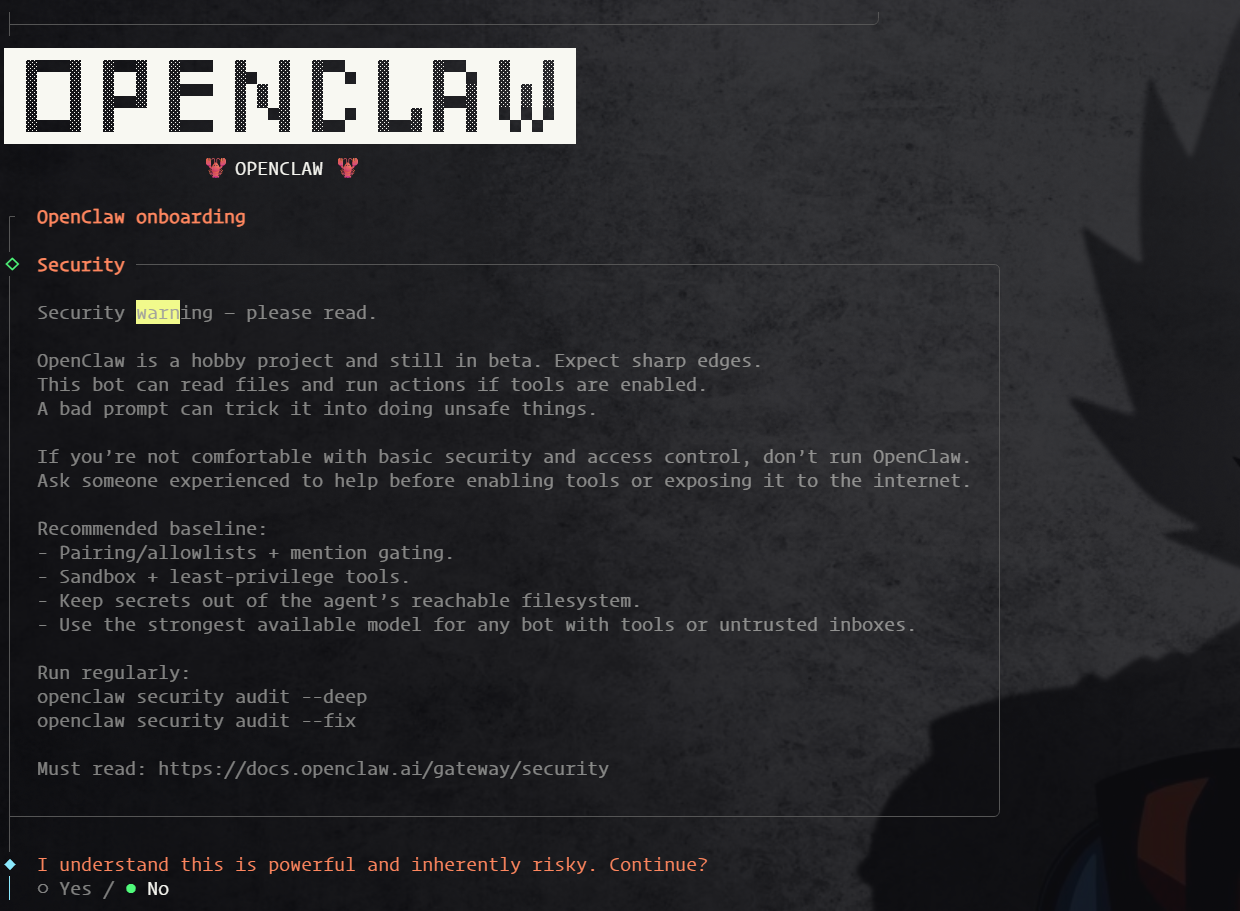
Openclaw(原 Clawdbot)安装成功 – AI 机器人配置向导
在第一步中,选择选项 yes,这是用来询问您是否了解相关风险的。
接下来进入第二步,选择 QuickStart。

Openclaw(原 Clawdbot)QuickStart 快速开始选项
在第三步中,您需要选择模型服务提供商,建议选择 Qwen,该选项拥有充足的免费额度,适合新手入门。
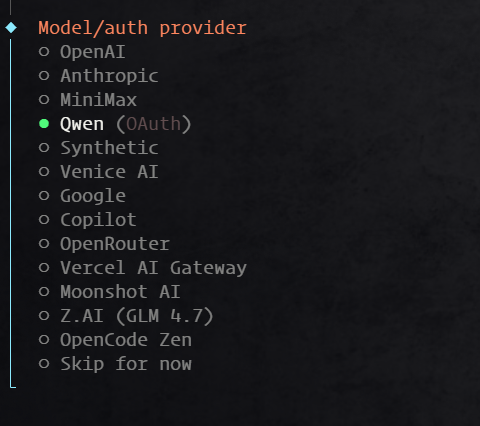
Openclaw(原 Clawdbot)选择 AI 模型服务商 Qwen 千问
选择千问模型后,您将获得一个链接,请将其复制并在浏览器中打开,具体如下图所示。
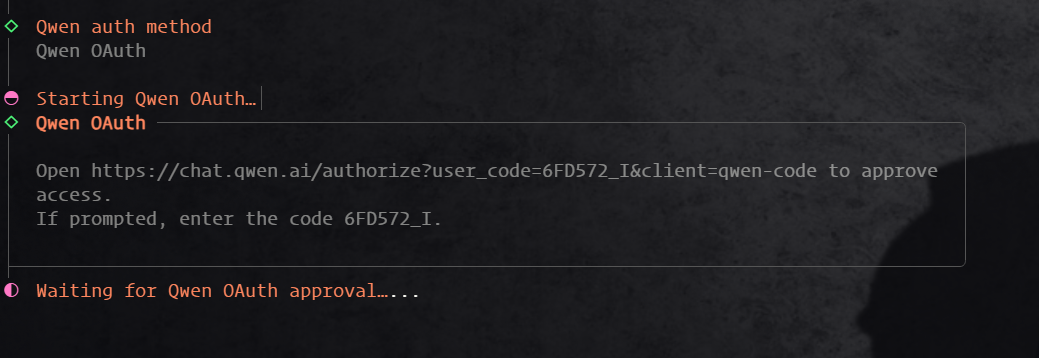
Openclaw(原 Clawdbot)千问模型授权链接
当您打开浏览器时,将会看到如下界面。由于我已经登录过,所以能够看到账户信息;如果您尚未登录,请按照系统提示完成登录。
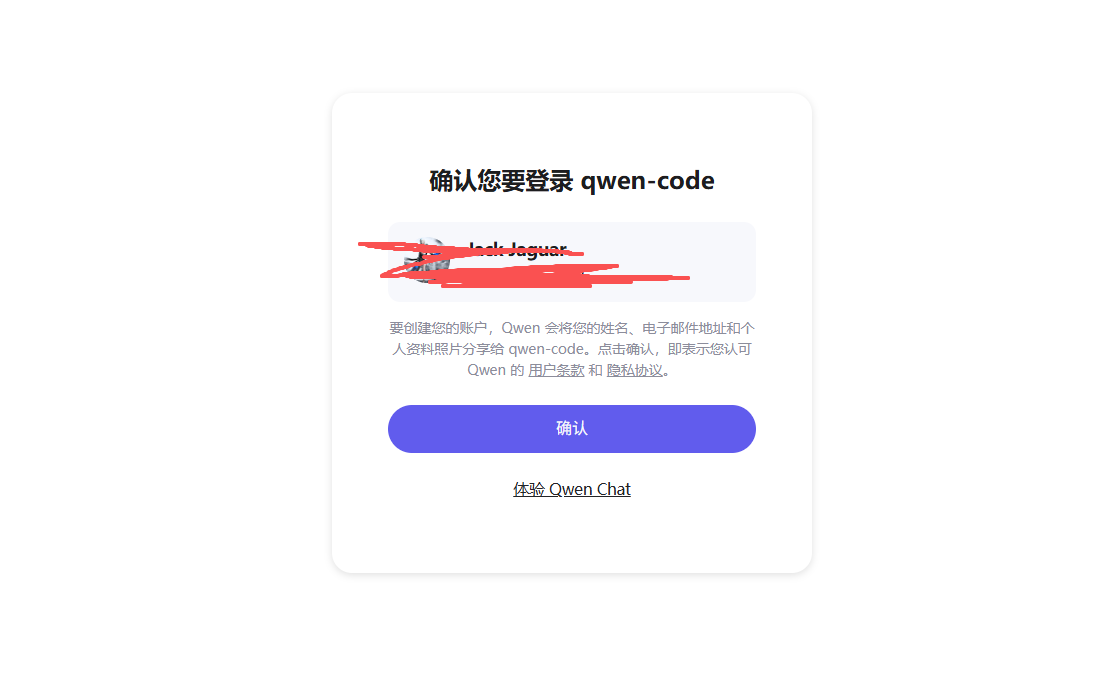
Openclaw(原 Clawdbot)千问 AI 账户登录页面
登录完成后,您将看到以下选项,系统会提示您选择相应的千问模型,如下图所示。
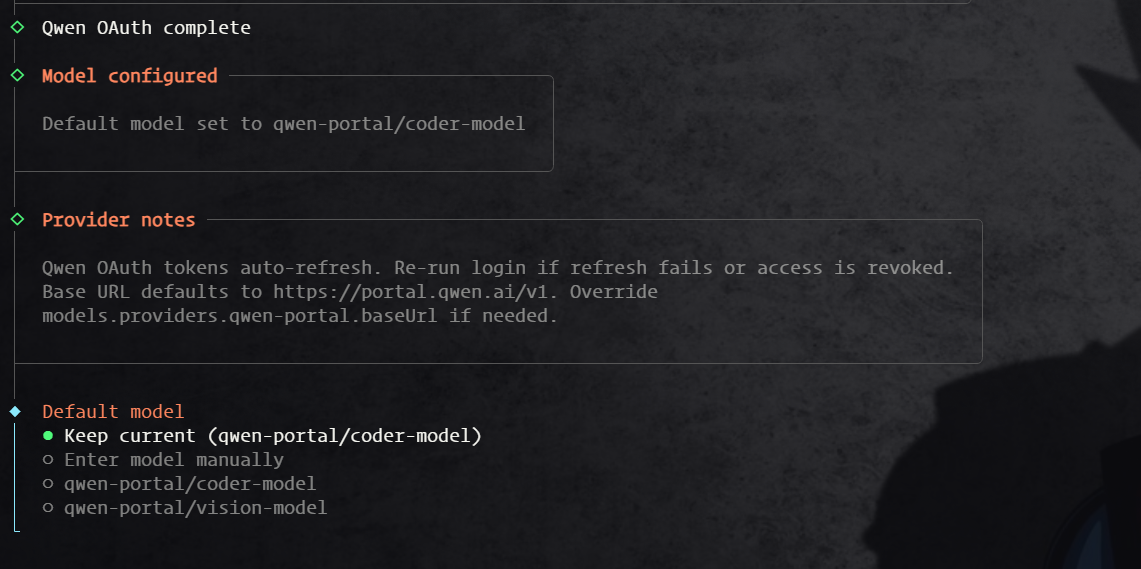
Openclaw (原 Clawdbot) 选择千问 AI 模型版本
您可以选择默认模型。随后,系统会提示您进行 channel 的选择,建议暂时跳过,后续可以再添加。
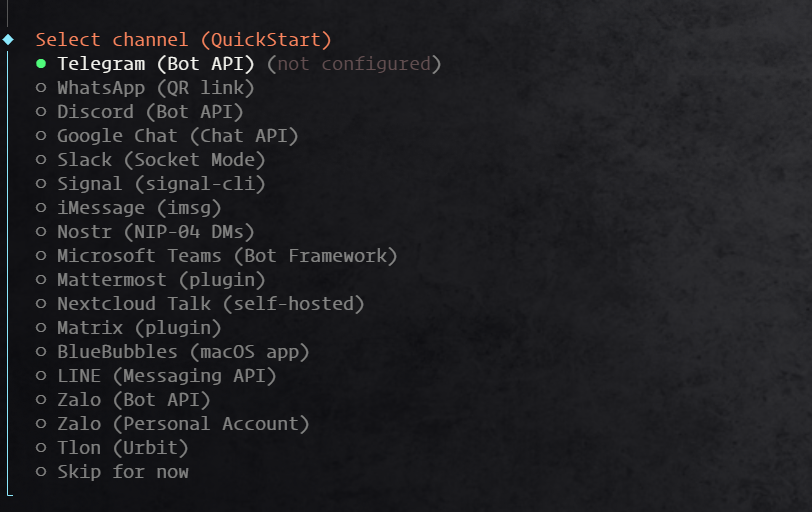
Openclaw (原 Clawdbot) channel 渠道配置选项
接下来,请选择 skills,依然采用No,如下图所示

Openclaw (原 Clawdbot) skills 技能配置选项
随后选择 hooks,依旧使用 空格 来选择No,具体见下图
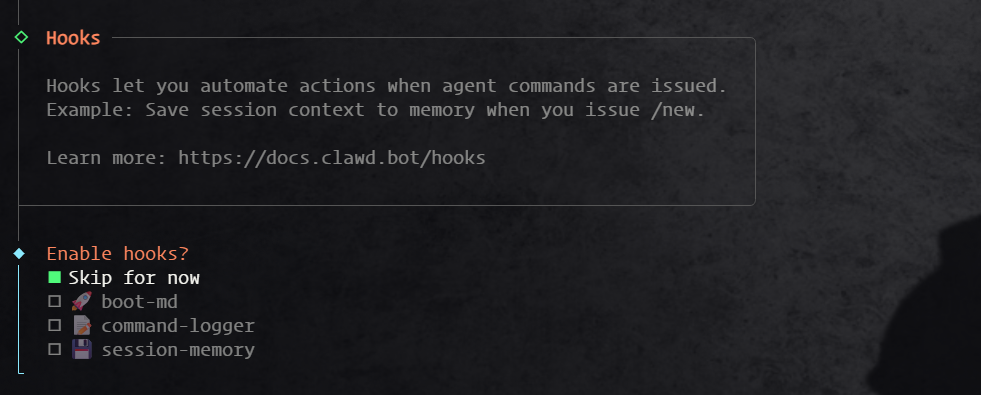
Openclaw (原 Clawdbot) hooks 配置选项
接下来,请耐心等待安装的完成,最终将出现以下选项,此时请选择TUI
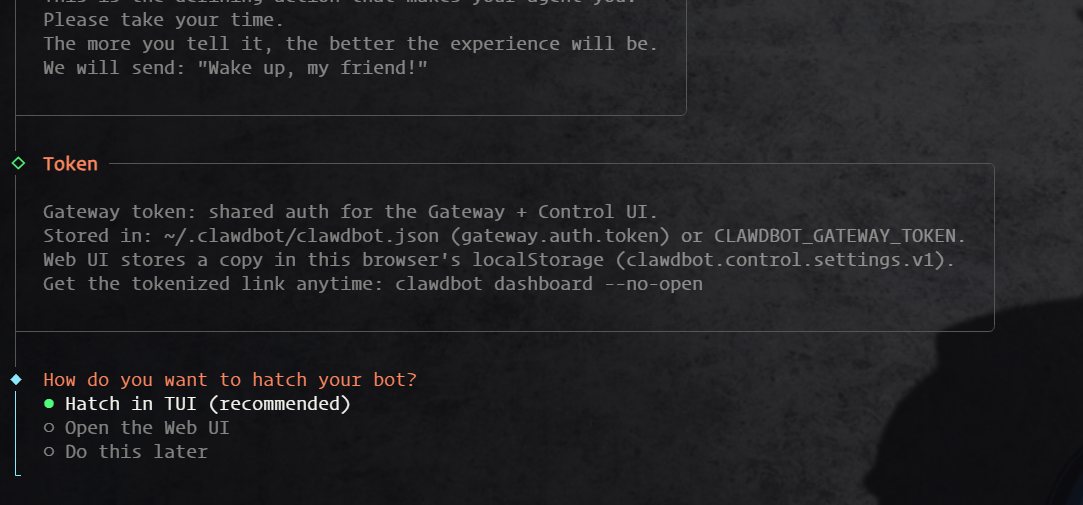
Openclaw (原 Clawdbot) 选择 TUI 终端界面
若您看到 TUI 聊天界面,则表示安装已成功,此时可以尝试输入 Hello 进行测试。
如何访问 Openclaw 的 Web 界面
首先要确认服务是否正常运行。您可以使用以下命令进行检查,若看到下图所示的结果,表明服务已经成功启动。

Openclaw 服务状态检查 – AI 助手运行中
访问 Web UI 面板的步骤
那么,怎样才能访问到这个面板呢?服务监听在 http://127.0.0.1:18789/ 端口,我们可以通过 ssh 隧道进行访问,输入下列命令即可。
在浏览器中打开 http://127.0.0.1:18789/,您将能够看到 Dashboard,如下图所示。
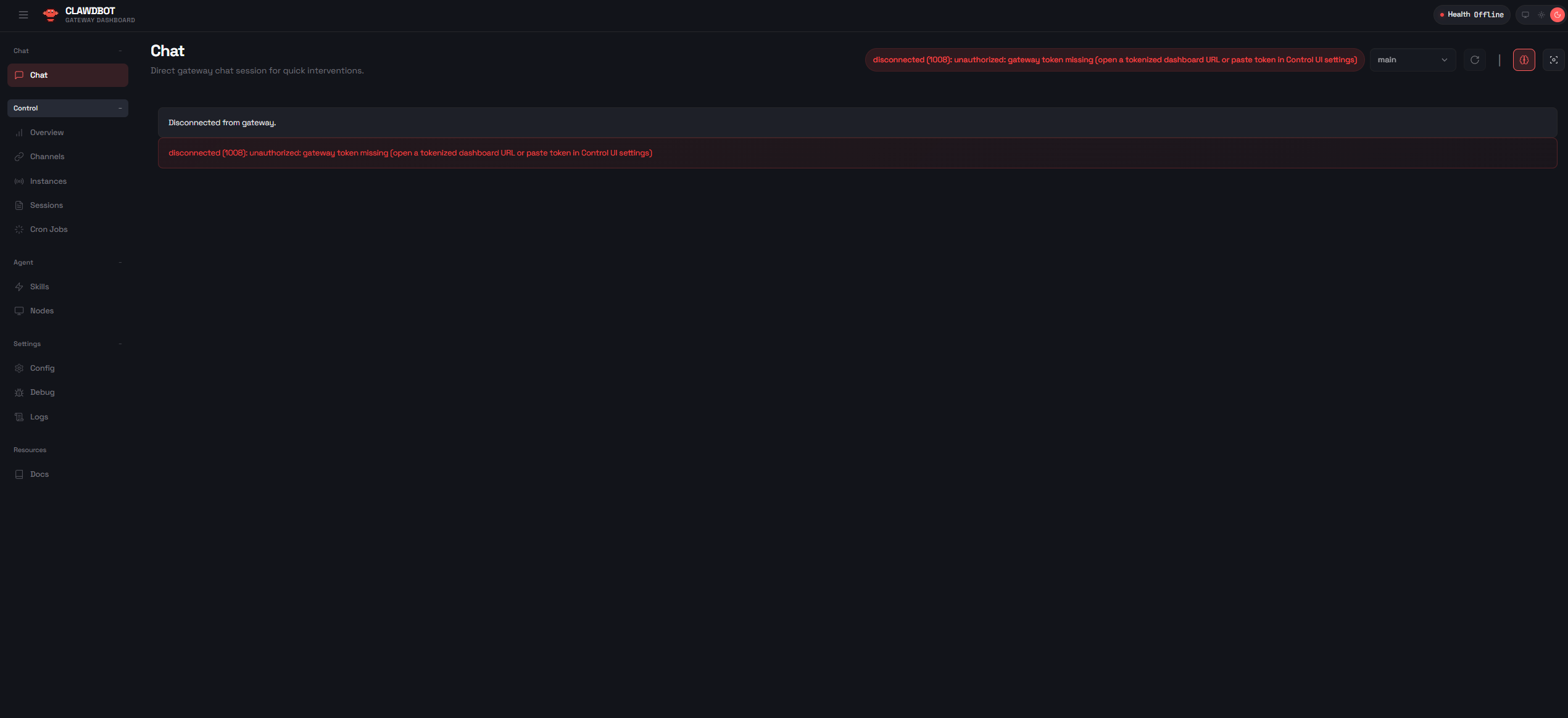
Openclaw Web UI Dashboard 未授权页面
如图所示,目前处于未授权状态。请返回到服务器,输入以下命令。
执行后,您将看到相应的面板数据。
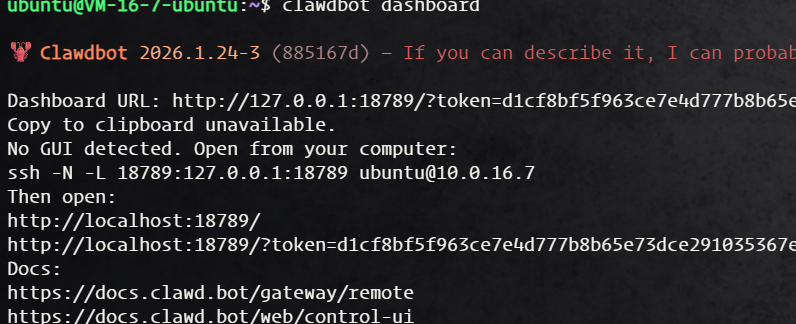
Openclaw Dashboard URL 获取命令
接下来,将对应的 Dashboard URL 复制到浏览器中打开,您就可以正常查看聊天记录了。
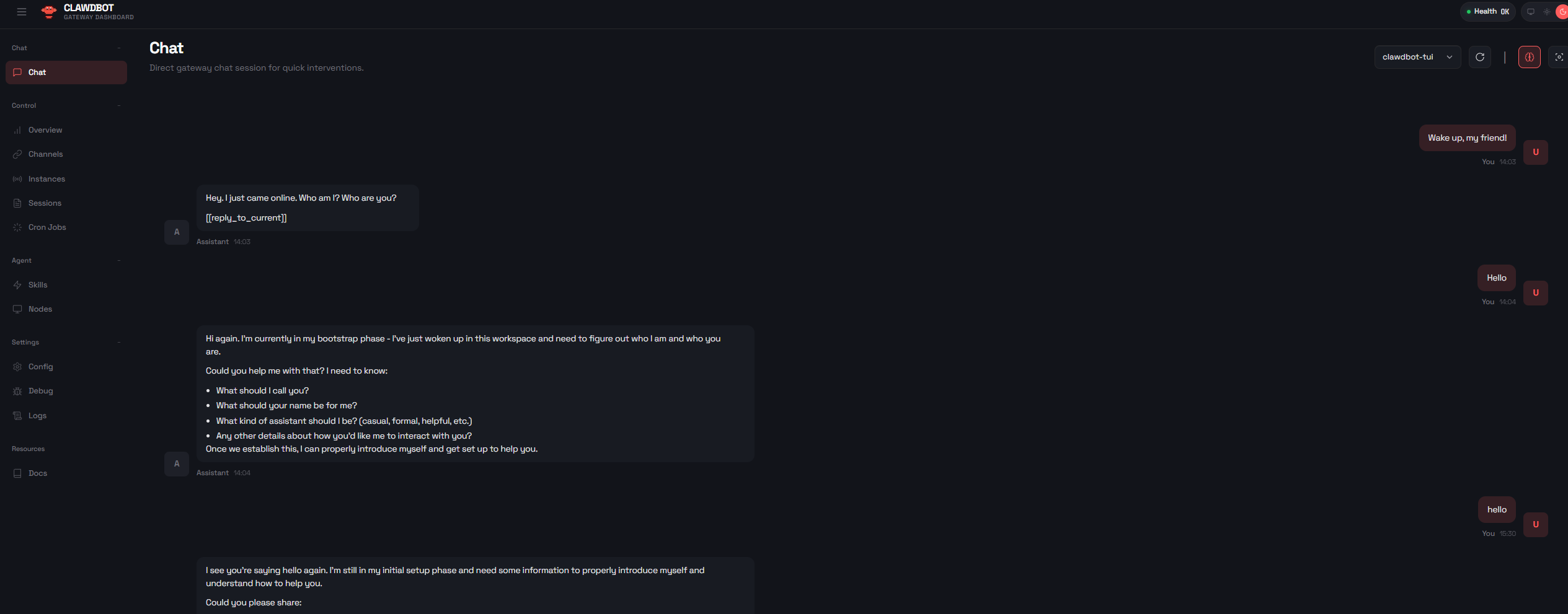
Openclaw(前称 Clawdbot)网络用户界面管理面板 – AI 助手聊天记录
至此,Openclaw(原名 Clawdbot)的安装已顺利完成,您可以进行访问。首次在聊天框中输入 Hello 和 Clawdbot 时,系统会询问您为它取什么名字,以及它该如何称呼您。您需要为其设定一个名称,并决定它如何称呼您。请在聊天框中这样输入。
飞书对接
首先,请安装飞书插件,输入如下命令。
接下来,登录飞书开放平台 https://open.feishu.cn,选择「开发者后台 – 创建企业自建应用」,如图所示
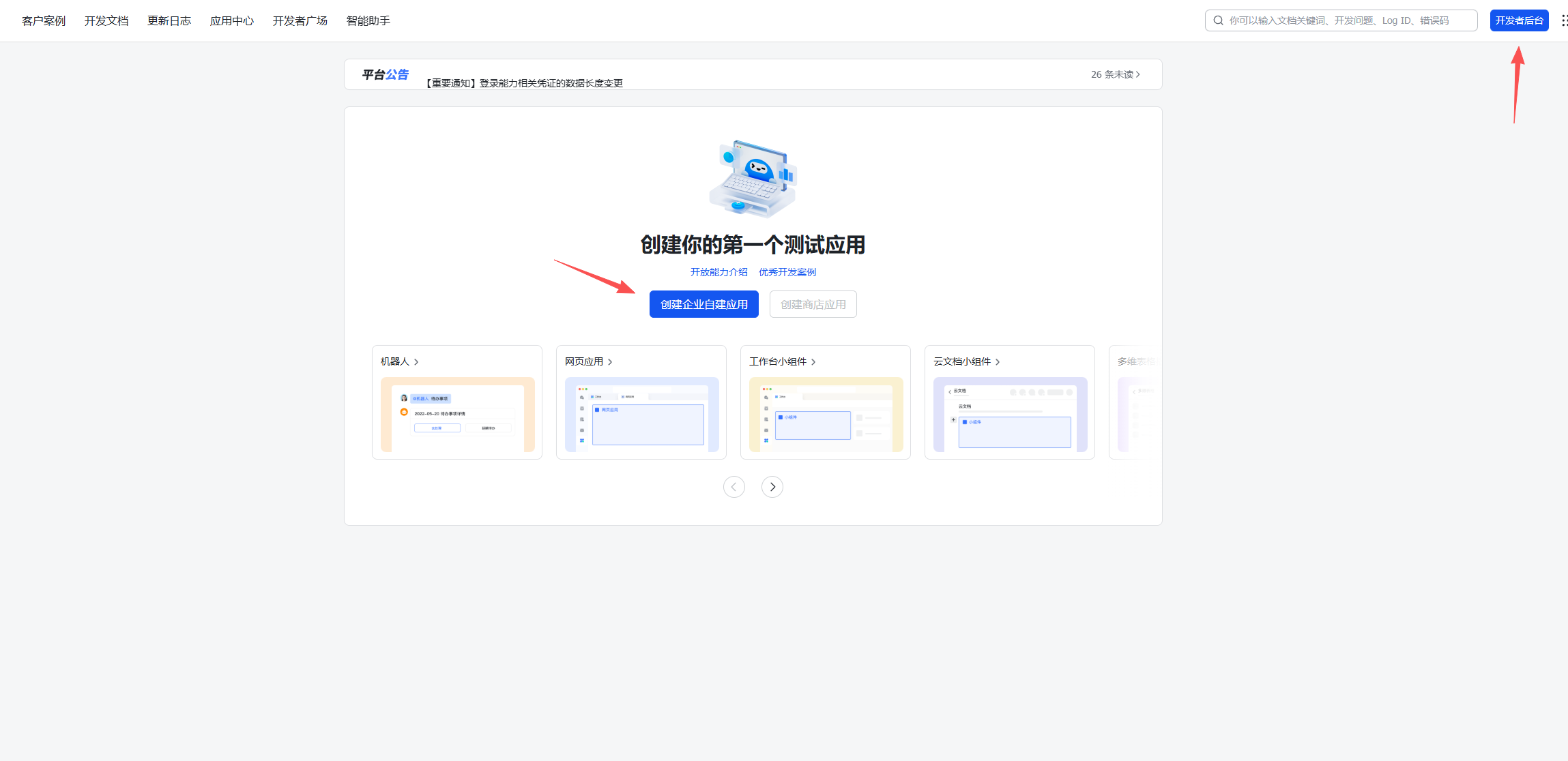
飞书开放平台创建企业自建应用 – Openclaw 对接
然后点击“创建应用”,如下所示
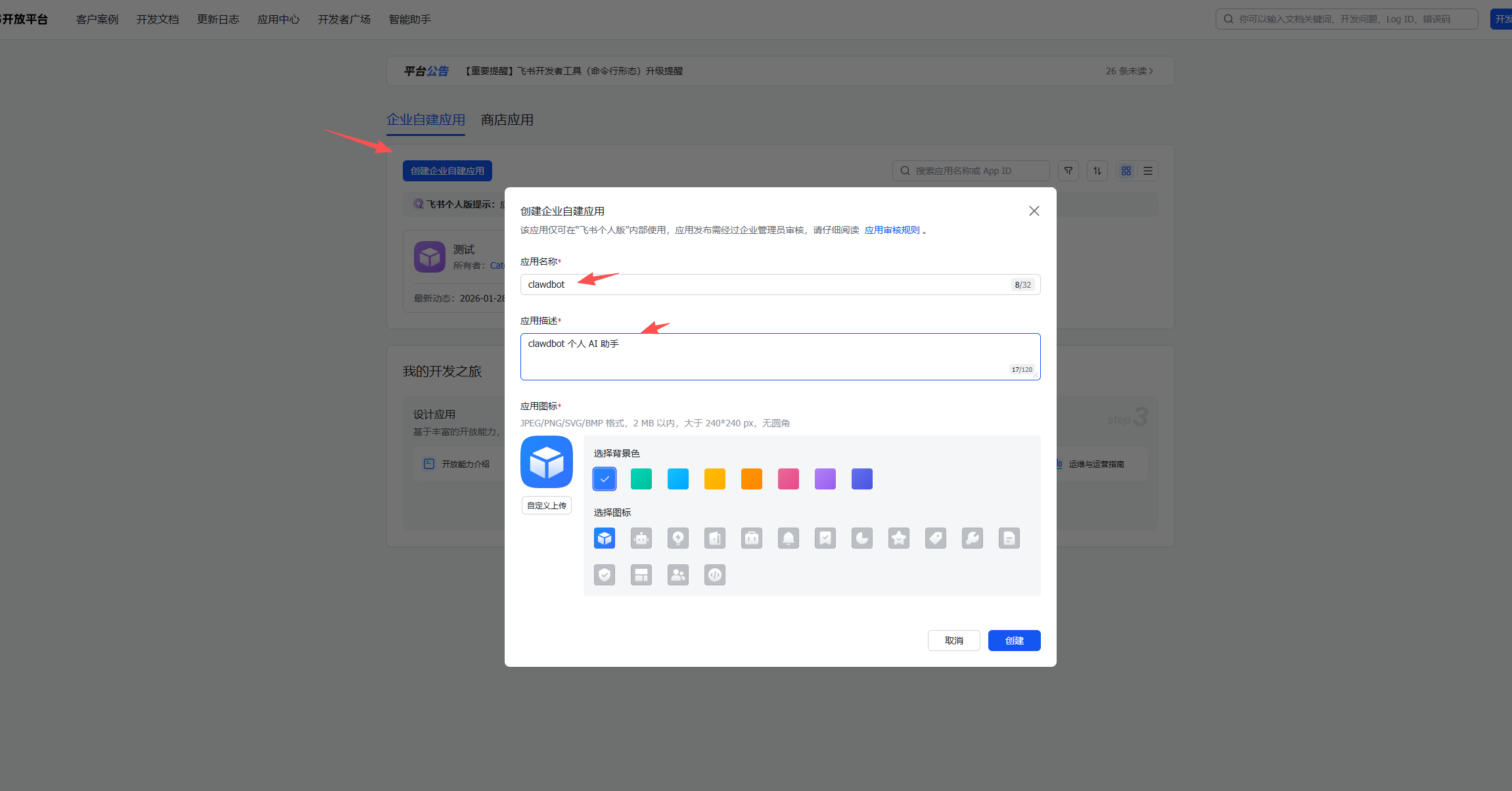
飞书创建应用 – Openclaw AI 机器人
创建应用后,首先需前往凭据管理页面,获取 App ID 和 App Secret,并确保将其保存,以便后续配置使用。
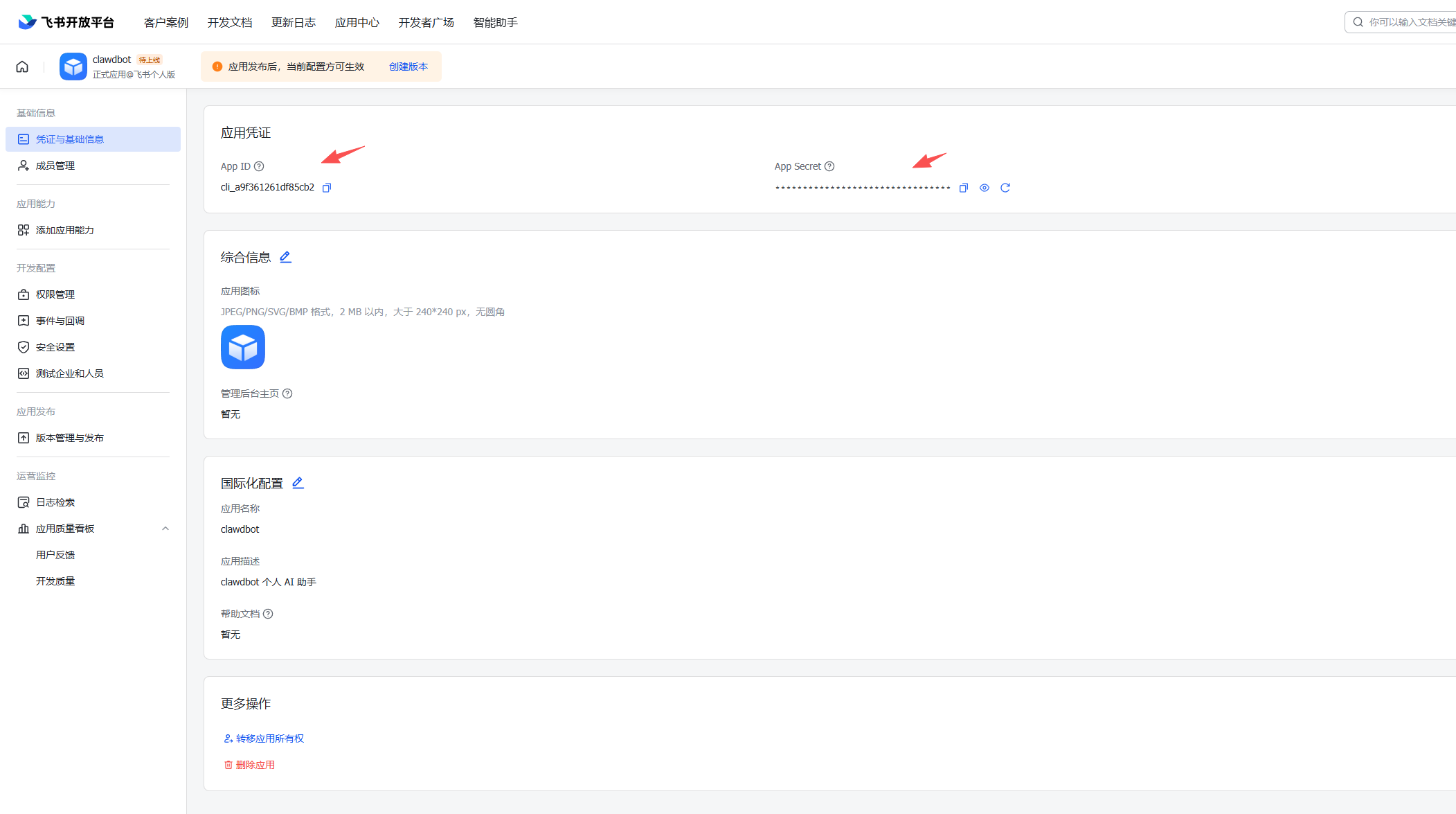
飞书 App ID 和 App Secret 凭据管理
然后进行添加机器人,操作如下
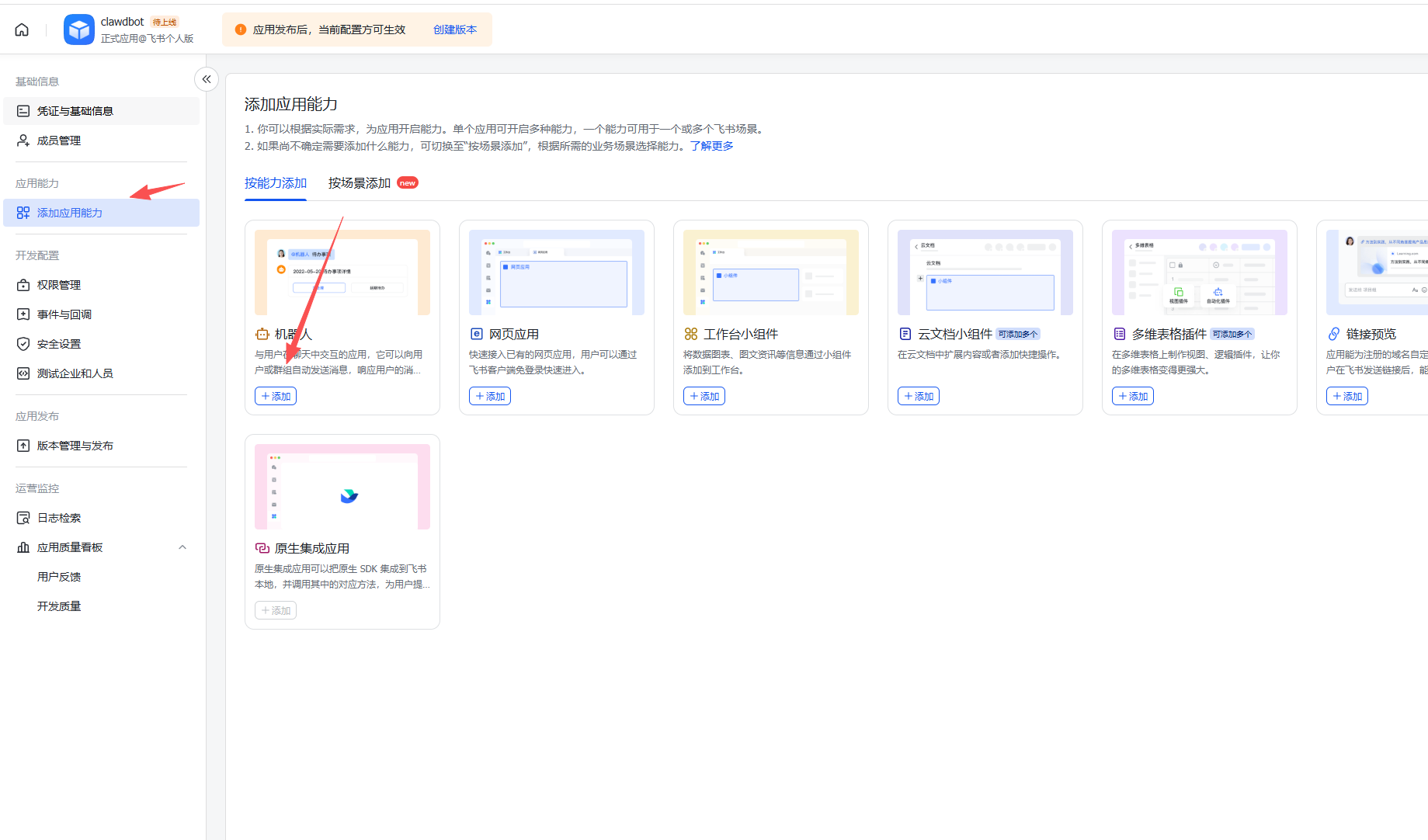
飞书添加机器人能力 – Openclaw AI 助手
首先设置一个名称
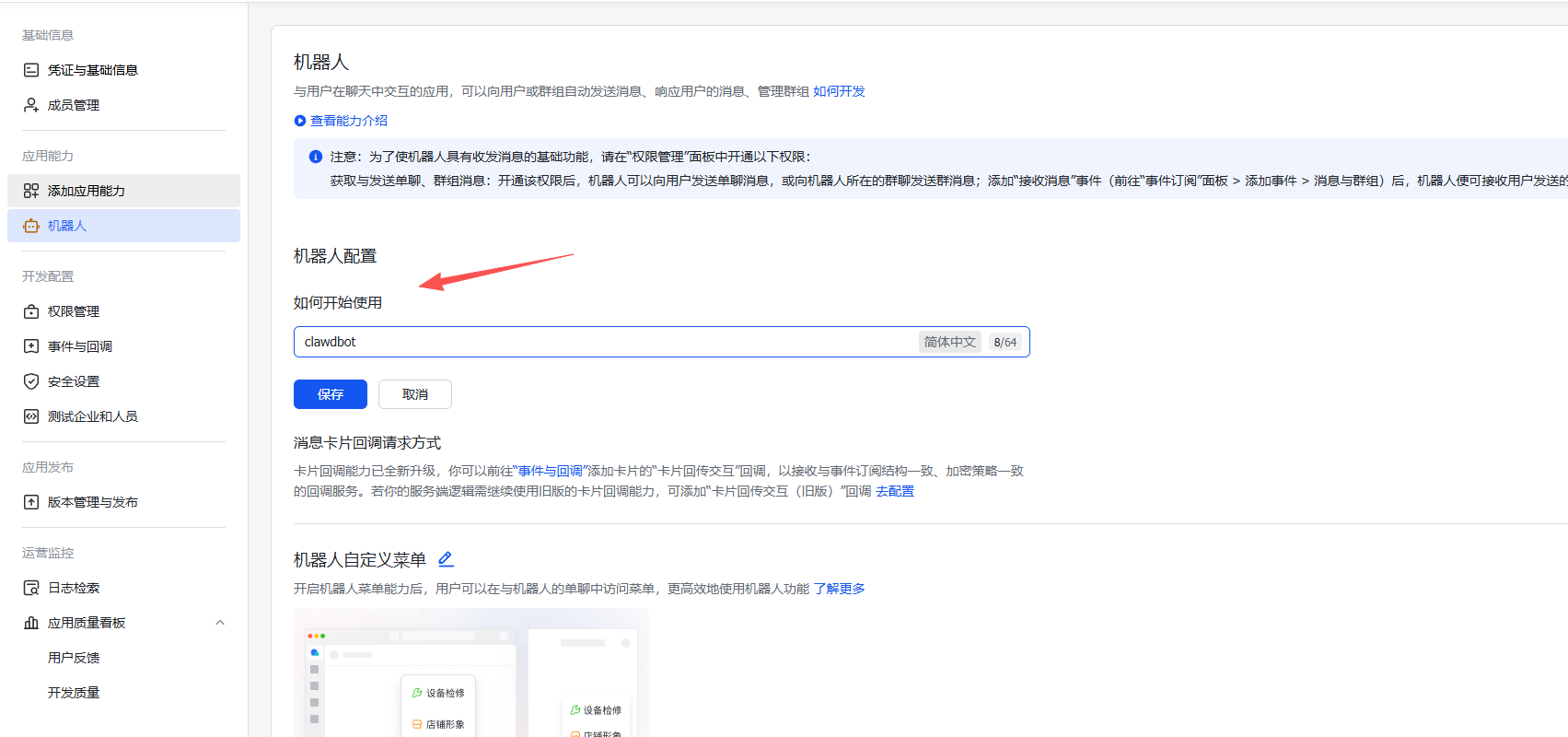
飞书机器人名称配置 – Openclaw
飞书的其他设置暂时搁置,接下来回到服务器进行 Openclaw 的飞书参数配置。
飞书配置添加
配置完成后,请重新启动系统。
完成重启之后,返回飞书界面,找到“事件和回调”选项,并选择长连接模式,如下所示:
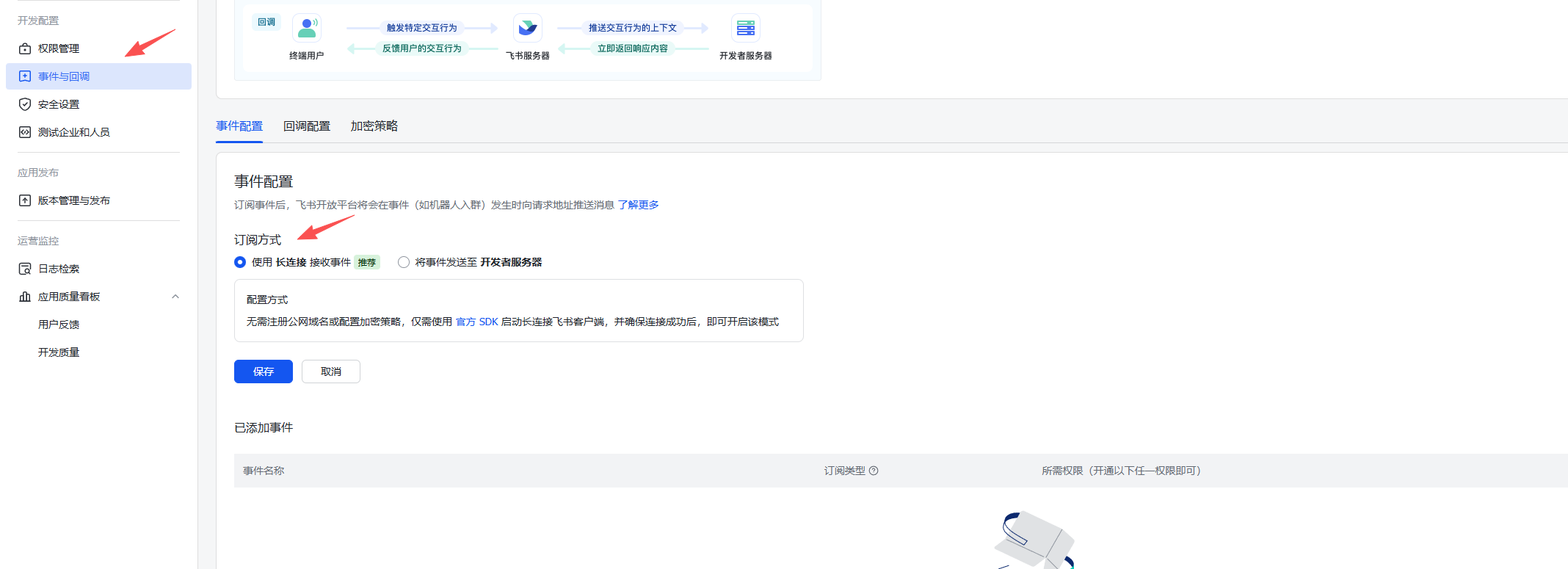
飞书事件和回调配置 – Openclaw 长连接模式
若配置成功,则表示连接已顺利建立。接下来,请继续进行后续的配置步骤,添加“接收消息”事件:
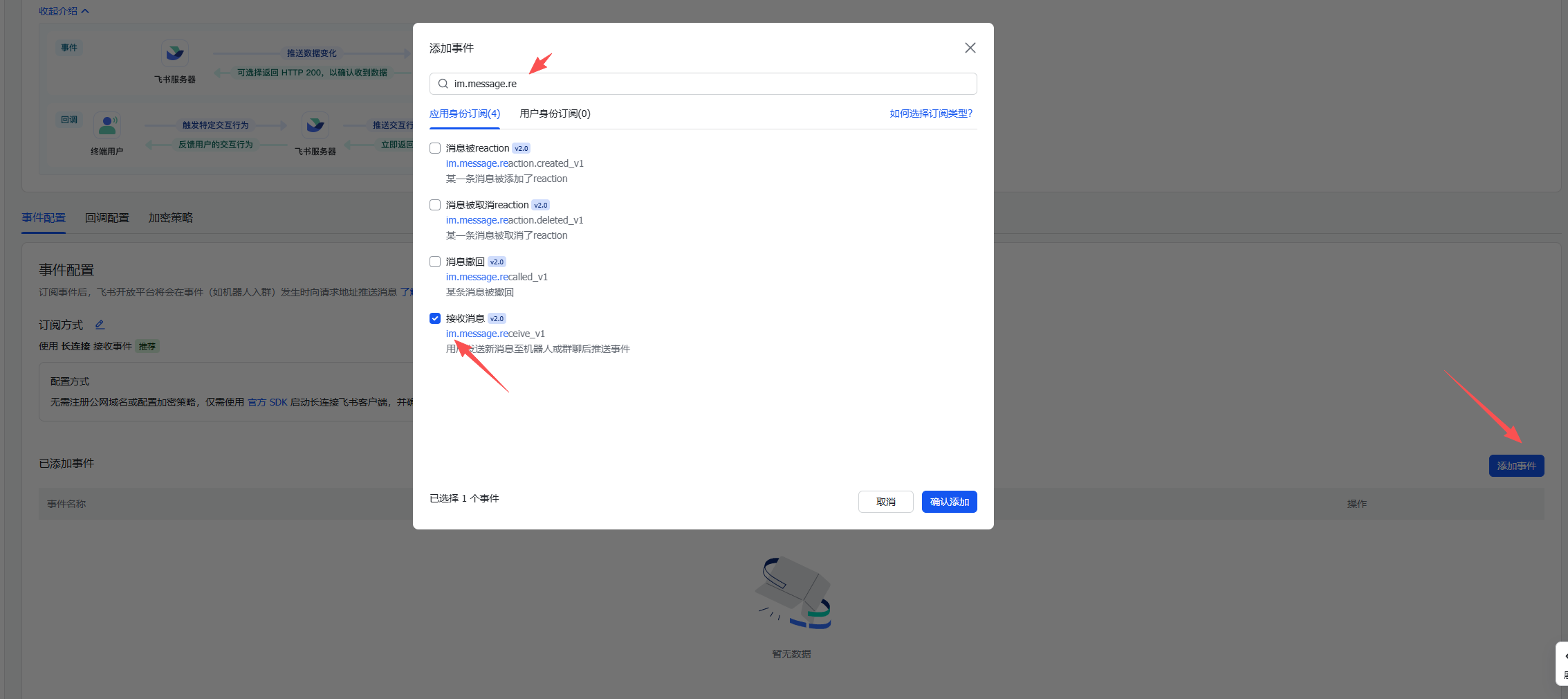
飞书添加接收消息事件 – Openclaw AI 助手
在添加事件后,接下来需要确保权限设置已开启,请务必勾选以下所有权限:

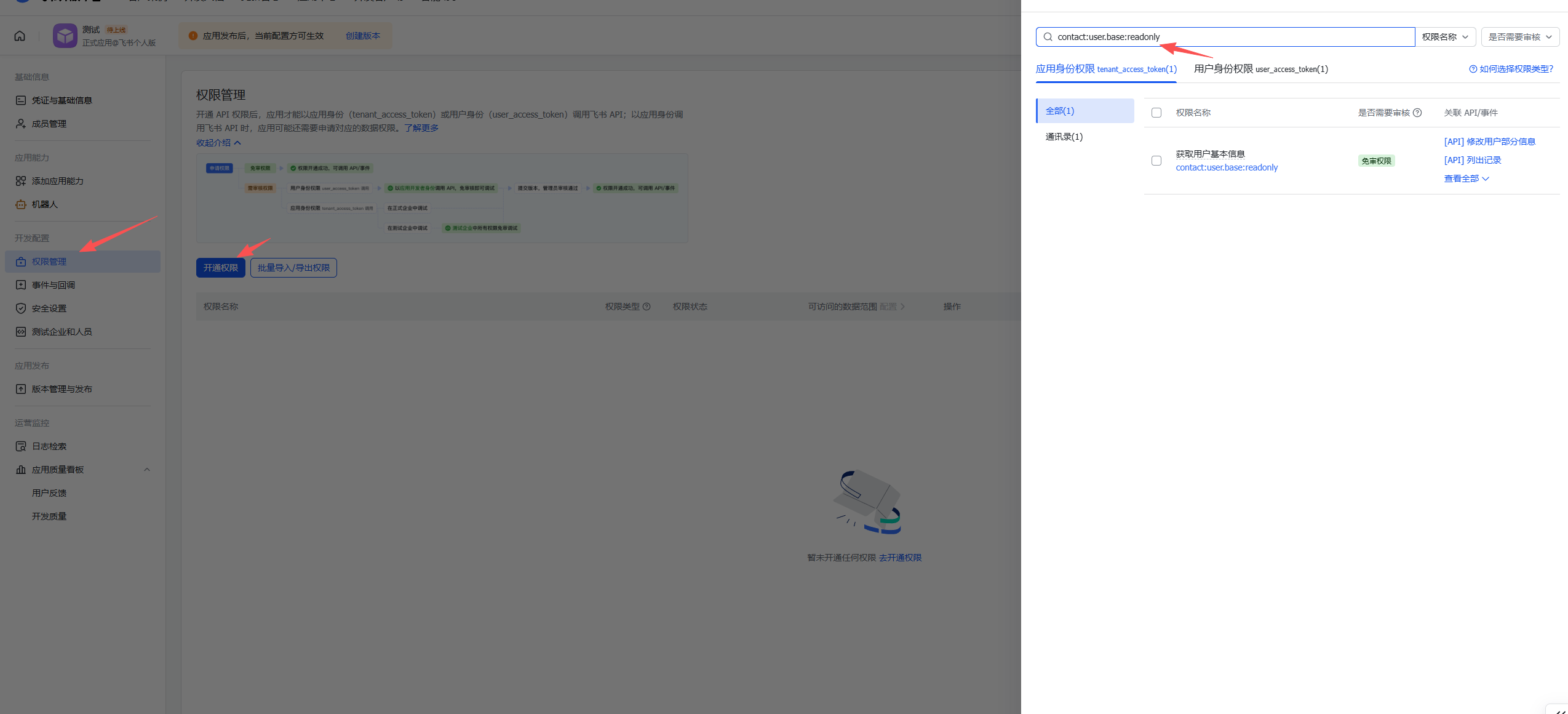
飞书权限配置 – Openclaw 用户信息权限
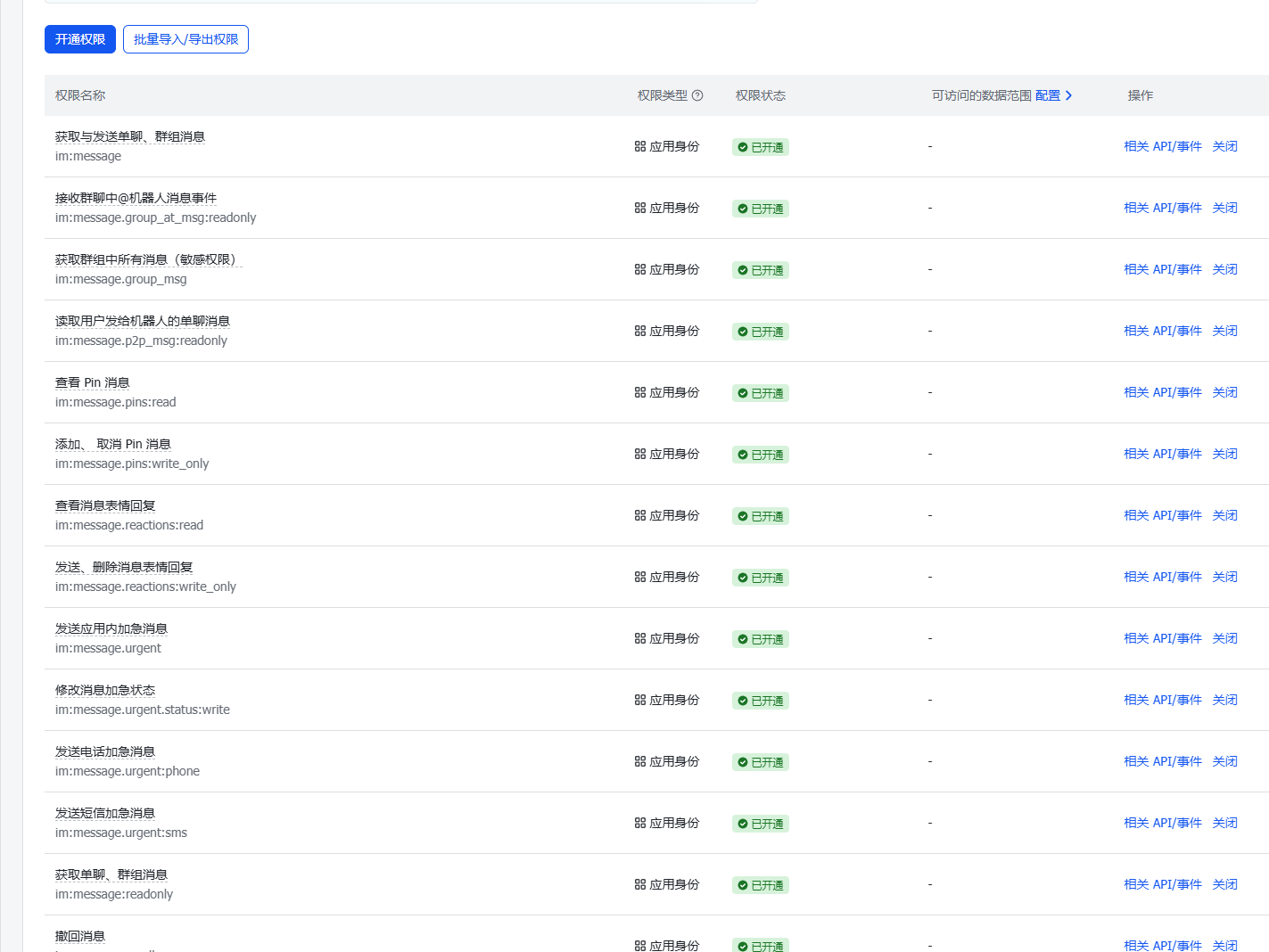
飞书消息权限配置 – Openclaw AI 机器人
完成上述所有步骤后,即可开始与机器人进行对话。但在此之前,务必要创建一个新的版本:
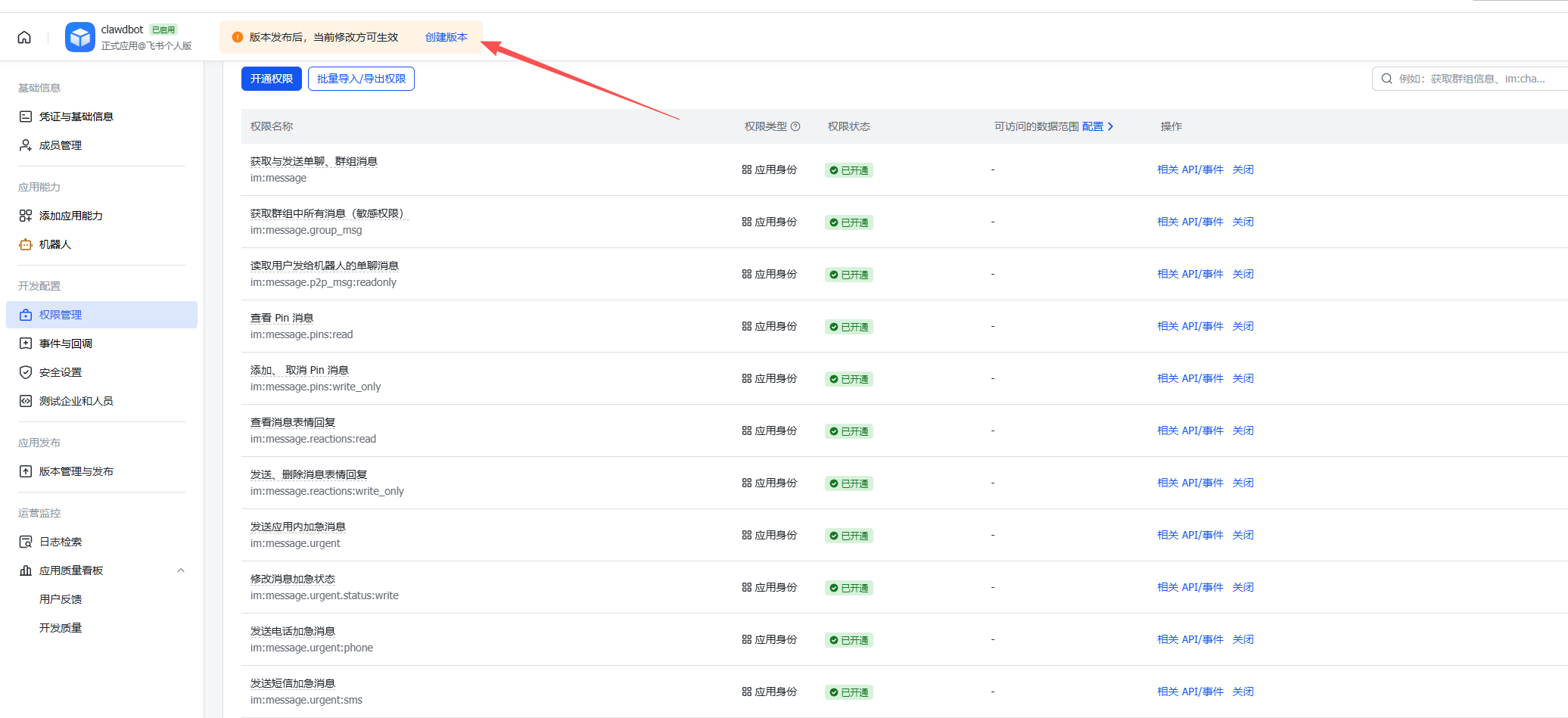
飞书应用版本发布 – Openclaw AI 助手上线
温馨提示:每次配置修改后,都需重新发布版本,建议在所有配置完成后再进行统一发布。
发布完毕后,返回飞书客户端,即可查看到应用已成功上线,点击以打开应用。
飞书应用成功发布 – Openclaw AI 助手上线
只需向机器人发送相应的代码,就能快速收到 Moltbot 的回复。
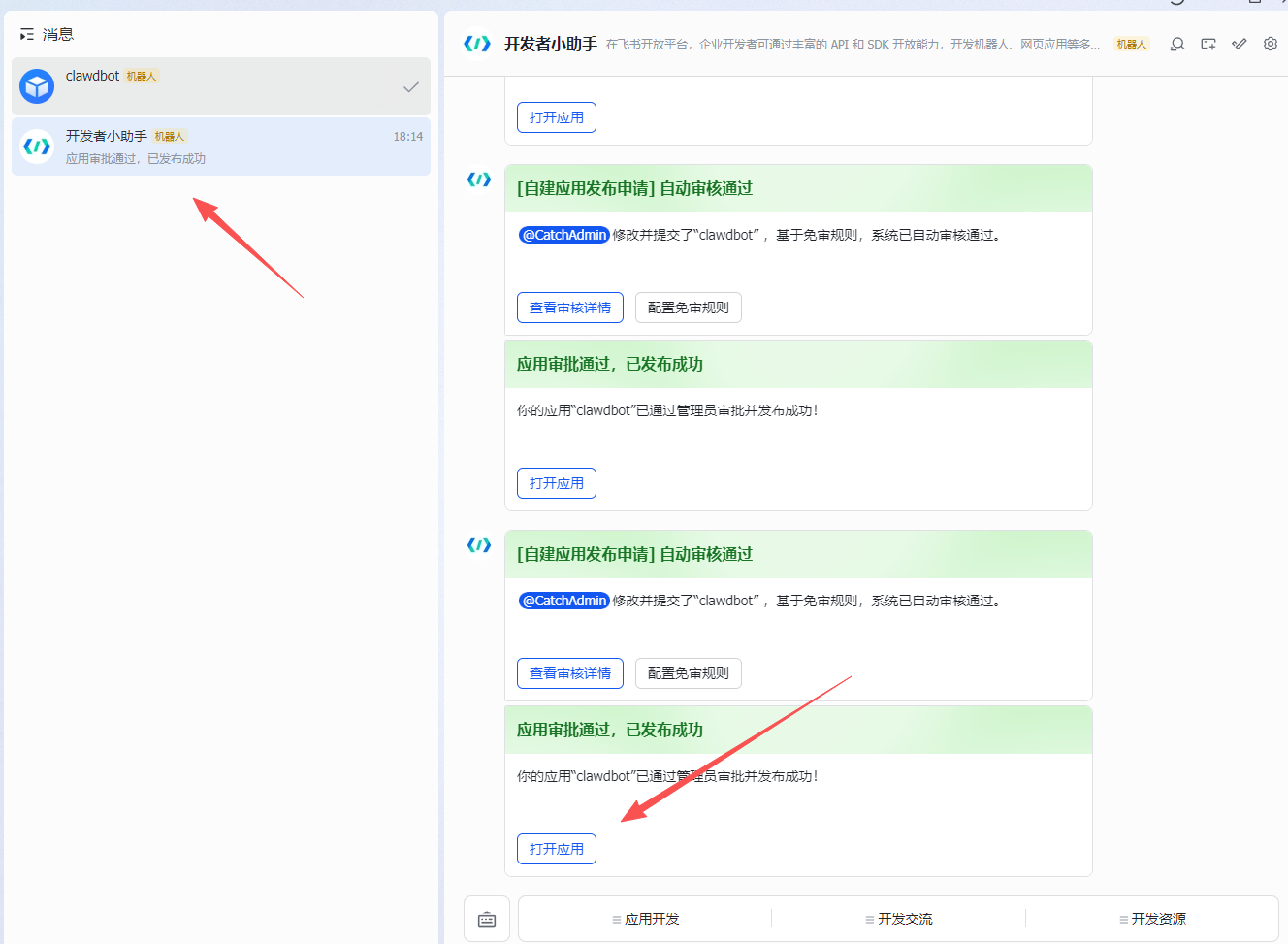
飞书应用发布成功 – Openclaw AI 机器人
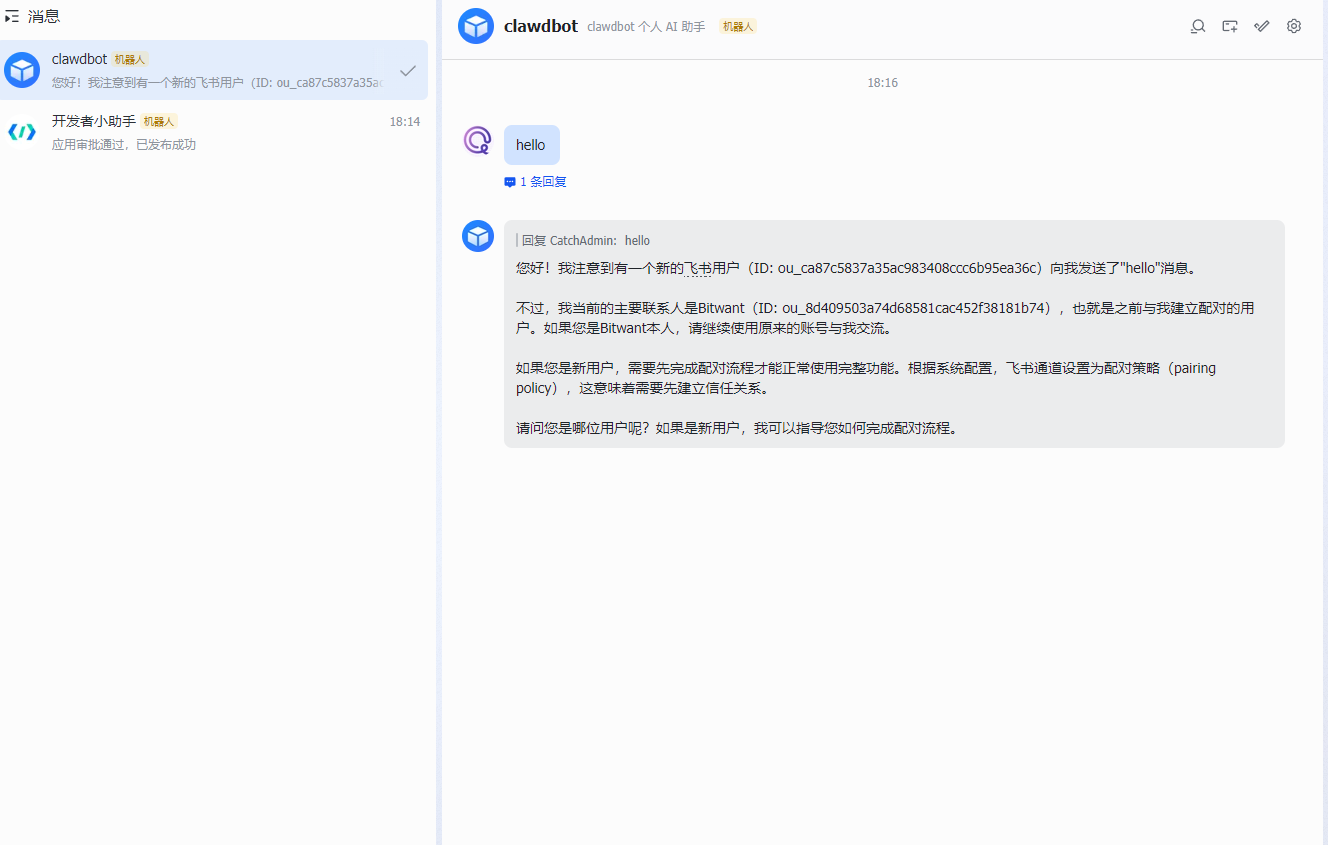
飞书 Openclaw AI 助手回复测试成功
常见问题 FAQ
OpenClaw 与 Clawdbot、Moltbot 之间的关系是什么?
OpenClaw 是该项目的最新正式名称。最初它被称为 Clawdbot,但因商标问题更改为 Moltbot,最终在 2025 年 1 月重新命名为 OpenClaw。三者实际上是同一项目的不同命名阶段。
OpenClaw 支持哪些 AI 模型?
OpenClaw 支持多种 AI 服务模型,包括 Anthropic Claude、OpenAI GPT、通义千问(Qwen)、KIMI、小米 MiMo 等。本教程选择通义千问,是因为它的免费额度充足,适合初学者使用。
安装时出现 npm install failed 的提示,原因是什么?
这种情况通常是由于服务器内存不足导致的。新版本脚本对内存要求较高,2G 内存可能会出现内存溢出(OOM)。建议您配置交换空间,利用硬盘作为虚拟内存。
OpenClaw 可以在 Windows 或 macOS 系统上运行吗?
当然可以!OpenClaw 支持 Mac、Windows 和 Linux 系统。本教程以 Linux 为例,其他系统的安装方法请参考官方文档。
如果飞书机器人配置后没有收到消息,该怎么办?
请检查以下几点:
OpenClaw 的数据安全性如何?
OpenClaw 运行在您自己的服务器上,所有数据均在本地存储,不会被上传至第三方云端。然而,由于它具有系统级权限,建议在独立的服务器上部署,以避免在生产环境或重要数据的机器上运行。
除了飞书,OpenClaw 还支持哪些其他平台?
OpenClaw 支持多个聊天平台,包括 WhatsApp、Telegram、Discord、Slack、Microsoft Teams、Signal、iMessage、Google Chat、Twitch 等。每个平台需要安装相应的插件。
OpenClaw 的功能有哪些?
OpenClaw 可以执行多种任务,包括:
- 邮件管理和自动回复
- 日程安排和提醒
- 浏览网页和数据提取
- 文件读写和管理
- 执行 Shell 命令
- 编写和运行代码
- 数据查询和分析
如何将 OpenClaw 更新到最新版本?
请使用以下命令进行更新:
OpenClaw 命令与 clawdbot 命令有何不同?
在更名后,官方推荐使用新的命令,但为了兼容性,旧命令依然可用。两者的功能完全相同,建议新用户直接使用新的命令。
引用链接
Openclaw 一键部署 (原 Clawdbot): 链接
对接飞书: 对接飞书
Openclaw 安装文档 (原 Clawdbot): 链接
官方文档: 链接