共计 4522 个字符,预计需要花费 12 分钟才能阅读完成。
飞书对接 OpenClaw(前身为 Clawdbot)教程:一步步教你搭建自己的 AI 助手
OpenClaw 是一款开源的本地 AI 助手,可以在个人服务器上进行部署,支持通过飞书、WhatsApp、Telegram 等通讯工具进行互动。与传统的云端服务不同,OpenClaw 让用户对数据隐私有更好的掌控,能够执行系统命令、浏览网页、管理文件,甚至进行代码编写。本教程将详细指导你如何在 Linux 系统下安装 OpenClaw,并将其与飞书机器人进行对接,从而打造属于你的智能助手。
温馨提示:本教程基于 Linux 系统进行说明
什么是 OpenClaw?
OpenClaw(最初名为 Clawdbot,后更名为 Moltbot,最终正式命名为 OpenClaw)是一个在本地环境中运行的高权限 AI 智能体。其主要特点包括:
-
• 本地运行:在你的服务器或计算机上操作,确保数据完全掌握在自己手中
-
• 跨平台兼容:支持飞书、WhatsApp、Telegram、Discord、Slack 等主流通讯工具
-
• 浏览器控制功能:能够浏览网页、填写表单和提取数据
-
• 系统权限访问:可进行文件读写、执行 Shell 命令及运行脚本
-
• 记忆功能:可以记住用户的偏好和上下文,成为真正属于你的 AI 助手
-
• 可扩展性:支持社区开发的插件,用户也可自行编写插件
无论是处理邮件、安排日程、查询数据还是编写代码,OpenClaw 都能充当你强有力的助手。
安装前准备
首先,你需要一台闲置的云服务器或 VPS(建议选择香港或其他海外节点)。鉴于 OpenClaw 的运行权限较高,不建议在本地计算机或工作设备上安装,更推荐使用一台独立的空闲服务器。准备好设备后,登录到服务器。
安装步骤
如果你不打算手动安装,可以选择使用阿里云的 OpenClaw 一键部署 (原 Clawdbot)[1],完成部署后直接跳转到 对接飞书 [2] 的部分。
首先,安装 Git。
接着,安装 Node.js。
安装 OpenClaw
若服务器位于国内,安装过程中如遇故障,可能需要解决网络问题
此外,其他平台的安装方式可参考OpenClaw 安装文档 (原 Clawdbot)[3],你将看到下图所示的输出

OpenClaw(原 Clawdbot)安装过程 – AI 助手部署初始化
首次安装可能需要较长时间,请耐心等待。
如果最终输出如下内容:
新脚本的服务器内存需求增高,根据我的使用经验,2G 内存肯定会导致 OOM。如果出现错误,建议使用 swap 将硬盘空间作为交互内存使用。
成功后将会输出类似的图片
如何成功安装 Openclaw(前身为 Clawdbot)并配置 AI 机器人
在安装过程中,首先需要选择第一个选项 yes,它主要是在询问您是否了解相关风险。
接下来,您将进入第二步,选择 QuickStart。
第三步是挑选模型服务提供商,这里推荐使用 Qwen,因为它的免费额度相对充足,非常适合初学者。
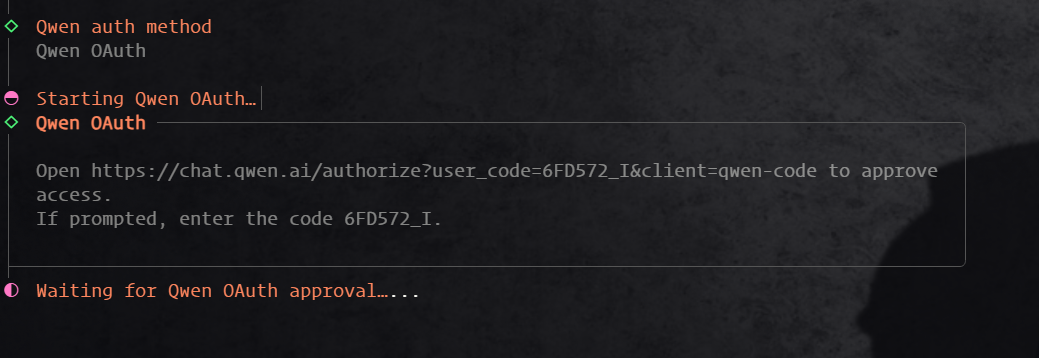
完成千问模型的选择后,您会收到一个链接,记得复制并在浏览器中打开,见下图所示:
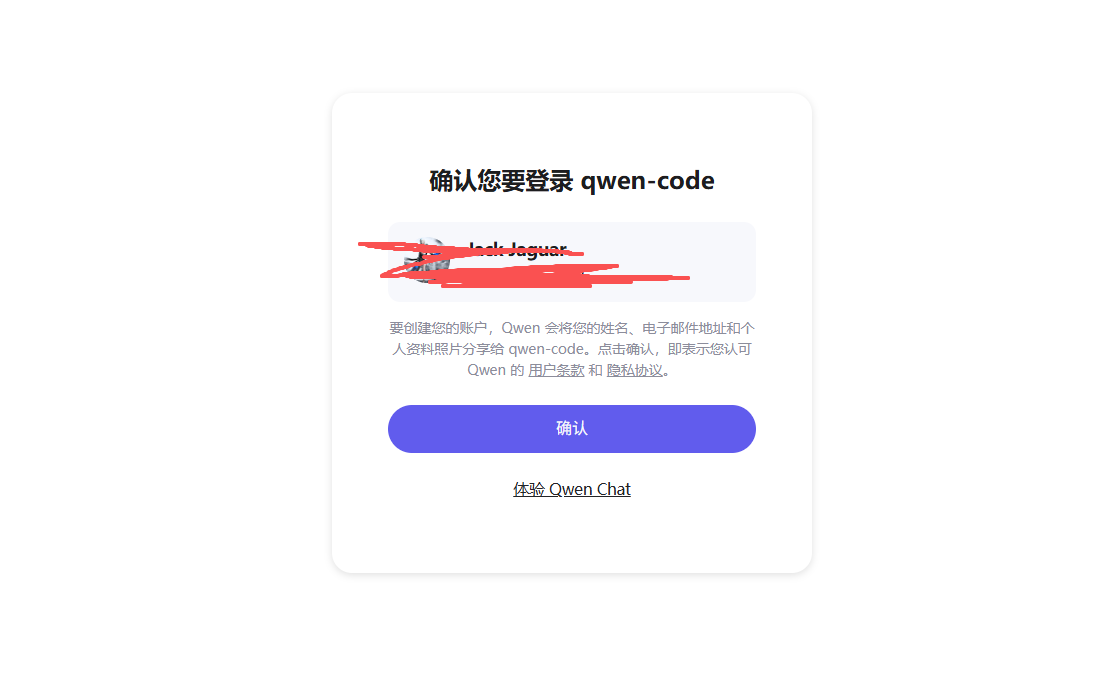
在打开的浏览器页面上,您将看到如下界面。由于我已经先前登录过,因此系统显示了我的账户信息;如果您尚未登录,只需按照页面提示完成登录即可。
完成登录后,您将看到多个选项,系统会提示您选择相应的千问模型,如下图所示:
如何正确配置 Openclaw(原 Clawdbot)AI 模型
在默认设置下,您只需选择模型即可。接下来的步骤中会提示您选择频道,您可以暂时跳过此步骤,稍后再进行添加。
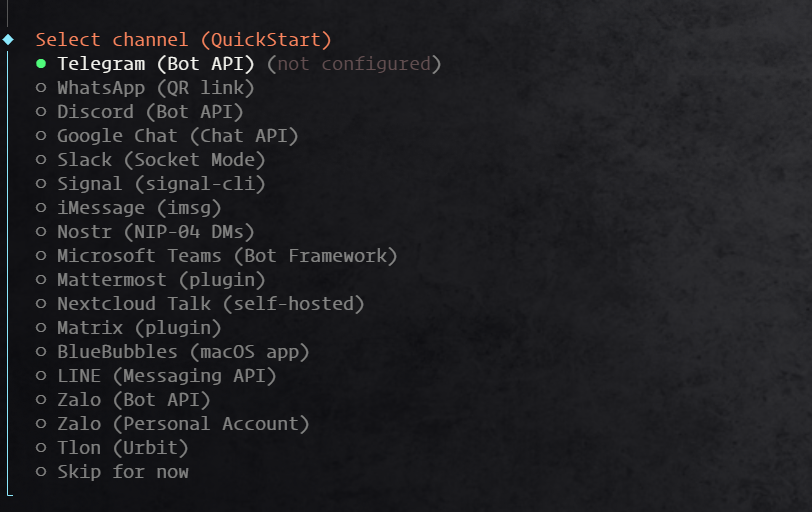
Openclaw (原 Clawdbot) channel 渠道配置选项
接下来,您需要选择技能部分,同样选择No,如图所示:

Openclaw (原 Clawdbot) skills 技能配置选项
然后,您需要选择 hooks 部分,也同样使用 空格,并选择No,如下图所示:
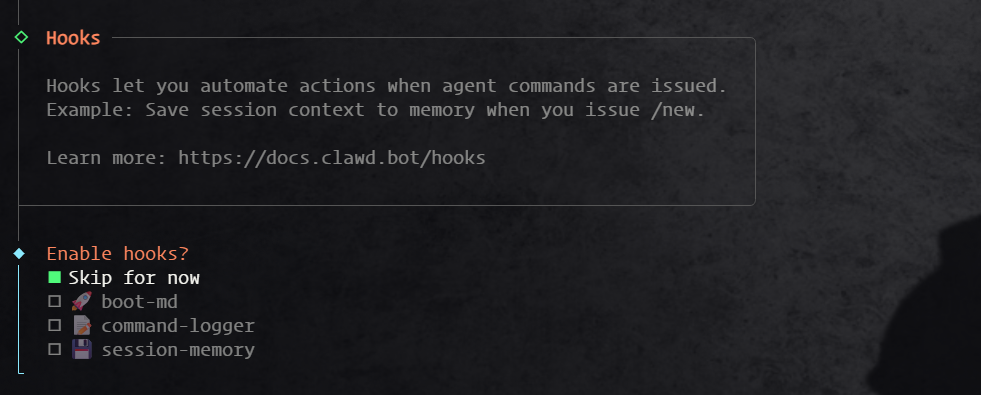
Openclaw (原 Clawdbot) hooks 配置选项
随后,您只需耐心等待安装完成。最终,系统会展示出以下选项,请选择TUI。
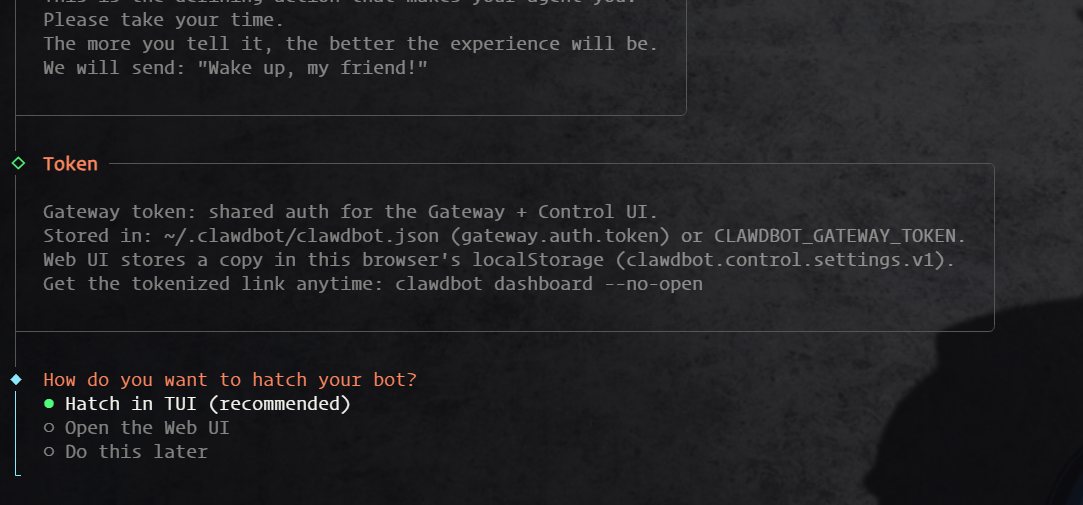
Openclaw (原 Clawdbot) 选择 TUI 终端界面
如果您看到了 TUI 聊天界面,这意味着安装已成功完成。可以尝试输入 Hello 进行功能测试。
探索 Openclaw 的强大功能
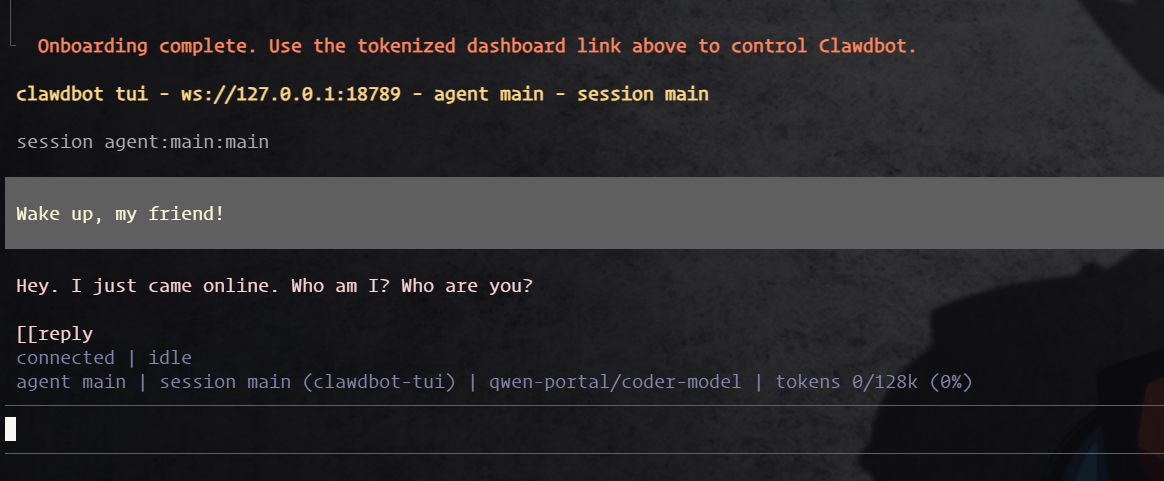
Openclaw (原 Clawdbot) TUI 聊天界面 – AI 助手对话测试
接下来,我们可以通过输入 ctrl+c 来关闭服务,后续再进行设置。
检查服务状态
请使用下方命令查看服务状态。
如果你看到下图的结果,那么服务已成功启动

Openclaw (原 Clawdbot) 服务状态检查 – AI 助手运行中
访问 Web 界面
如何进入面板呢?服务在 http://127.0.0.1:18789/ 端口上监听,我们将通过 ssh 隧道进行访问,输入以下命令。
完成后,请在浏览器中打开http://127.0.0.1:18789/,你将看到仪表板,如下图所示
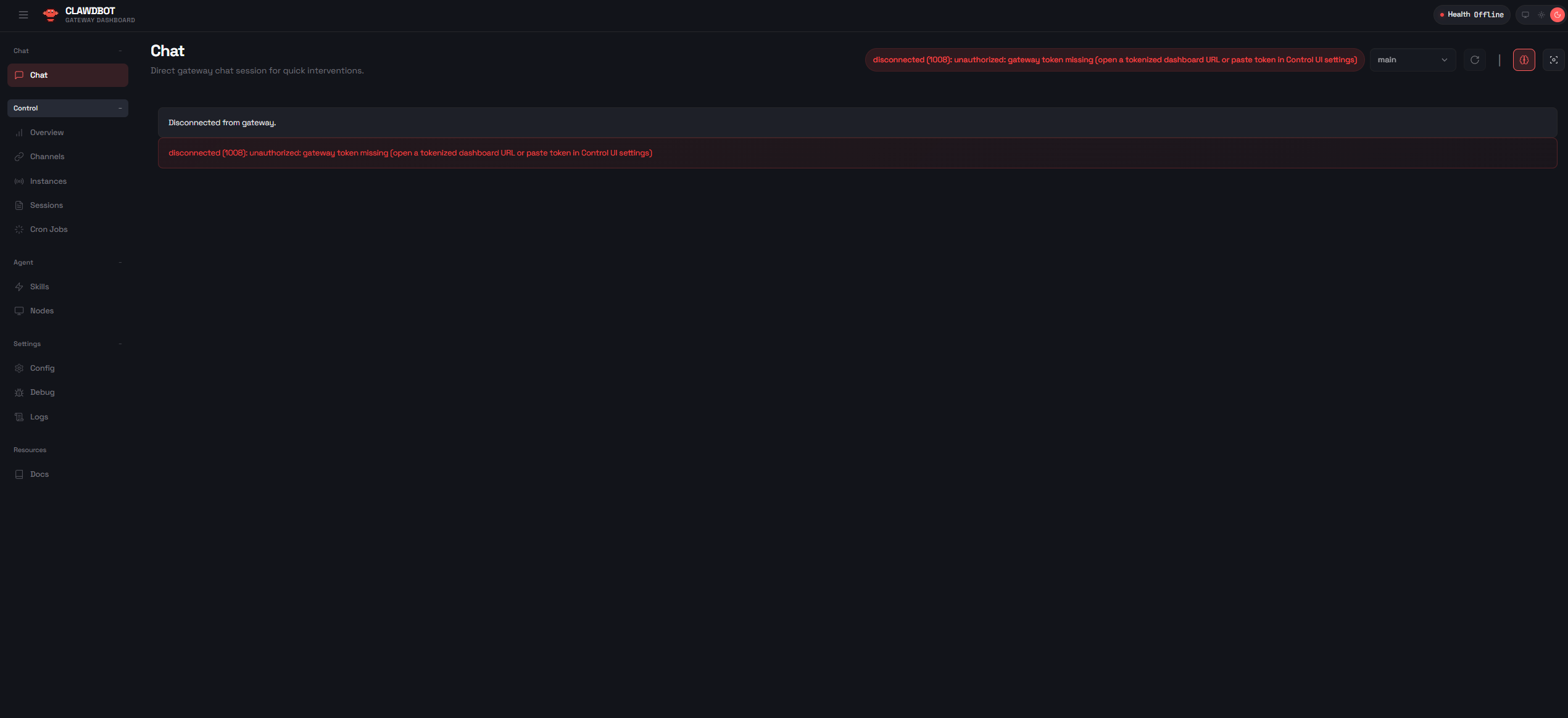
Openclaw (原 Clawdbot) Web UI Dashboard 未授权页面
如图所示,当前状态为未授权。请返回服务器,输入以下命令
便可以看到面板数据如图所示
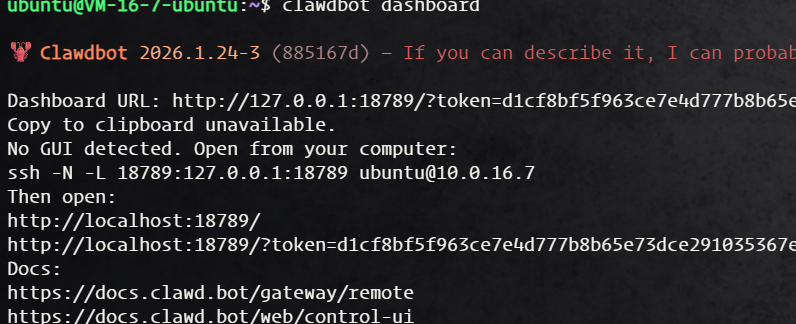
Openclaw (原 Clawdbot) Dashboard URL 获取命令
将相应的 Dashboard URL 复制到浏览器中打开,便可查看聊天记录。
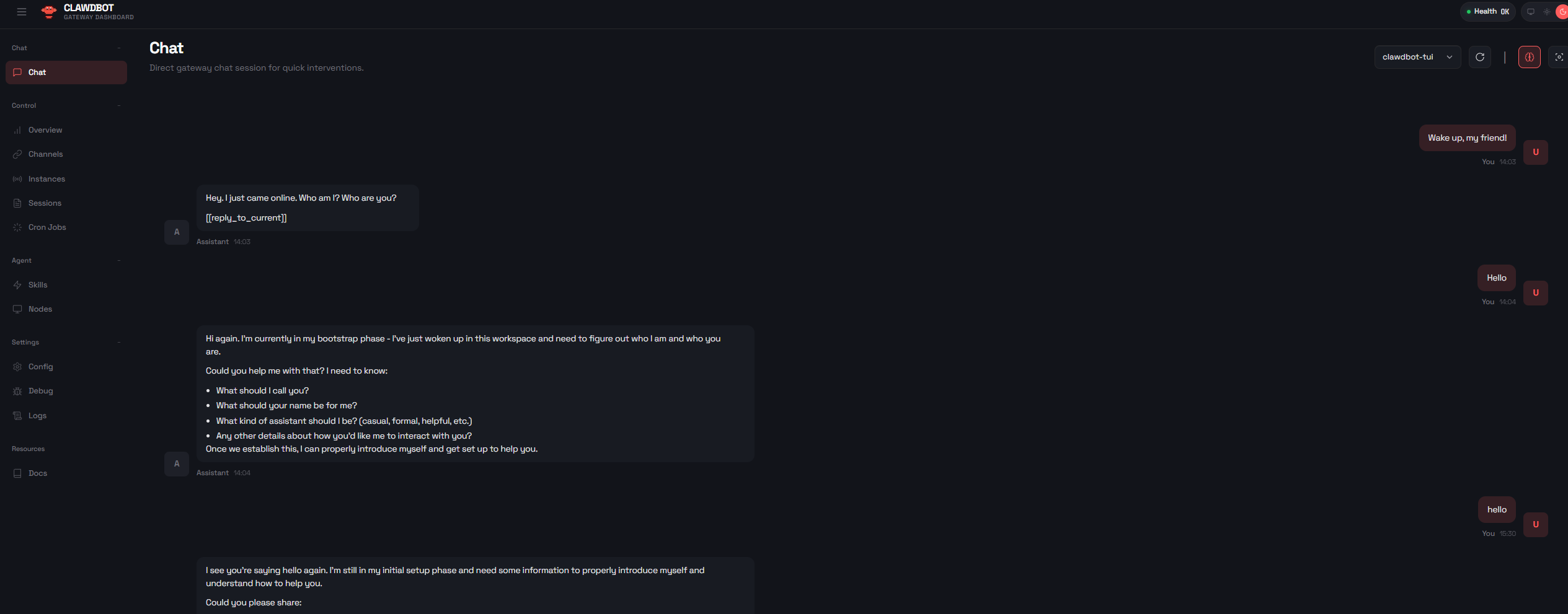
至此,Openclaw(原 Clawdbot)的安装已成功完成,并且可以顺利访问。在聊天框中首次输入 Hello 和 Clawdbot 时,系统会询问你该助手的名称以及你希望助手称呼你的方式。这意味着你需要为它设置一个名字,并确定它该如何称呼你。可以通过聊天框进行如下输入:
连接飞书
首先,需安装飞书插件,使用以下命令进行操作:
接下来,访问飞书开放平台 https://open.feishu.cn,点击“开发者后台 -> 创建企业自建应用”,如下图所示
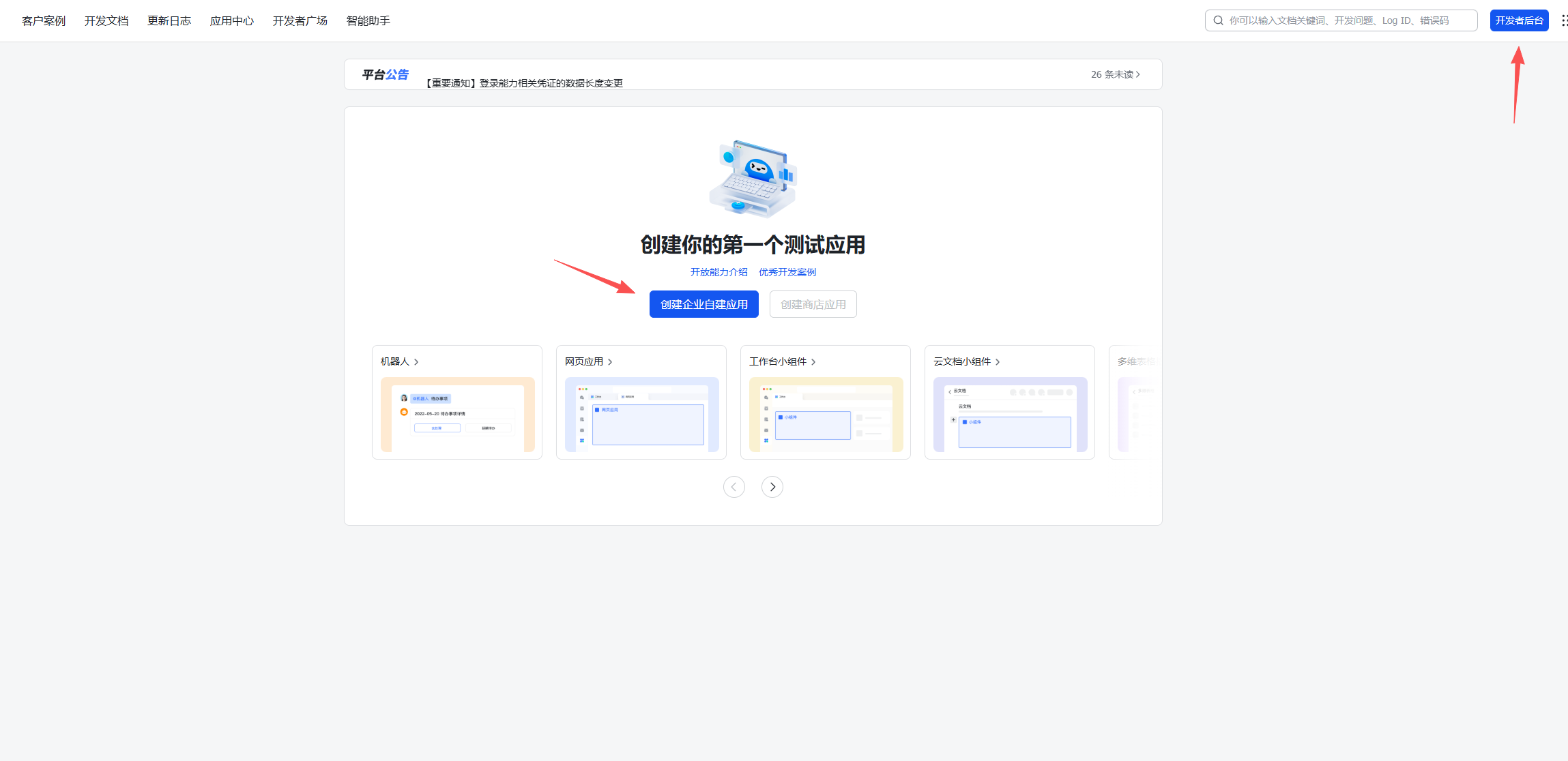
飞书开放平台创建企业自建应用 – Openclaw 对接
然后,点击创建应用,过程如下
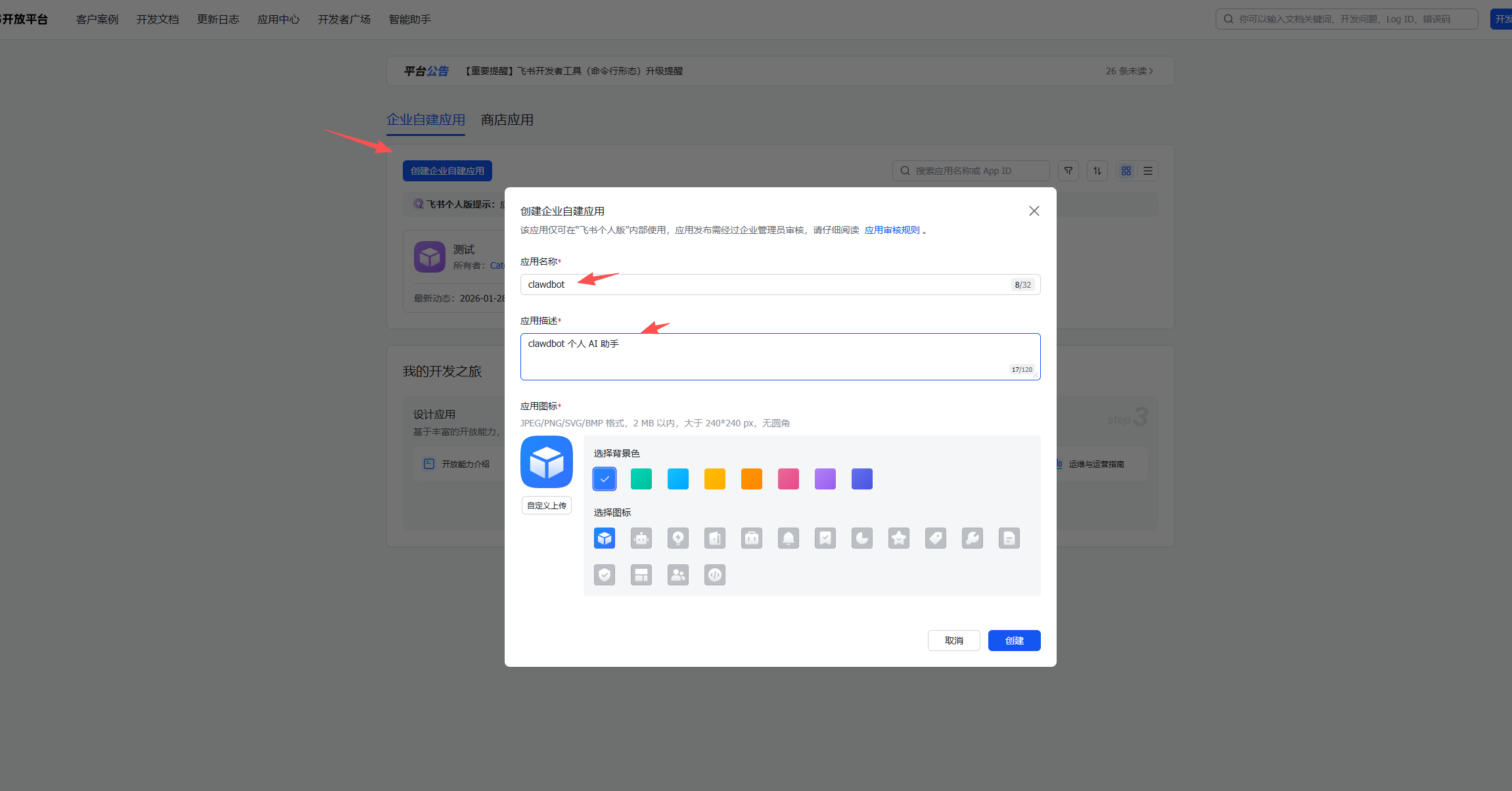
飞书创建应用 – Openclaw AI 机器人
创建完成后,请前往凭据管理界面获取 App ID 和 App Secret,确保将其妥善保存,以便后续配置使用。
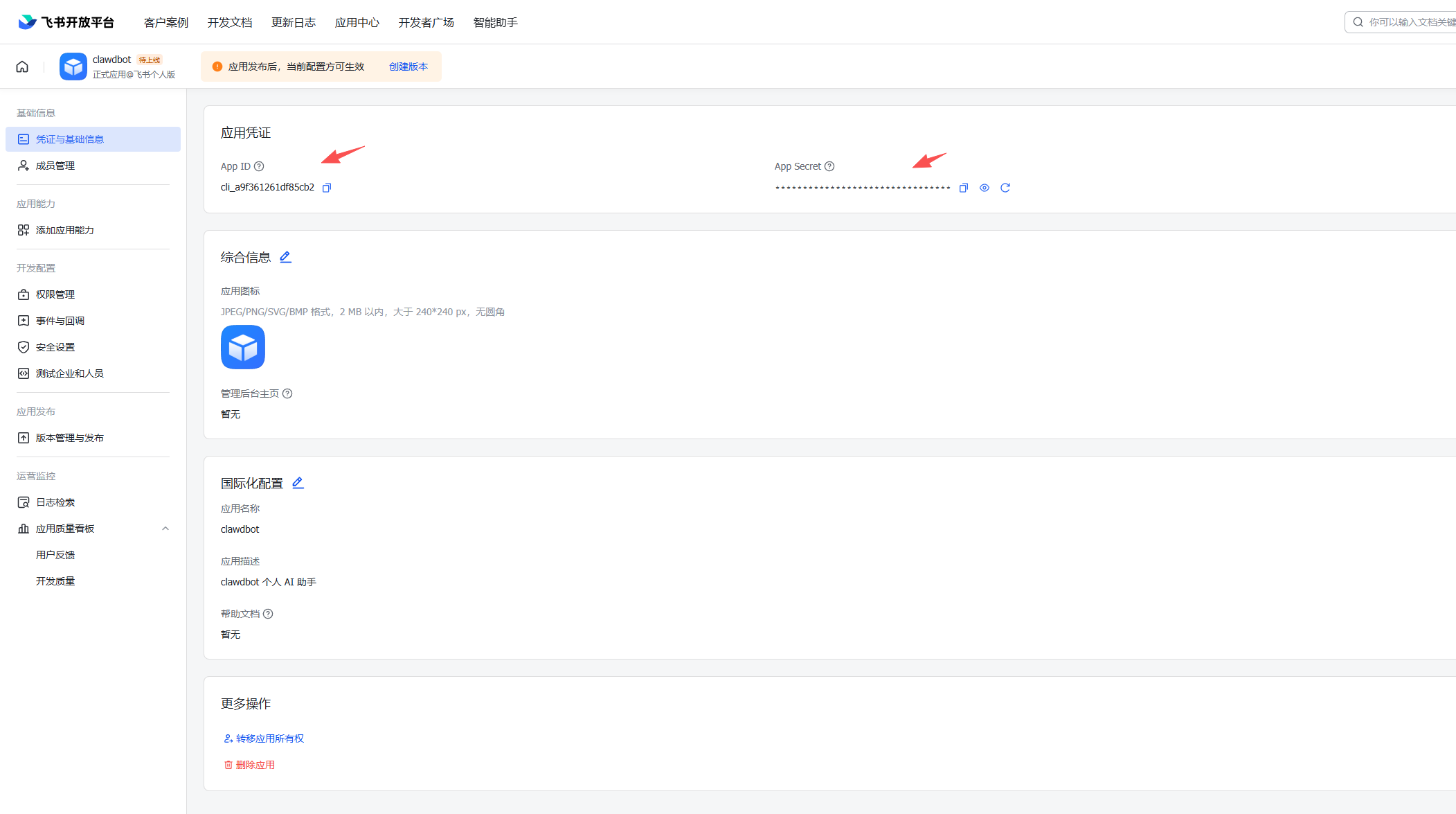
飞书 App ID 和 App Secret 凭据管理
随后,进行机器人添加,操作步骤如下
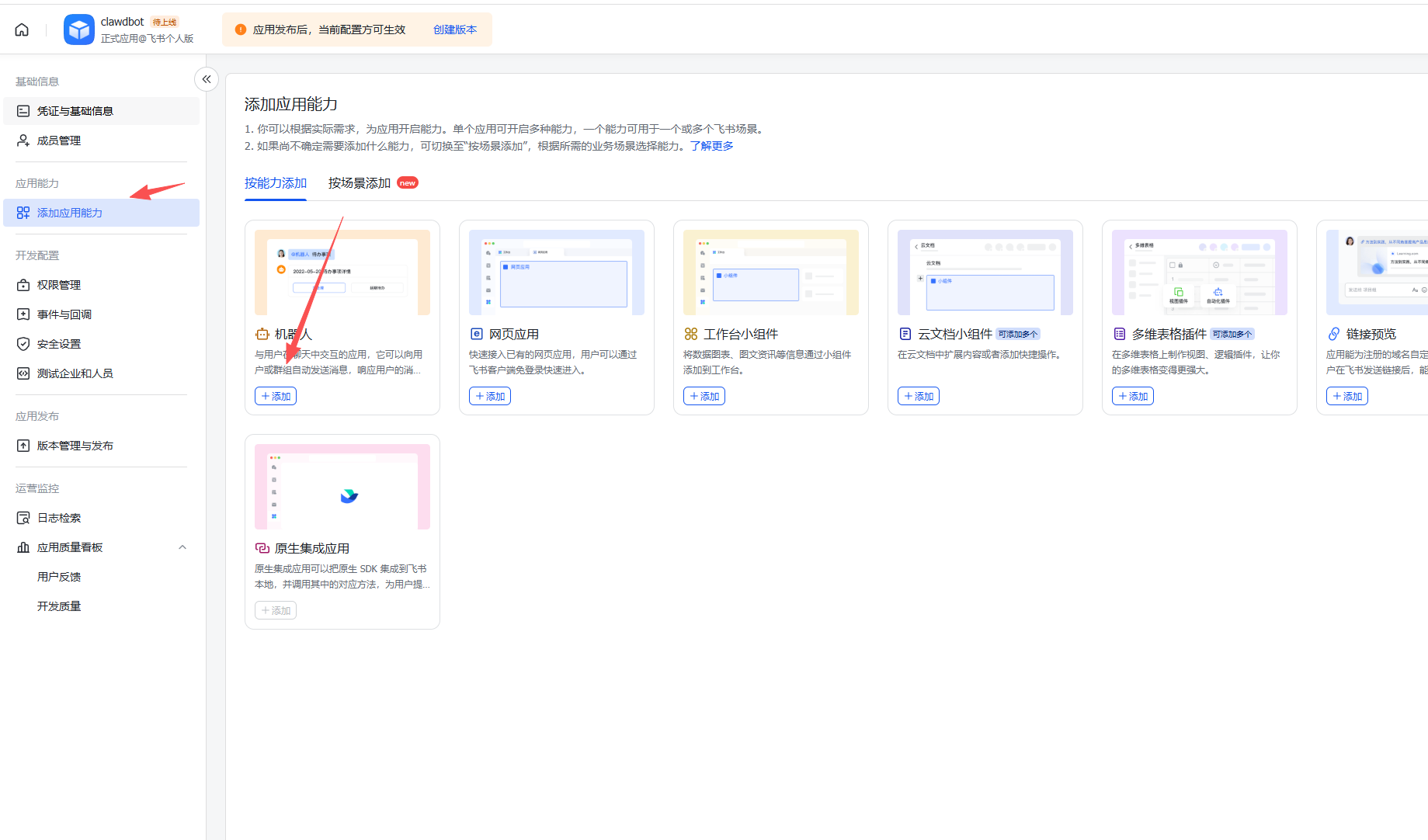
飞书添加机器人能力 – Openclaw AI 助手
首先需要为机器人配置一个名称
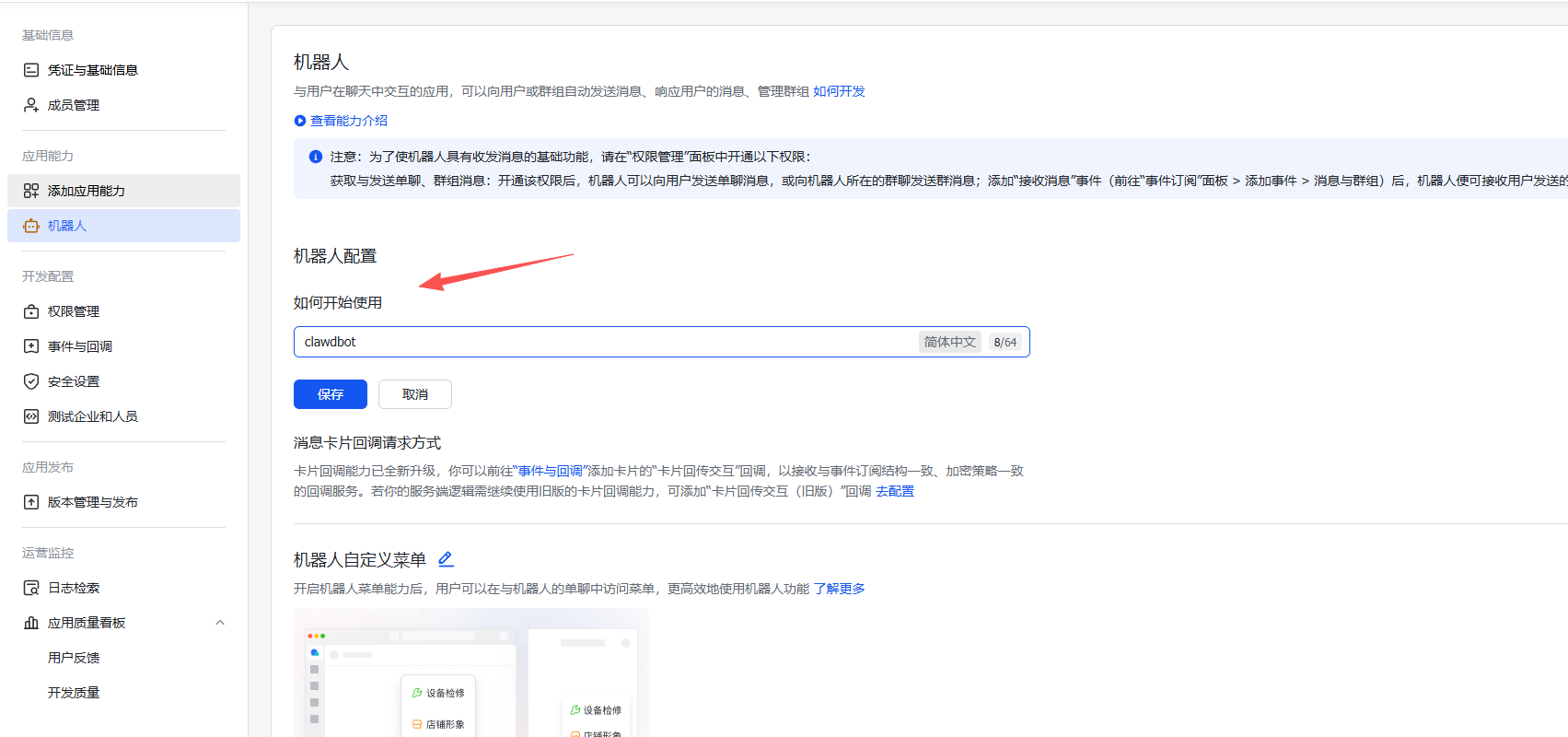
飞书机器人名称配置 – Openclaw
飞书的其他设置暂时搁置,接下来返回服务器配置 Openclaw 的飞书参数。
添加飞书参数配置
完成配置后,请重启系统。
飞书机器人设置与权限配置指南
在系统重启后,请返回飞书,找到“事件和回调”选项,并选择长连接模式,如下所示:
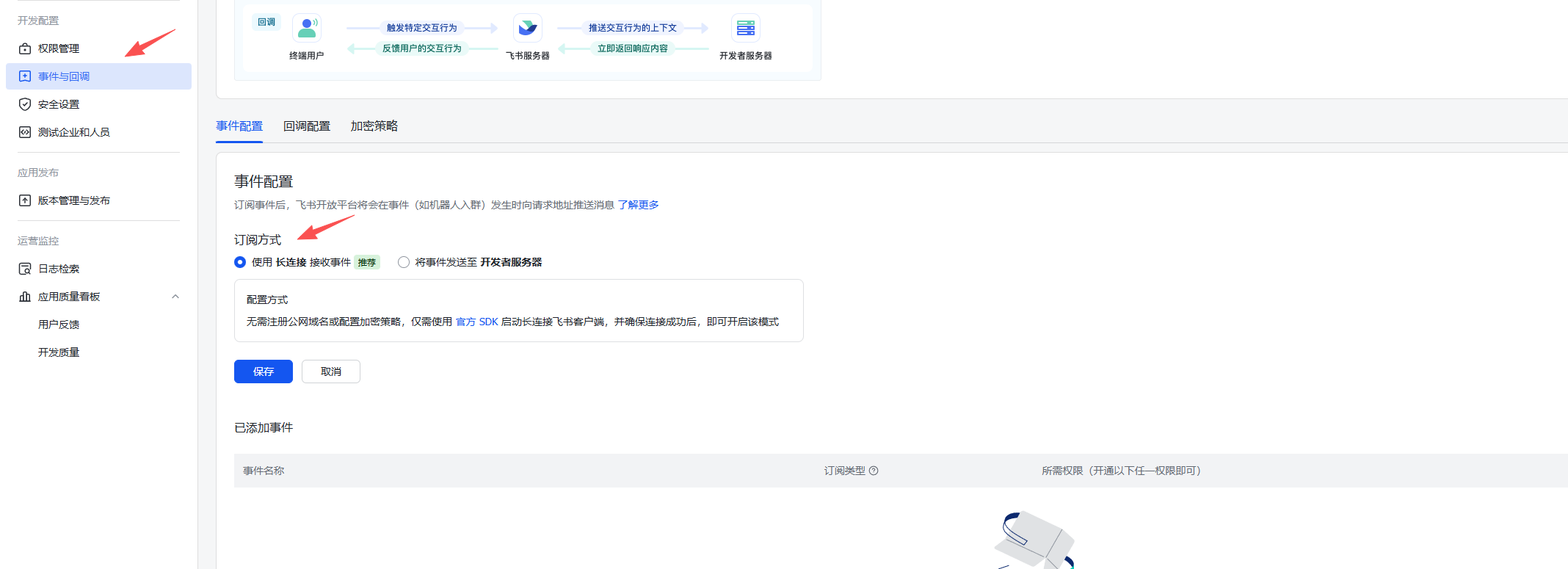
飞书事件和回调配置 – Openclaw 长连接模式
如果您的配置已成功,说明连接已经建立。接下来请继续进行后续设置,添加事件并选择“接收消息”事件:
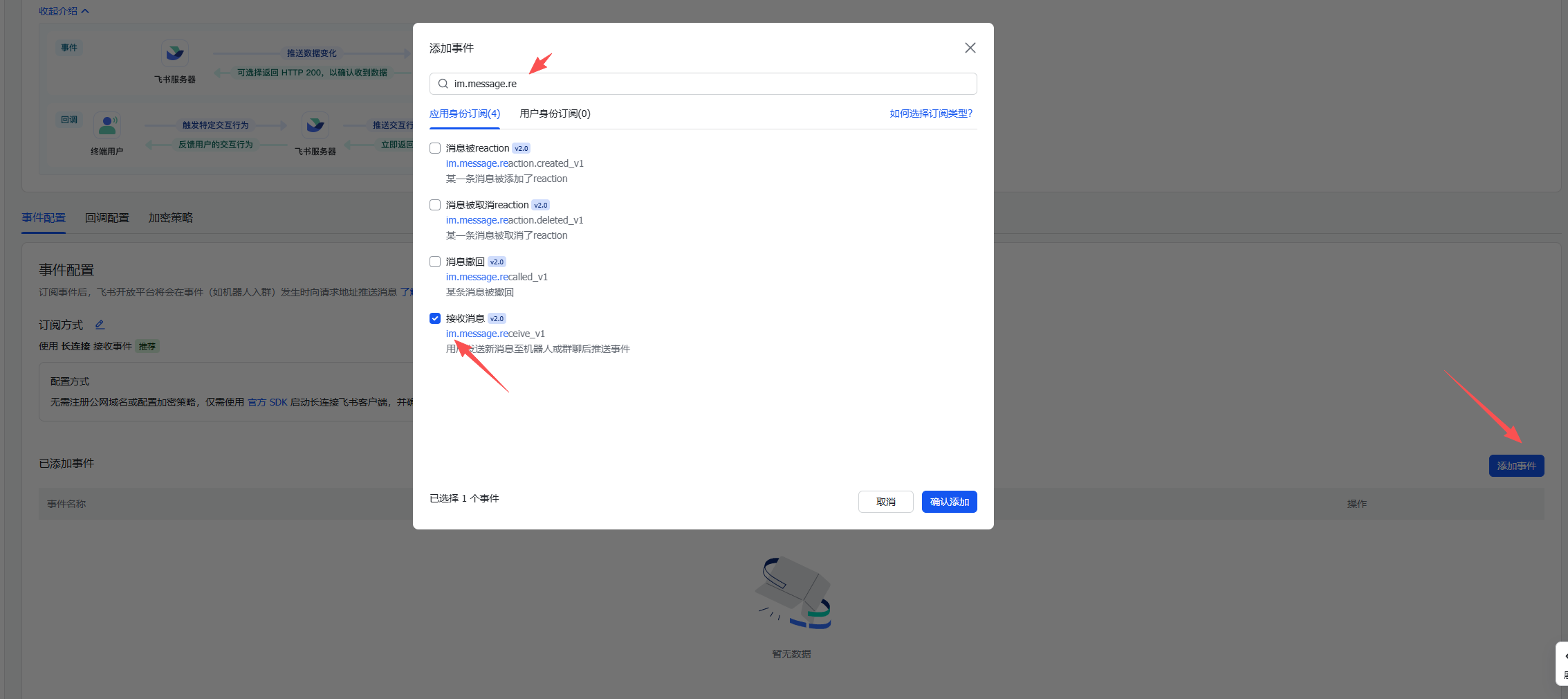
飞书添加接收消息事件 – Openclaw AI 助手
事件添加完毕后,您还需开启相关权限,请确保勾选所有必要的权限,如下图所示:

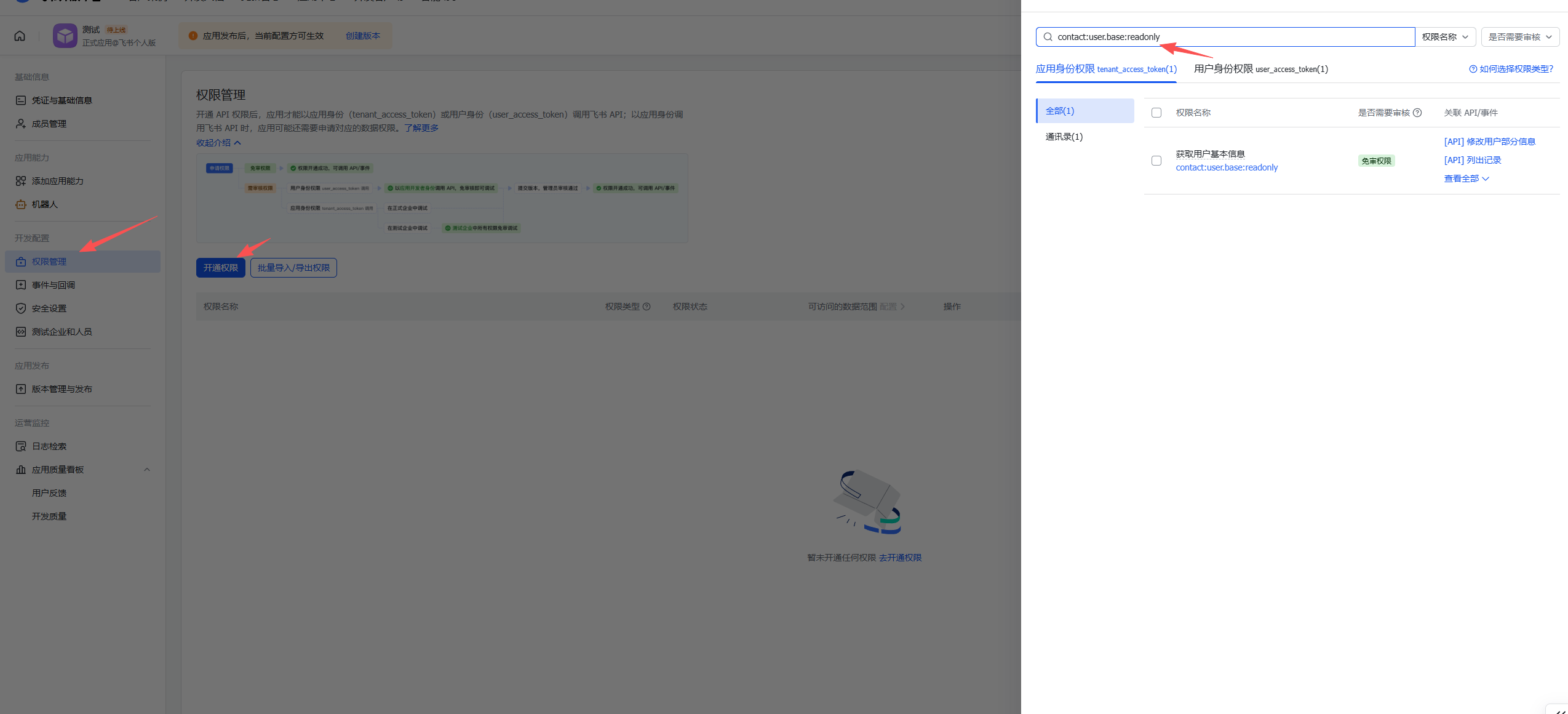
飞书权限配置 – Openclaw 用户信息权限
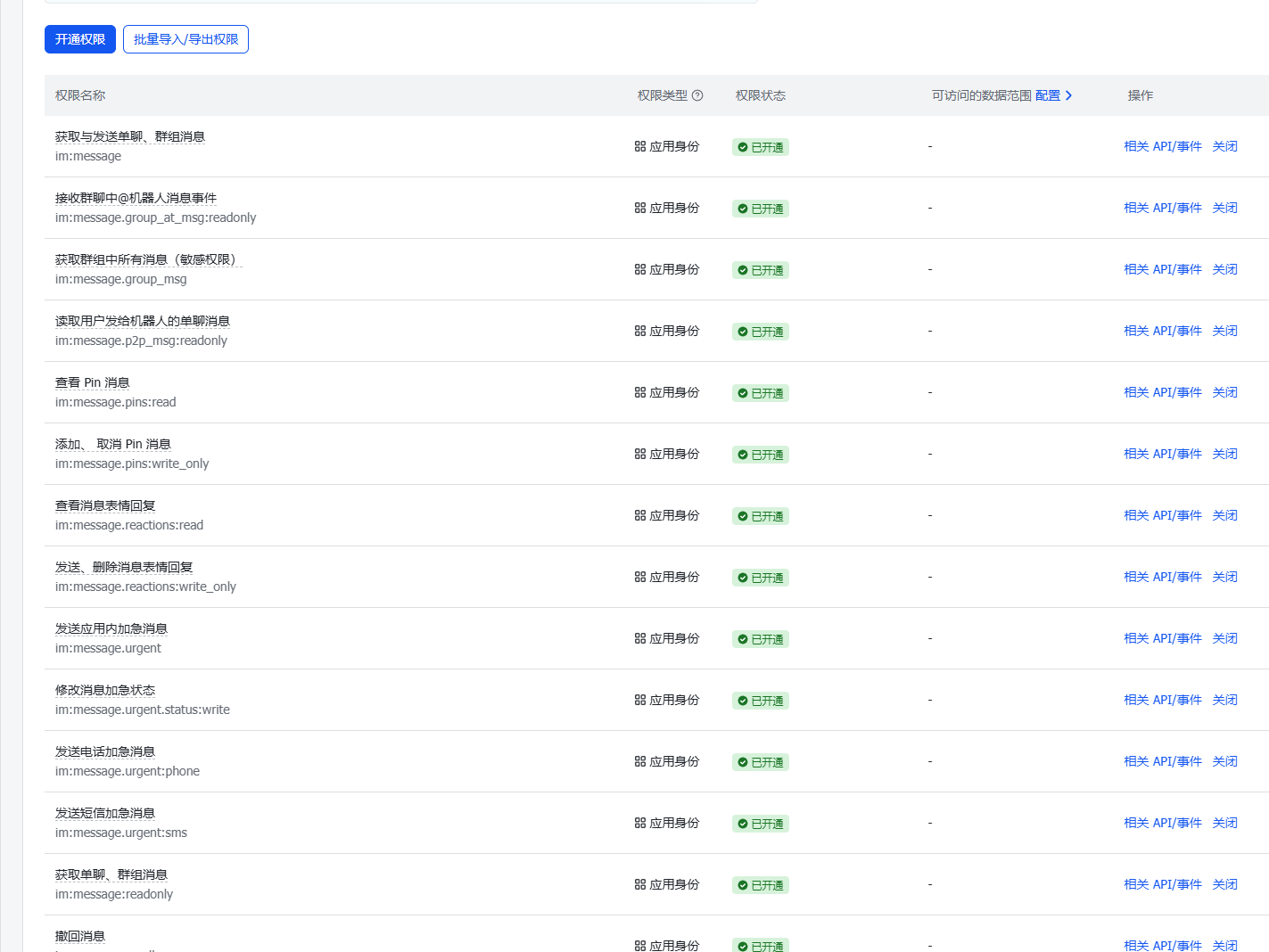
飞书消息权限配置 – Openclaw AI 机器人
完成上述步骤后,您就可以与机器人进行对话了。但在这之前,务必先创建一个版本:
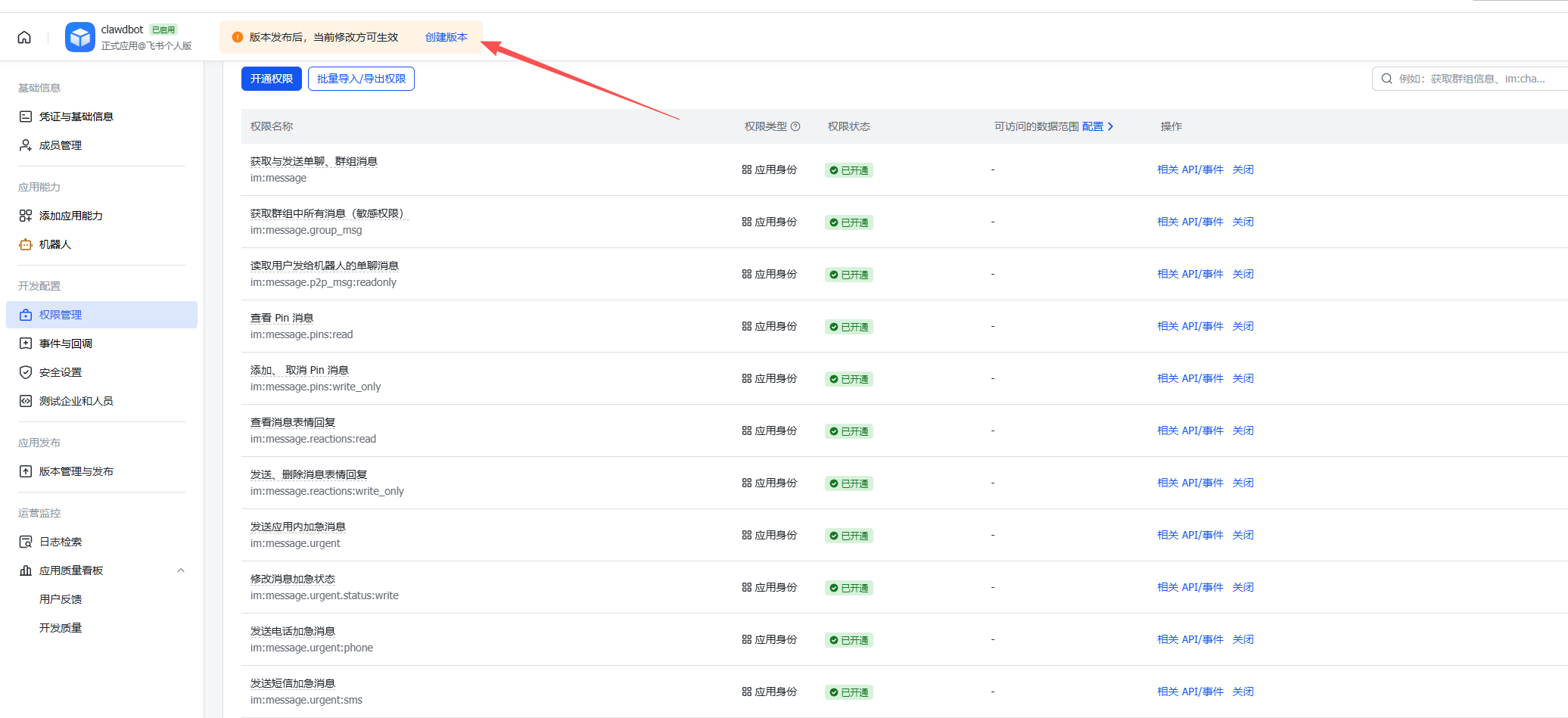
飞书应用版本发布 – Openclaw AI 助手上线
注意:每次更改配置后,务必重新发布版本,建议在所有配置完成后再进行统一发布。
发布完成后,返回飞书客户端,您将能看到应用已经上线,点击即可打开应用。
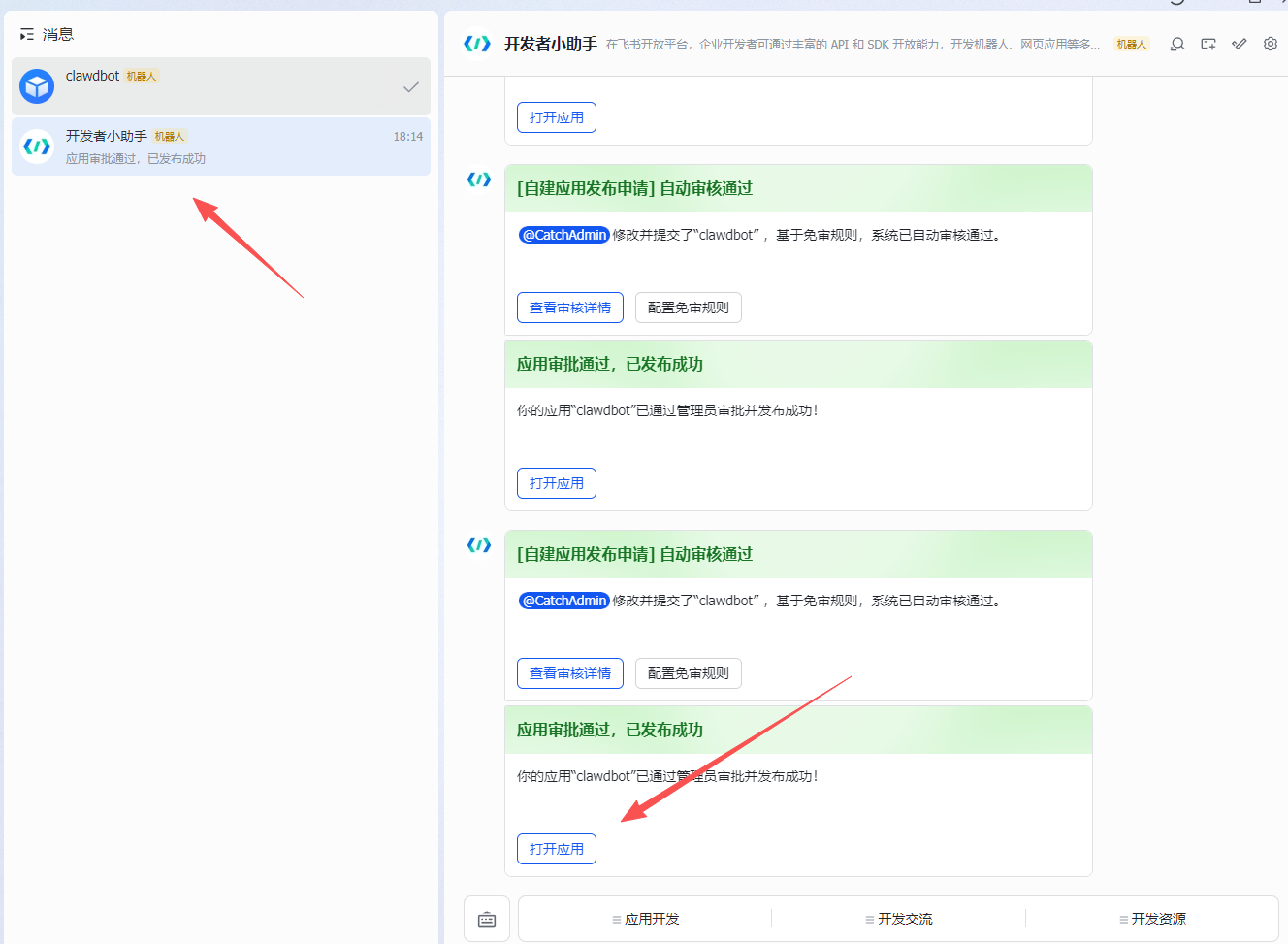
飞书应用发布成功 – Openclaw AI 机器人
若想接收 Moltbot 的回复,您只需向机器人发送Hello。
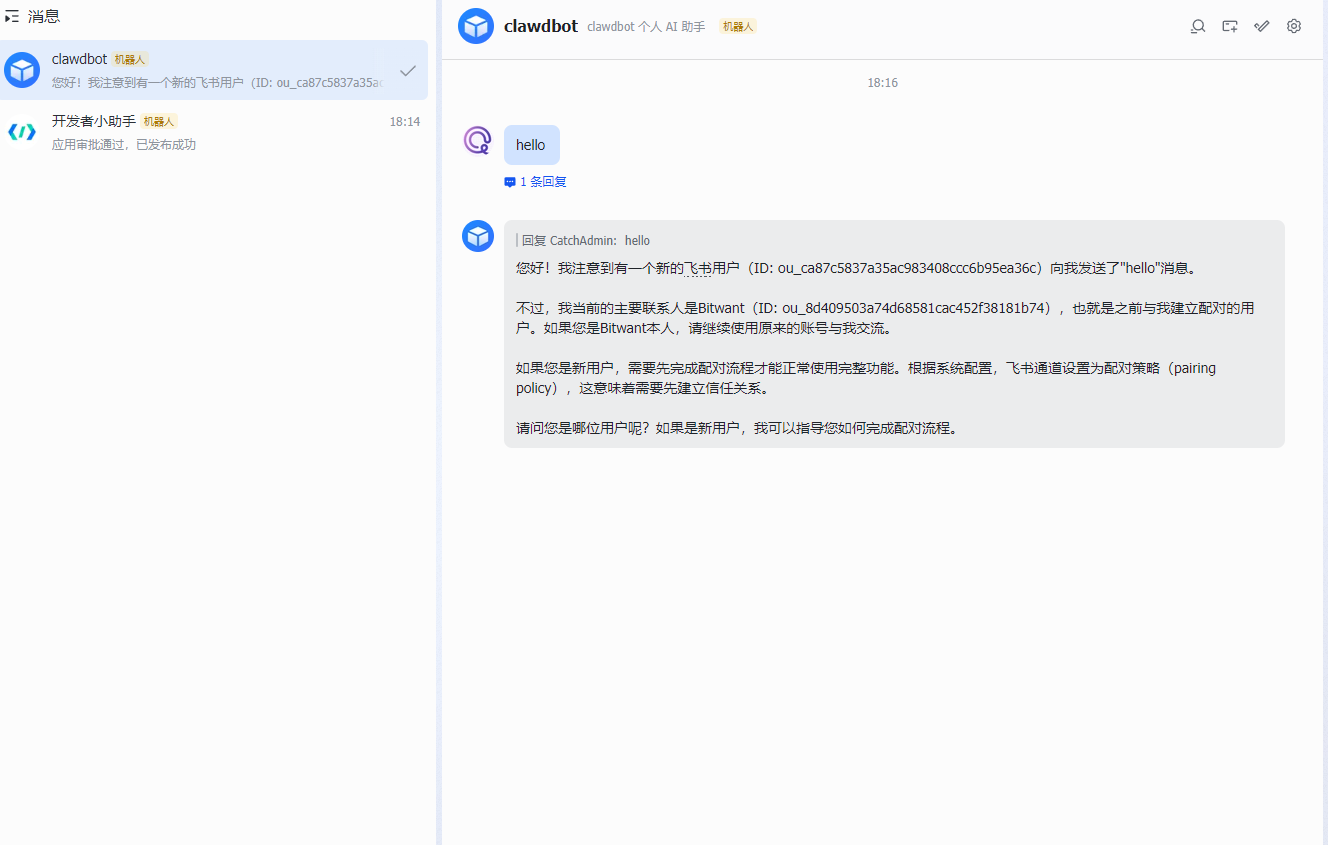
飞书 Openclaw AI 助手回复测试成功
常见问题 FAQ
OpenClaw 与 Clawdbot、Moltbot 的关系是什么?
OpenClaw 是此项目的最新官方名称。该项目最初名为 Clawdbot,因商标问题而更改为 Moltbot,最终在 2025 年 1 月正式定名为 OpenClaw。这三个名称代表的是同一项目在不同阶段的称谓。
OpenClaw 支持哪些 AI 模型?
OpenClaw 兼容多种 AI 模型服务提供商,如 Anthropic Claude、OpenAI GPT、通义千问(Qwen)、KIMI、小米 MiMo 等。本教程选择通义千问作为示例,因其提供的免费额度较为充足,适合初学者使用。
安装时出现 npm install failed 提示,是什么原因?
此问题通常是由于服务器内存不足造成的。新版本的脚本对内存需求较高,2GB 内存可能会面临 OOM(内存溢出)问题。因此,建议配置 swap 交换空间,以便将硬盘空间作为虚拟内存使用。
OpenClaw 是否能够在 Windows 或 macOS 系统上运行?
是的,OpenClaw 可以在 Mac、Windows 和 Linux 系统上运行。本教程以 Linux 为例,其他系统的安装方法可参考 官方文档[4]。
如果飞书机器人配置完成后仍收不到消息,该怎么办?
请核对以下几个方面:
-
1. 确认飞书插件已成功安装(
clawdbot plugins install @m1heng-clawd/feishu) -
2. 检查 App ID 和 App Secret 的配置是否正确
-
3. 确保已开启「接收消息」事件的权限
-
4. 检查长连接模式的配置是否成功
-
5. 确保应用版本已经发布
OpenClaw 的数据安全性如何?
OpenClaw 在您的服务器上运行,所有数据均在本地存储,不会传输至第三方云端。然而,由于它拥有系统级权限,因此建议在独立服务器上进行部署,以避免在生产环境或存放重要数据的机器上运行。
除了飞书,OpenClaw 还支持哪些其他平台?
OpenClaw 兼容多种聊天平台,包括 WhatsApp、Telegram、Discord、Slack、Microsoft Teams、Signal、iMessage、Google Chat、Twitch 等。每个平台需要单独安装相应的插件。
OpenClaw 可以实现哪些功能?
OpenClaw 可以完成多项任务:
-
• 邮件管理与自动回复
-
• 日程安排与提醒
-
• 网页浏览与数据提取
-
• 文件读写与管理
-
• 执行 Shell 命令
-
• 编写和运行代码
-
• 数据查询与分析
如何将 OpenClaw 更新至最新版本?
您可以使用以下命令进行更新:
OpenClaw 命令与 clawdbot 命令有什么不同?
在 OpenClaw 更名后,官方推荐使用 openclaw 命令,但为了保持兼容性,clawdbot 命令依然可用。这两个命令的功能完全一致,建议新用户直接使用 openclaw 命令。
引用链接
[1] Openclaw 一键部署 (原 Clawdbot): https://www.aliyun.com/activity/ecs/clawdbot?userCode=oq2t54oi[2] 对接飞书: # 对接飞书[3] Openclaw 安装文档 (原 Clawdbot): https://docs.openclaw.bot/install/installer[4] 官方文档: https://docs.openclaw.ai/