


共计 1970 个字符,预计需要花费 5 分钟才能阅读完成。
之前我分享了一篇关于紫色渐变 UI 的文章,随后收到了不少朋友的留言和私信,大家主要询问 Cursor 和 Trae 是否能够使用 Claude Skills。因此,今天我整理了相关问题进行集中解答。

要在 Cursor、Trae、Qoder 等非 Claude Code 项目中使用 Skills,首先需要借助 OpenSkills 这一开源项目。
🔗:https://github.com/numman-ali/openskills
该项目的安装和使用非常简单,主要分为四个步骤:
第一步:安装 OpenSkills 项目
首先打开终端,输入以下命令:
npm i -g openskills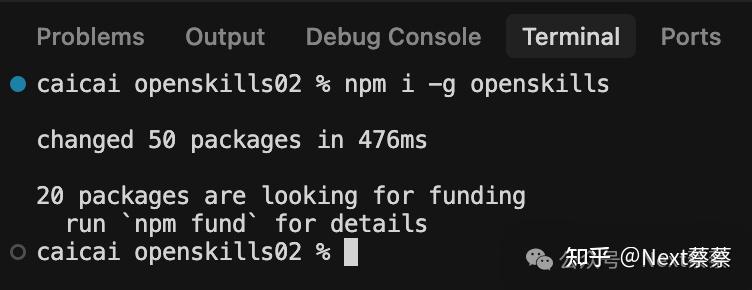
这样便会将 OpenSkills 安装到全局位置,此过程仅需执行一次。
第二步:安装 Anthropic 官方 Skills
在这一阶段,您可以选择将官方 Skills 安装到当前项目或全局。
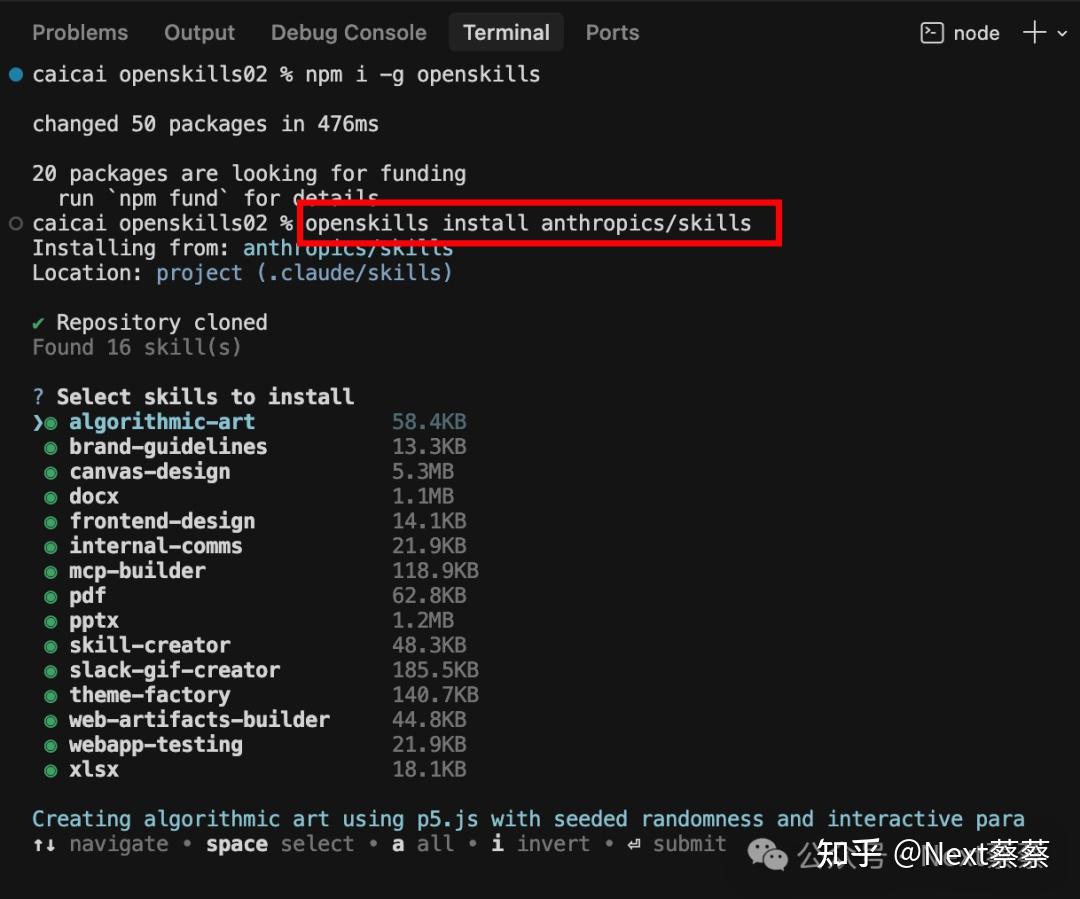
若希望将 Skills 安装到当前项目,请在终端输入如下命令:
openskills install anthropics/skills如果希望全局生效,则输入:
openskills install anthropics/skills --global这里以当前项目为例,运行指令后,OpenSkills 将会克隆 Anthropic 官方 Skills 项目。默认是全选,您也可以通过空格键选择自己想要安装的 Skills。
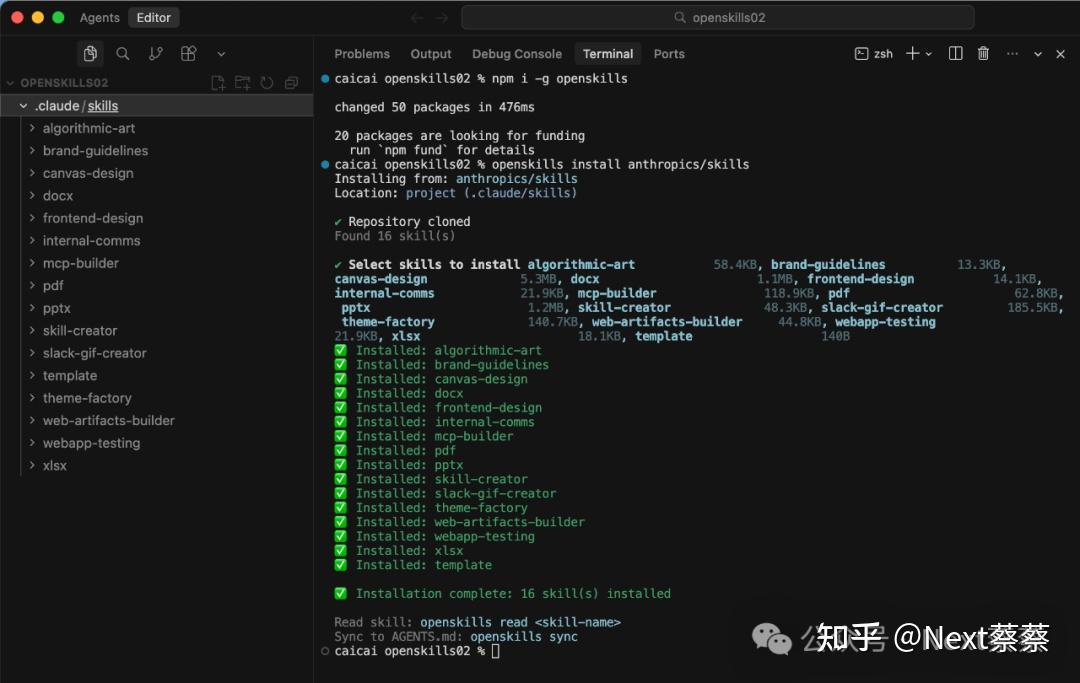
安装完成后,您将在 Cursor、Trae 等工具的文件管理区发现一个名为.claude/skills 的文件夹。
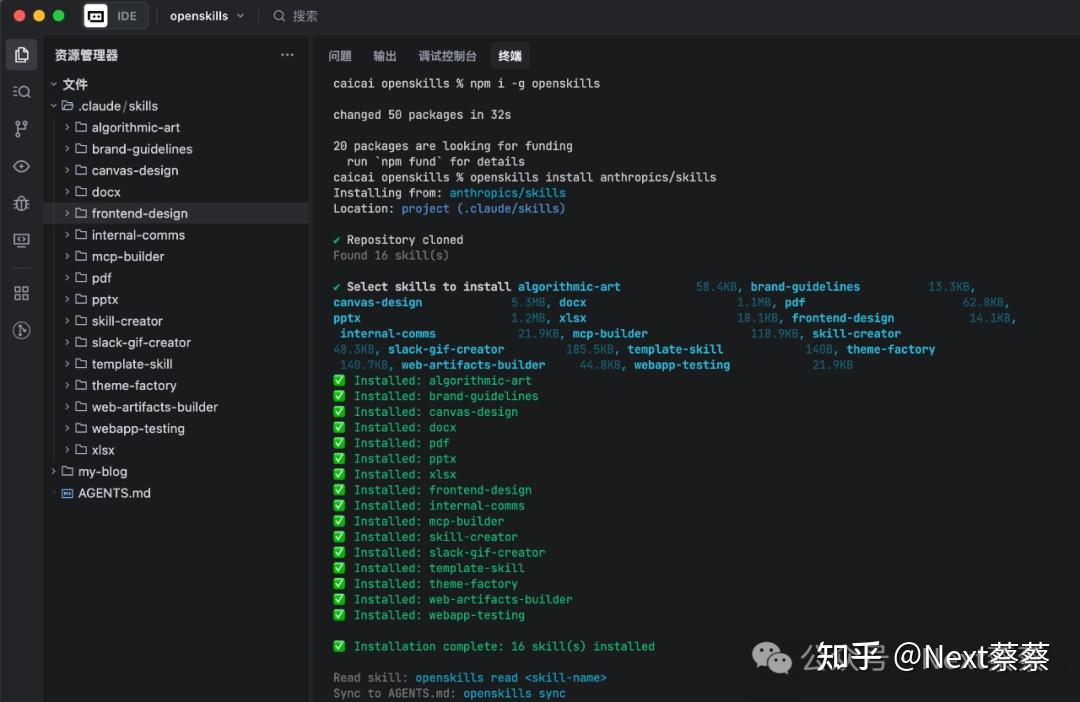
当然,若您希望安装其他非官方 Skills,只需将仓库地址替换为相应的地址即可:
openskills install your-org/custom-skills第三步:创建 AGENTS.md 文件并写入 Skills
前面的步骤仅是将 Skills 安装到本地。如果想让 Cursor、Trae 等 Coding Agent 能够识别并使用这些 Skills,您必须执行第三步,否则前面的工作将毫无意义。
在项目的根目录下创建一个 AGENTS.md 文件,然后运行:
openskills sync接下来,选择要写入 AGENTS.md 文档的 Skills。
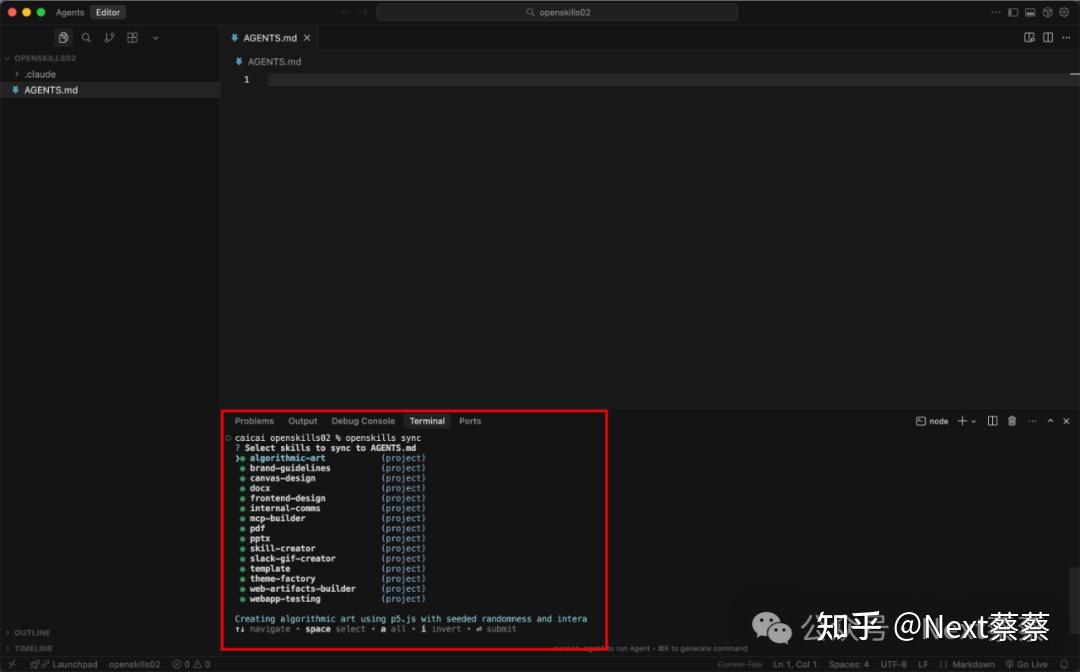
确认选择后按回车键,您所选的 Skills 将被写入到 AGENTS.md 文件中,作为 Cursor、Trae 等 Coding Agent 使用 Skills 的指导文件。
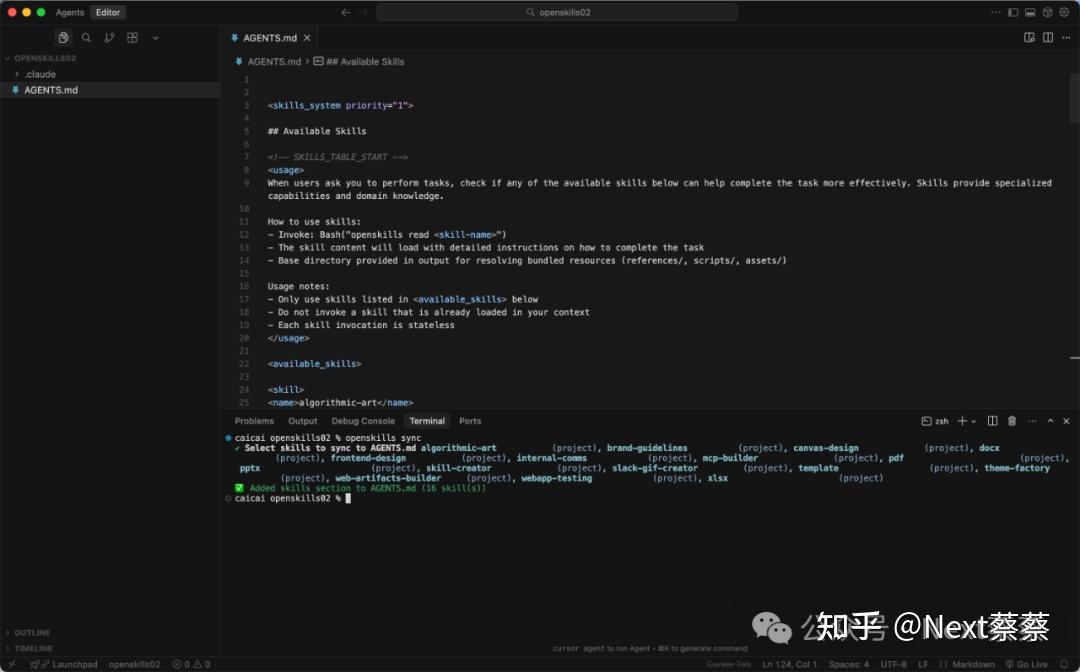
第四步:在 Cursor、Trae 中调用 Skills 项目
Skills 可以被自动调用。如果您想手动调用,可以在提示词中明确指定要调用的 Skills,例如:
调用 frontend-design skills,用 HTML 开发一个视频剪辑软件的 SaaS 介绍页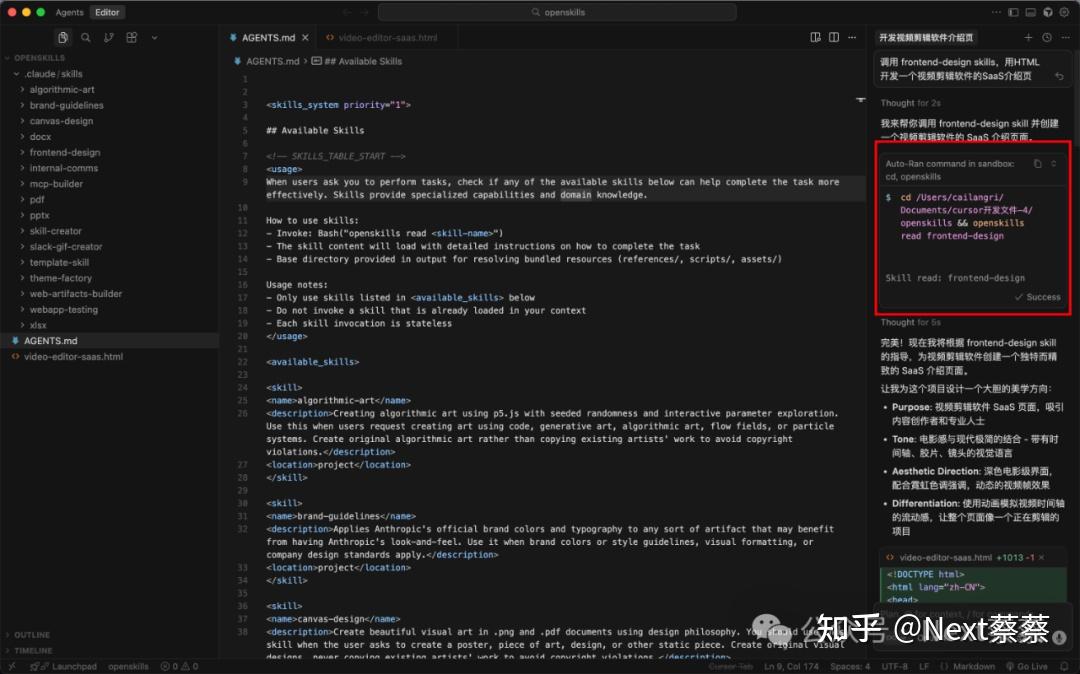
另一个示例:
调用 fronten-design skills 用 HTML 创建一个现代化的个人博客网站原型,包含首页、文章详情页、关于页面的完整博客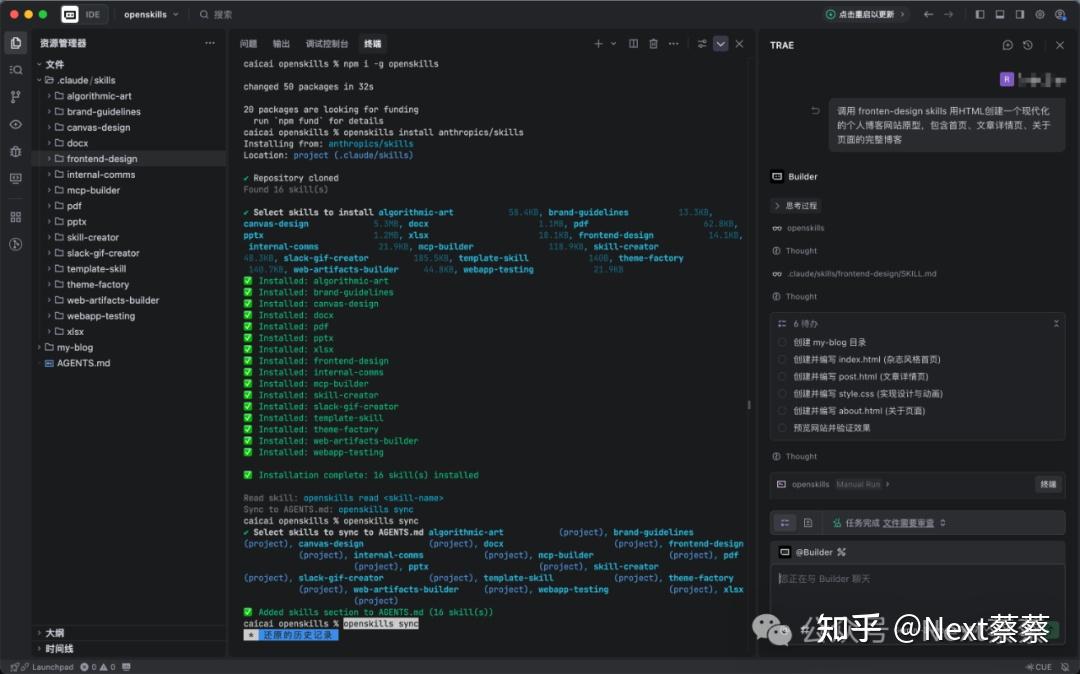
其他操作与在 Claude Code 中调用 Skills 类似,这里不再赘述。
总结:
近段时间,由于各种原因我频繁创建 Claude Skills,借此机会分享我在创建 Claude Skills 过程中的一些心得:
1、让 Claude Code 或其他 AI 编程工具快速了解如何规范地创建 Skills,最有效的方法是 将官方 Skills 仓库克隆到本地,然后让其先学习。无论它最初是否了解创建过程,都能通过官方仓库的 skill-creator 快速掌握;
2、创建 Skills 的目的在于标准化某个工作流,因此您需要提前理清这个工作流的思路,这一点只有您自己最清楚,因此不能偷懒。不过,您可以借助 AI 拓展思路或避免一些潜在问题;
3、在理清工作流时,可能难以一次性梳理完整(因为最初您也未必清晰知道想要的最终效果),没关系,可以先制作一个 MVP Skills 进行测试 ,这样能帮助您发现问题并进行针对性优化, 这个过程可以通过 Git 管理工程文件来实现;
4、对于稍微复杂的 Skills,即使您理清思路,试图通过官方 Skill-creator 一次性生成可能会遇到问题;更稳妥的方法是将每个步骤独立拆分。例如,我之前分享的 PPT Skills 创建,就是采用倒推法,先编写创建 PPT 的脚本,测试没有问题后再往前回推,逐步完成测试,最后再通过官方 Skill-creator 将其串联,形成最终的 SKILL.md 和相应目录文件。
以上就是今天的全部内容,感谢您阅读到这里。
我是蔡蔡,持续分享 AI 编程、AI Agent,以及我的 AI 学习思考。期待下次见面!















安装OpenSkills时需要注意什么吗?有没有特别的版本要求?