


共计 2788 个字符,预计需要花费 7 分钟才能阅读完成。
自从你在设备上安装 Trae 国内版的那一刻起,它便以独特的魅力吸引了你的目光。其简洁且直观的界面让人一见倾心,而其强大的功能更是令人惊叹。本文将为你全面介绍 Trae 的入门知识,助你快速上手。
安装及初始设置
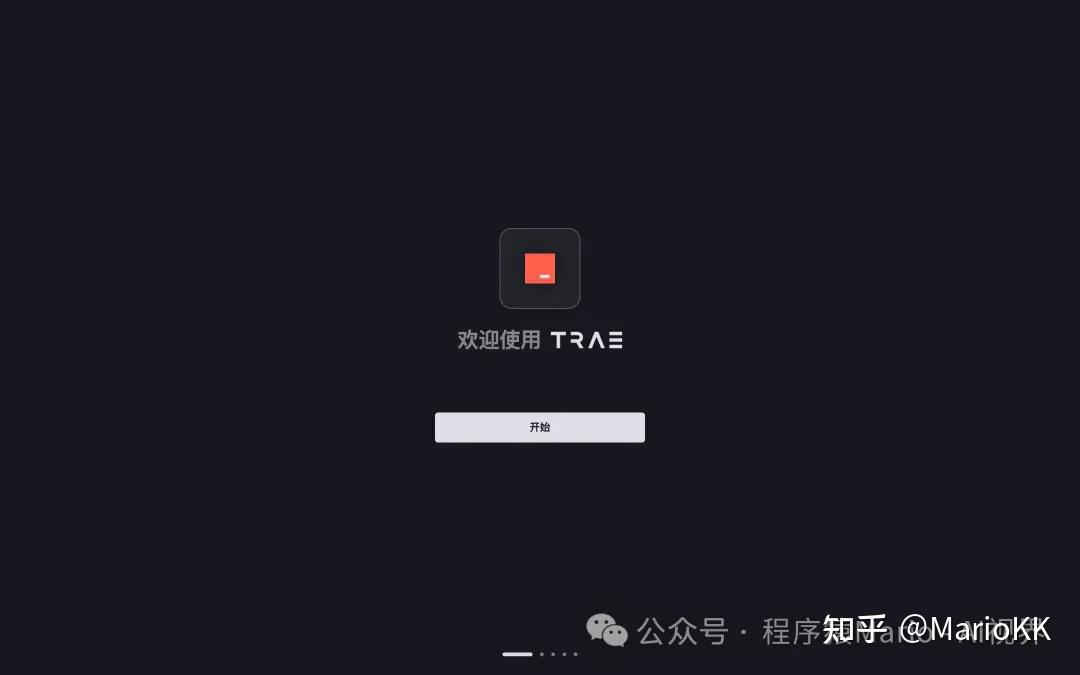
首先,访问 Trae 的官方网站(https://www.trae.com.cn/),将 Trae 下载并安装到你的计算机上。首次启动 Trae 时,你将看到一个欢迎页面,点击 开始 按钮以启动初始配置流程。
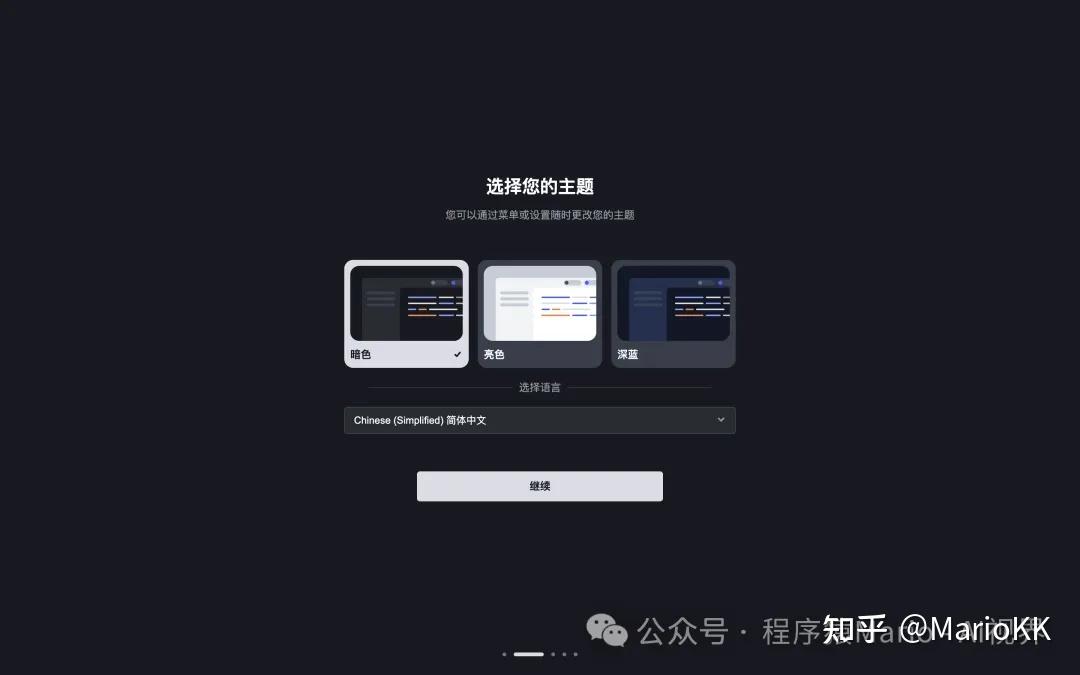
接下来,你需要选择主题,提供的选项包括 暗色 、 亮色 和深蓝 。同时,你还可以设置显示语言,选项为 简体中文 和English。
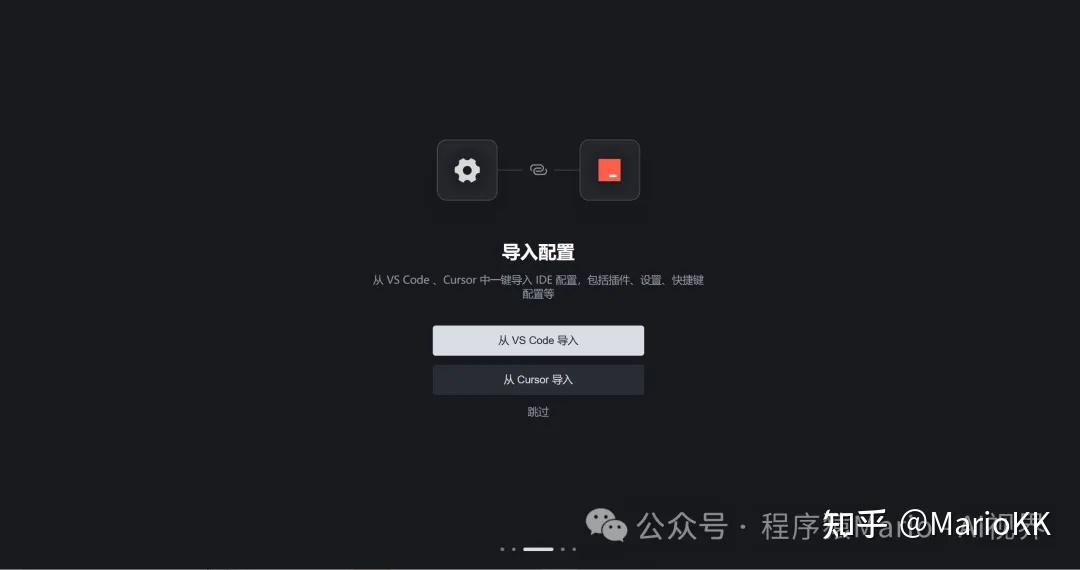
如果你的电脑上已安装并配置了 VS Code 或 Cursor,可以选择 从 VS Code 导入 或从 Cursor 导入。系统会自动从相应的 IDE 中提取插件、设置和快捷键,并一键导入至 Trae,帮助你更高效地转换工作环境。
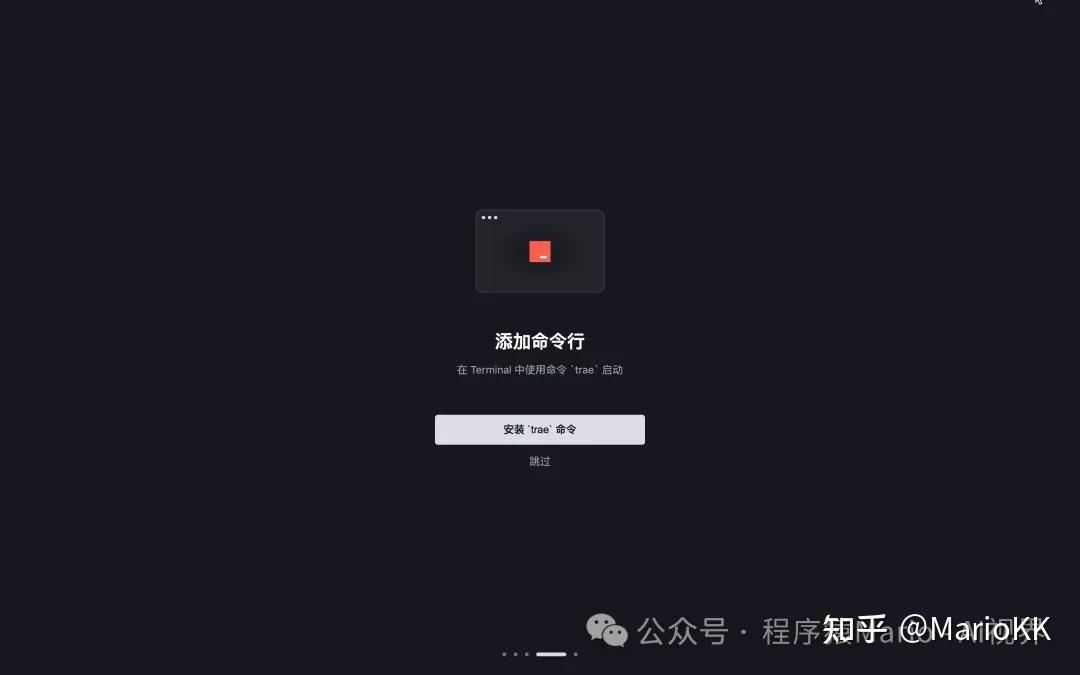
配置完 Trae 相关的命令行后,你可以通过终端快速执行与 Trae 相关的操作。例如:
点击 安装 `trae` 命令 按钮,随后完成授权步骤。
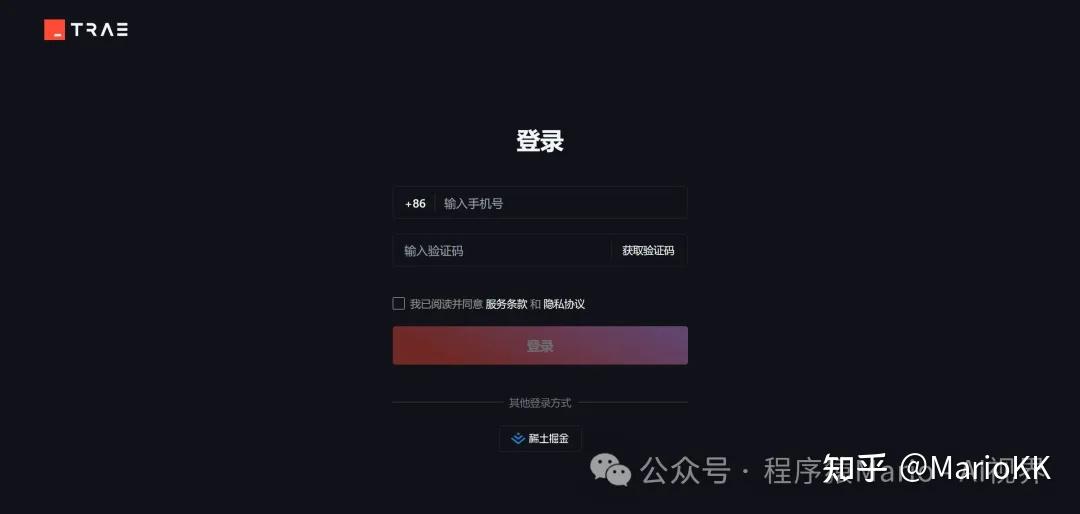
请使用手机号或稀土掘金账号登录 Trae,只有完成登录后,才能使用 AI 服务。
Builder 模式
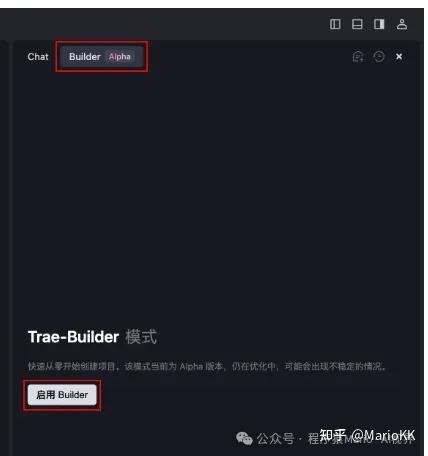
Builder 模式能够帮助你从零开始开发一个完整的项目,并能无缝集成到项目构建流程中。在此模式下,AI 助手会根据任务需求,调用不同的工具,例如分析代码文件、编辑代码和执行命令等,从而提供更为精准和有效的反馈。
可用模型:
Builder 模式的工作流程
在 Builder 模式下,AI 助手会主动读取当前项目中的文件内容,分解任务并逐步执行,具体包括:
- 提取相关上下文信息
- 创建或修改文件
- 生成并运行终端命令
- 分析命令的执行状态
配置 PowerShell(Windows)
对于 Windows 用户,使用 Builder 模式前必须安装 PowerShell 6 或更高版本。如果当前未满足该要求,请按照以下步骤进行配置:
- 安装 PowerShell 6 或更高版本,详细安装说明可参考相关文档。
- 返回 Trae 并打开 终端 面板。
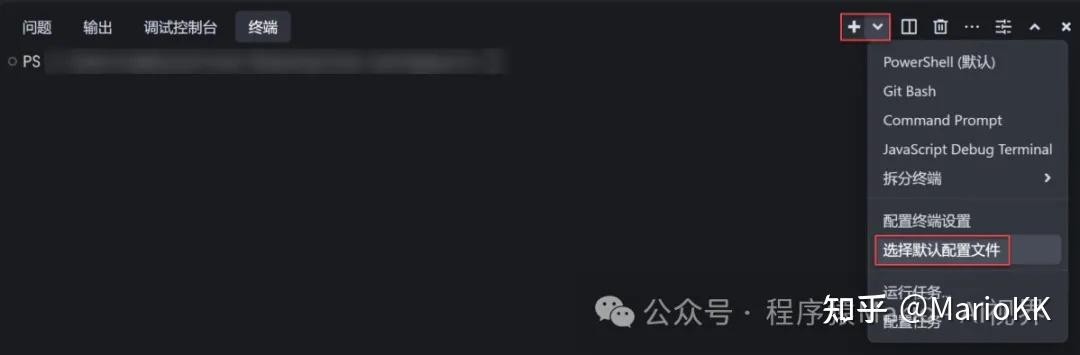
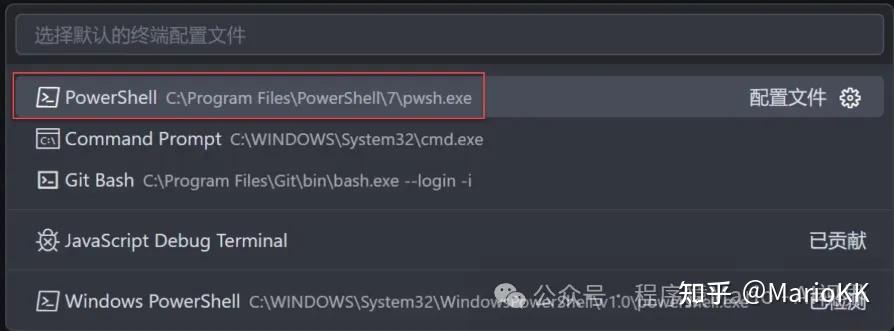
- 点击右上方的 +,选择 默认配置文件,此时会显示可选配置文件列表。
- 选择带有 PowerShell{版本号}xxx 字样的配置文件(系统会自动检测)。
启用 Builder 模式
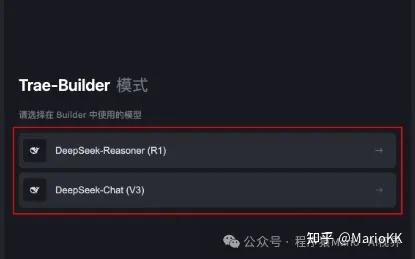
生成与处理代码变更
根据你的需求,AI 助手将自动创建新文件或修改现有文件,并保存生成的代码。你可以选择接受或拒绝这些变更,包括:
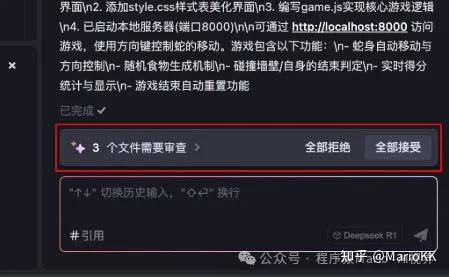
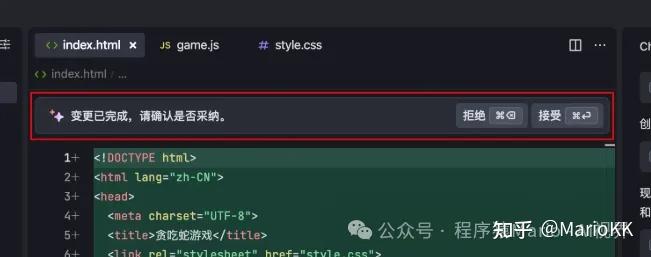
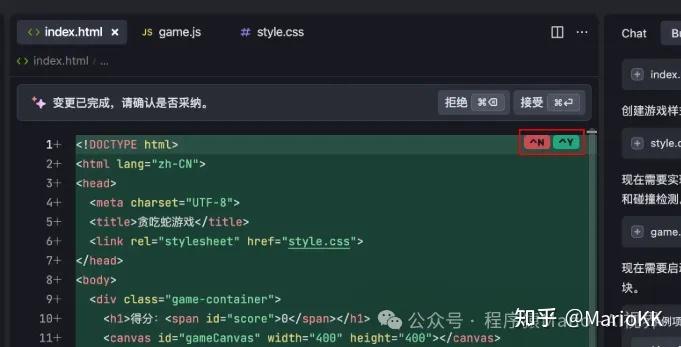
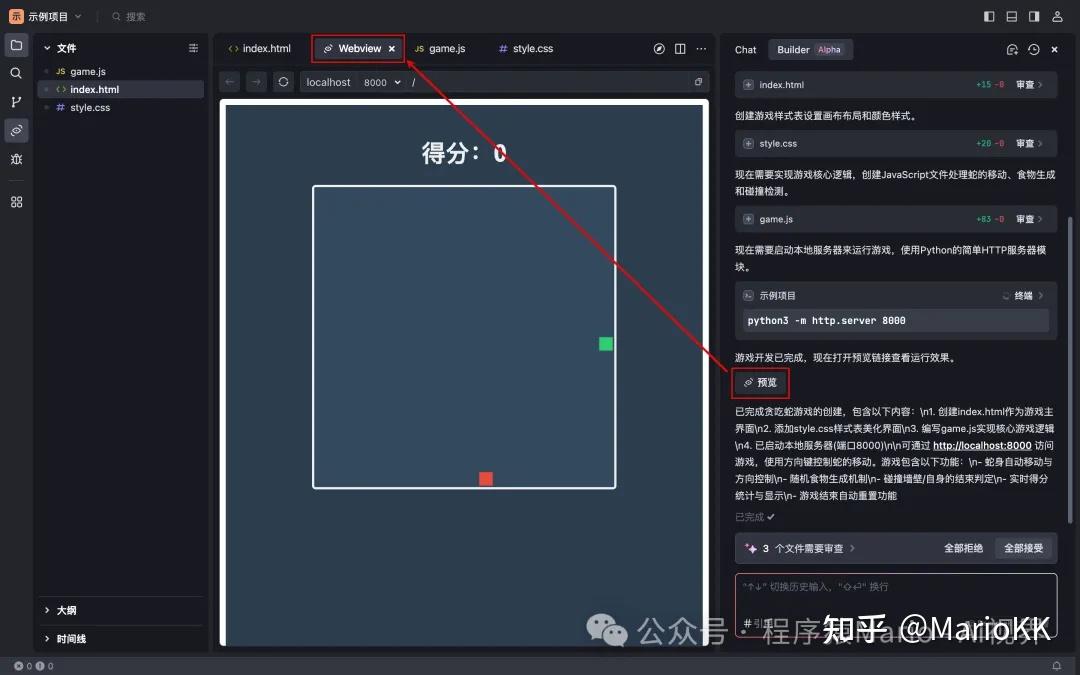
预览成果
当 AI 助手完成开发任务后,会提供 预览 按钮。点击后,Trae 会打开 Webview 窗口,展示开发的成果。
在预览过程中,如果你继续与 AI 助手进行对话并修改需求,开发成果将在 Webview 窗口中实时更新。
在 Webview 窗口的右上角,点击 在浏览器中打开 按钮,可以在浏览器中查看开发成果。
回退版本
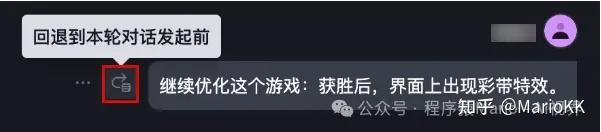
你可以将项目回退到特定会话前的版本。
请注意:
请按照以下步骤回退项目版本:
- 找到目标对话气泡。
- 点击左侧的 回退 按钮。
侧边对话(Chat 模式)
侧边对话(Chat 模式)是编码过程中的多功能 AI 助手,可以用来解答编码问题、讲解代码库、生成代码片段以及修复错误等。
启动 Chat 模式
进入 Trae 后,通常会自动进入 Chat 模式。如未进入,请参考以下步骤开启 Chat 模式。
探索 Trae 的强大功能:内嵌对话与智能代码补全
在 Chat 模式下,默认运行的模型是“Doubao-1.5-pro”。你可以轻松点击模型名称,切换到 DeepSeek-Reasoner (R1)或 DeepSeek-Chat (V3)模型。
在此模式中,根据用户需求,AI 助手会自动创建新文件或修改现有文件,并将生成的代码自动保存。用户可选择接受或拒绝这些更改,包括:
这部分与 Build 模式相似。
内嵌对话功能
Trae 还提供了一个内嵌对话功能,集成在代码编辑器中。用户可以在编写代码时随时启动内嵌对话,帮助保持编码的专注状态。
如何启动内嵌对话
你可以通过以下两种方式唤醒内嵌对话:
- 在编辑器中光标所在位置,使用快捷键(macOS:Command + I;Windows:Ctrl + I)。
- 在编辑器中选中任意代码后,使用快捷键(macOS:Command + I;Windows:Ctrl + I)或点击悬浮菜单中的 编辑 按钮。
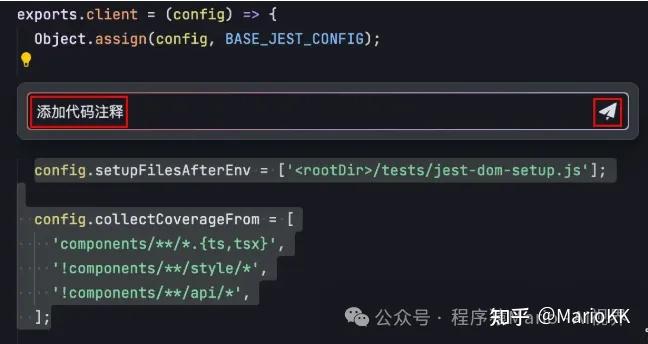
若 AI 助手生成的结果未能满足你的需求,可以点击对话框左下角的 重试 按钮,重新发起一次对话,让助手再试一次。
智能代码补全功能
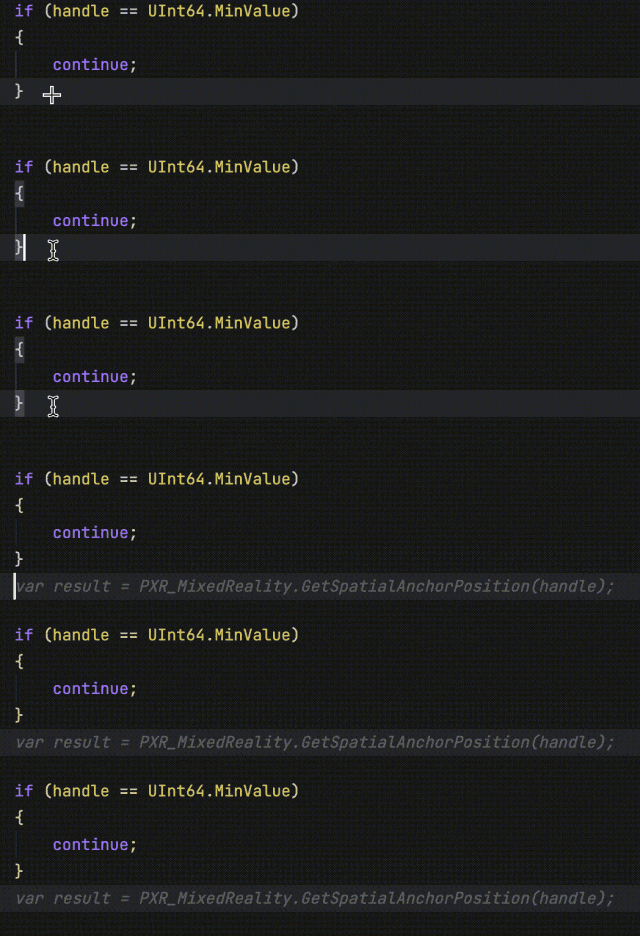
Trae 自带的 AI 代码补全功能无需手动启动。在编辑代码时,AI 助手会理解已编写的内容,并自动进行代码续写。
代码的自动补全
当光标处于某个位置时,按回车键换行,AI 助手会自动读取并理解当前代码,进而完成后续的代码续写。
基于注释的代码补全
在相应位置插入注释后,按回车键换行。AI 助手将理解这些注释内容,并生成相应的代码。

当鼠标悬停在自动补全的代码区域时,你可以按 Tab 键接受所有的补全代码,或者使用 Ctrl + → 快捷键逐字接受。
今天分享的内容非常丰富,但还有许多方面尚未深入探讨,欢迎大家继续关注,也可以自行探索更多功能!
请访问程序猿 Mario-AI 视界以获取更多信息









建议大家在使用前先尝试小项目,这样可以更好地理解Trae的功能。