共计 1439 个字符,预计需要花费 4 分钟才能阅读完成。
经过几天的使用,收费版与普通版之间的主要区别体现在两个方面:
1、无需再长时间排队。
2、以往在出错时,反复修改也难以找到问题,如今则能直接指明错误所在的文件或文件夹,Trae 会迅速进行搜索、编译和修改,且修改的准确性显著提升。
谈到国际版的 Trae,初次体验时确实令人惊艳,但随着时间推移,不断面临排队的问题,逐渐让我失去热情。
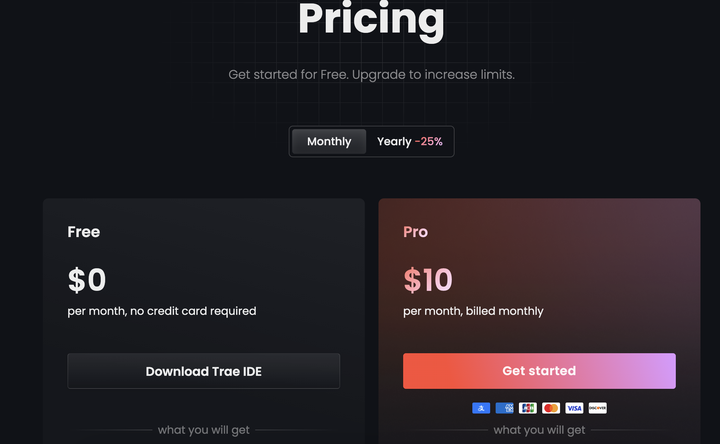
几天前,我发现 Trae 的收费计划,虽然需要付费,但大大缩短了等待时间,这让我感到满意。
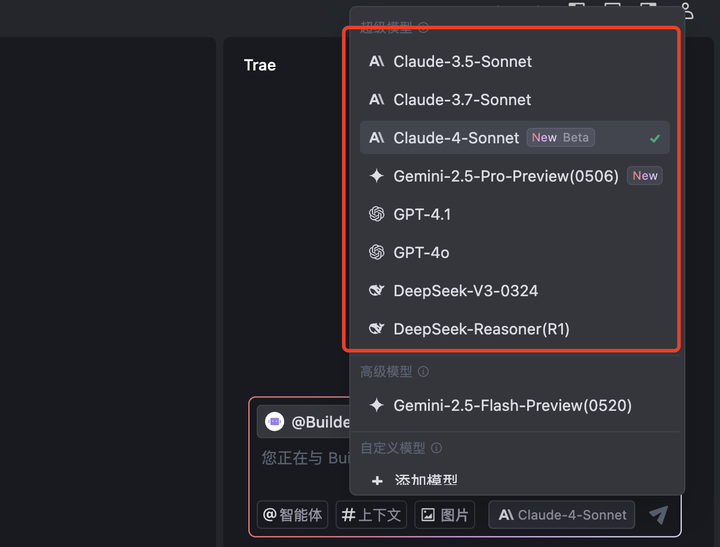
首月的费用为 $3,并且支持使用支付宝支付,感觉相当方便。接下来,我将为大家详细介绍如何将 Trae 从普通版升级到收费版的流程,供参考。
之所以写下这个流程,主要是因为支付页面是英文的,我花了不少时间才完成注册,以下是我的支付过程,供大家借鉴。
一、Trae 国际版订阅套餐说明
1、支持的操作系统
- macOS 10.15 及以上版本
- Windows 10 和 11
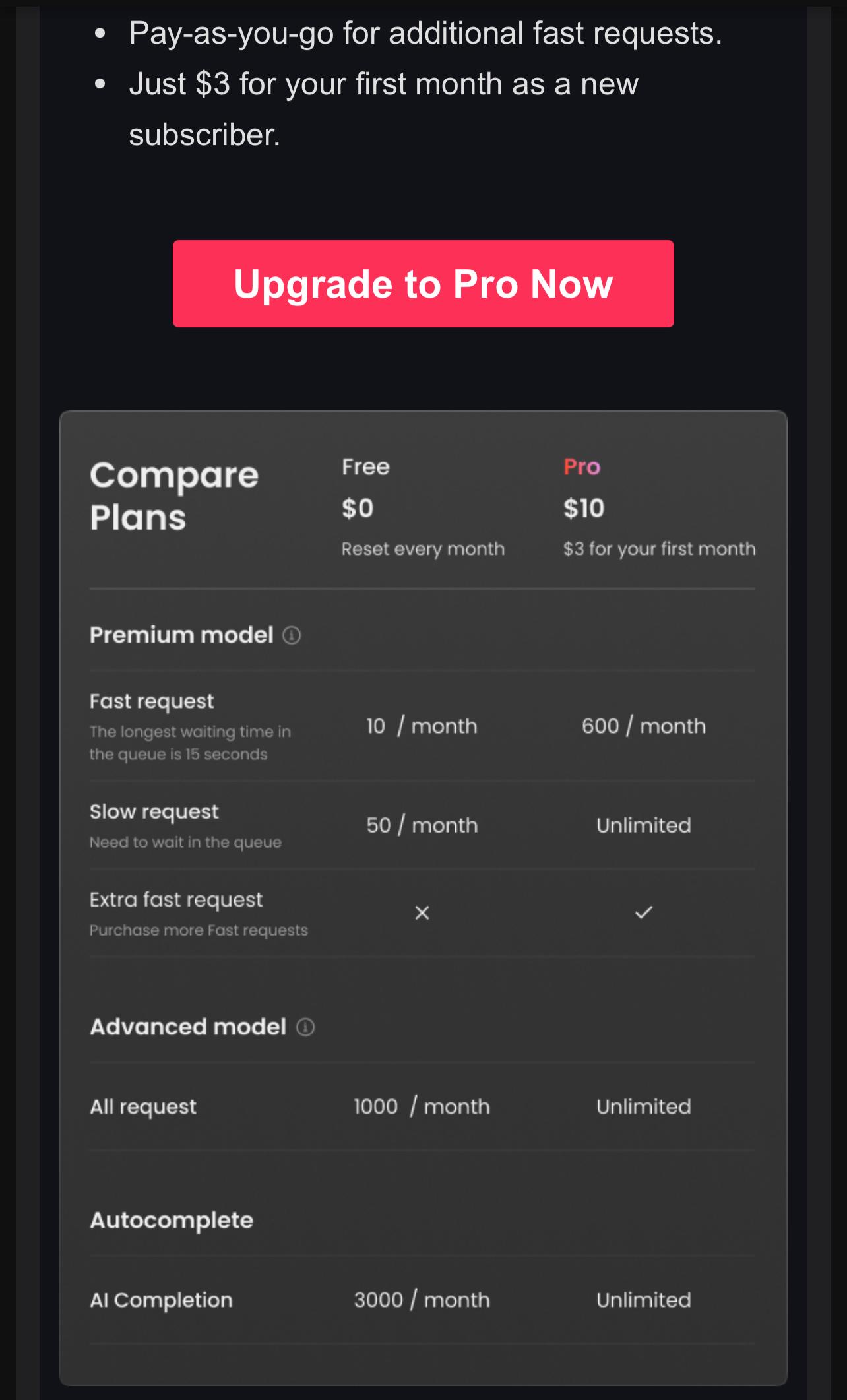
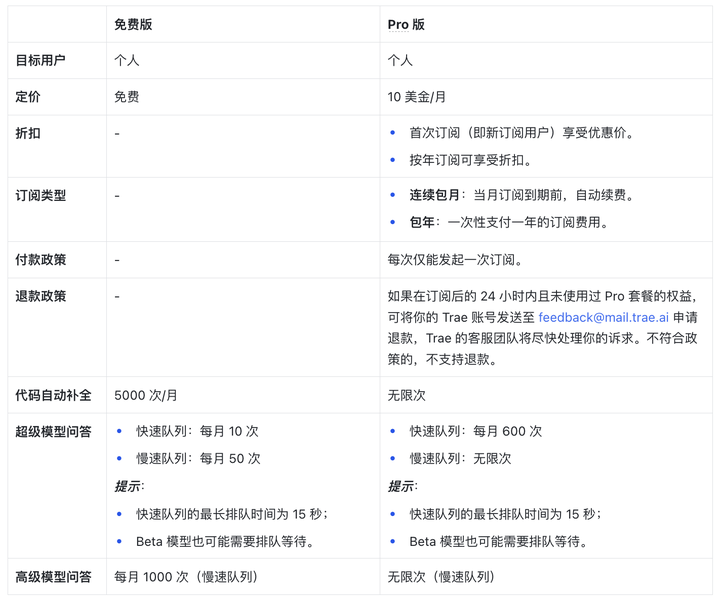
2、订阅套餐
具体内容请参考官方文档。
二、Pro 版付费步骤
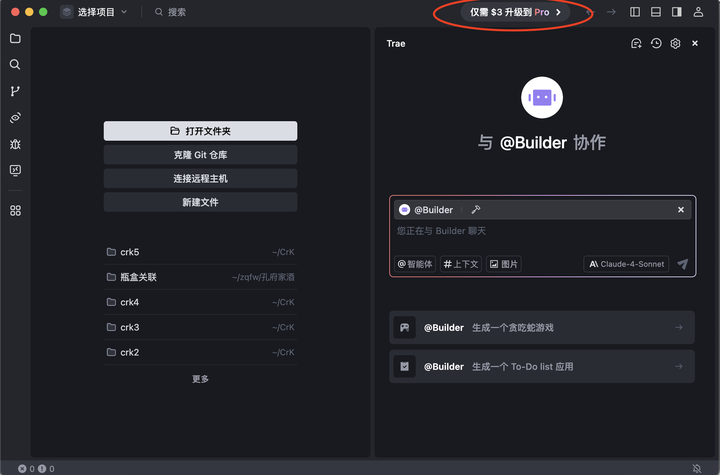
1、将 Trae 客户端升级到最新版本,点击右上角的「仅需 $3 升级到 Pro」
2、跳转到 Trae 国际版官网,默认进入付费页面
该页面为英文版,没有中文选项。不过,文档可以选择中文版。
选择按月 (Monthly) 或按年 (Yearly) 付费,初次使用建议选择「Monthly」,按月支付。
请勿选择「Yearly」,否则退款会很麻烦。
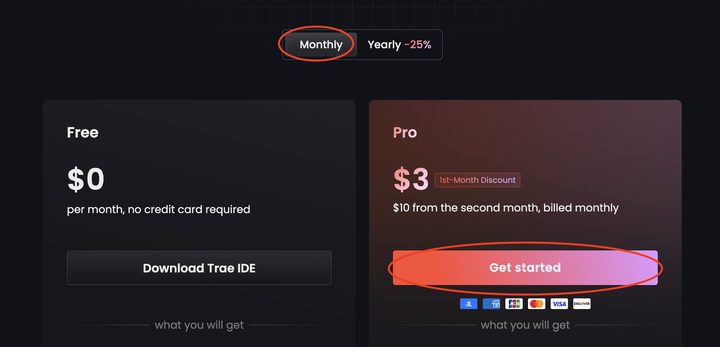
选择「Monthly」后,点击「Get Started」按钮,就会进入付费界面。
在这里需要科学上网,网络选择「新加坡」。
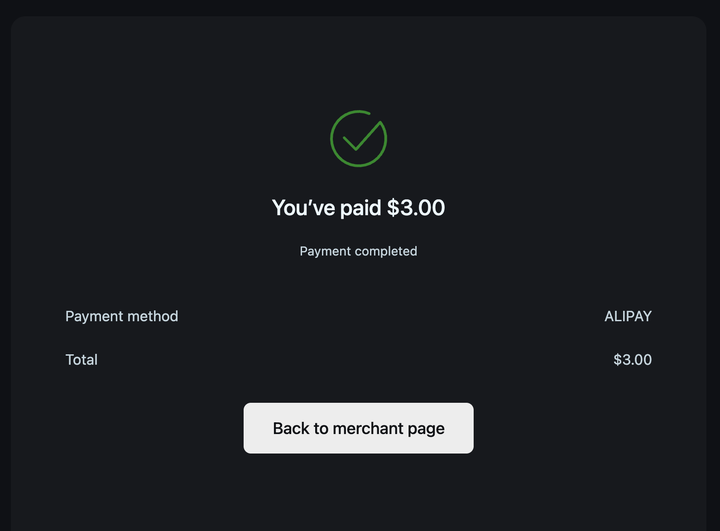
如果扣款成功,将弹出如下页面:
三、获取发票
如果您是公司用户,需要报销的话,可以获取发票,具体步骤如下:
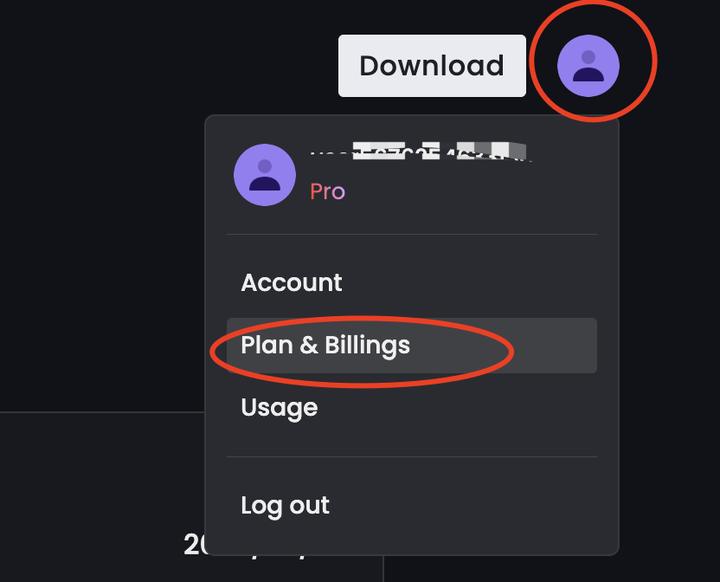
1、点击右上角头像,在菜单中选择「Plan & Billings」
2、在打开的页面中,选择「Billing History」项,并点击「Obtain invoice」
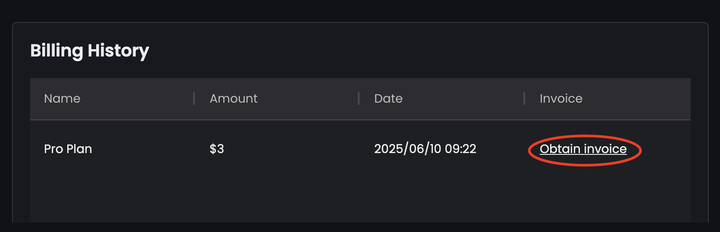
3、在新页面填写姓名和账单邮寄地址,提交后等待即可。

我尝试填写姓名和地址,似乎可以随意填写,但若要报销,建议填写真实信息。等待一段时间后再次选择「Obtain invoice」按钮,可以下载到一个 pdf 文件,这就是发票。
五、取消自动订阅
上述订阅实际上是开启了自动续费协议,到期后会自动续费,若不想自动续费,需要手动关闭。
1、点击右上角头像,在菜单中选择「Plan & Billings」
2、在 Unsubscribe 部分「位于页面最下方」,点击 Unsubscribe 按钮,确认取消自动续费。

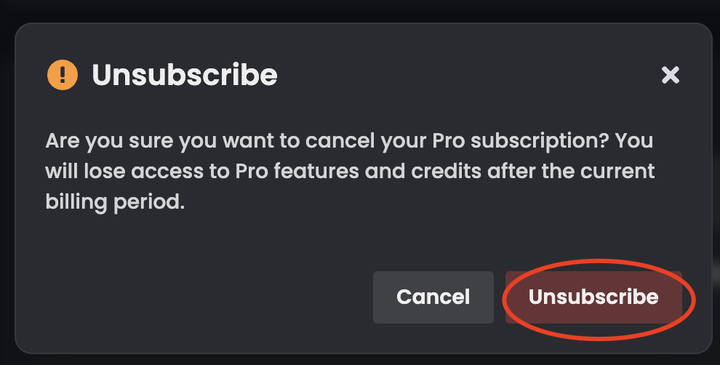
取消自动订阅不会影响您当前有效期内的 Pro 版本使用。
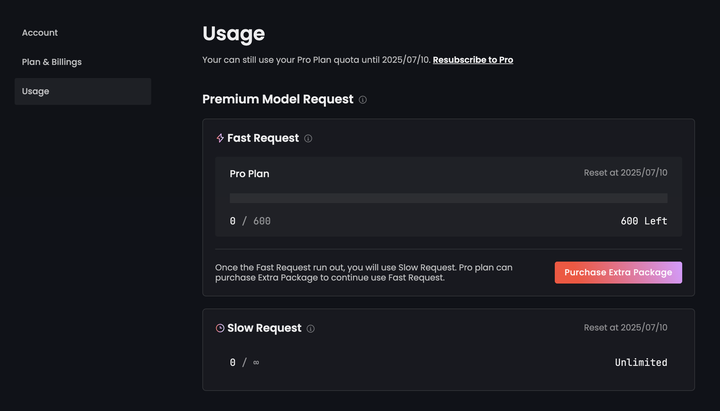
六、问答次数的计数
一般来说,每次问答计一次次数,但由于网络等原因可能会出现异常情况,主要有两种情况:
- 若因模型或 IDE 等平台问题导致回答中断,则本次回答不计入次数
- 若 AI 已完成回答,但因网络原因用户未收到,则该回答仍会计入总次数。
因此,建议大家尽量在确保网络正常的情况下使用。
最后,我最近一直在深入研究 Trae AI 的使用,如果您也是这个领域的爱好者,欢迎我们共同学习。
补充说明
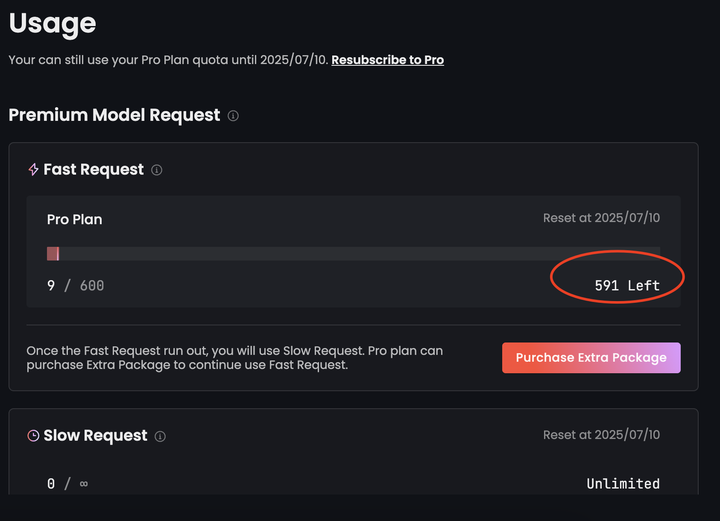
今天下午我使用了两个小时,消耗了 9 次机会,普通会员时确实需要排队,但在这两个小时内没有遇到排队,觉得还是很划算的。