


共计 2840 个字符,预计需要花费 8 分钟才能阅读完成。

本文作者:云舒,TRAE 产品运营
掌握 SOLO 高效开发的 12 个技巧,从入门到精通,带您畅游在 SOLO 的世界。
第一部分:入门指南
技巧 1:根据项目需求选择适合的内置智能体
TRAE SOLO 提供了两个核心智能体:SOLO Coder 和 SOLO Builder,它们分别针对不同的开发情境。明确需求后选择合适的智能体,能够显著提高工作效率和成果质量。
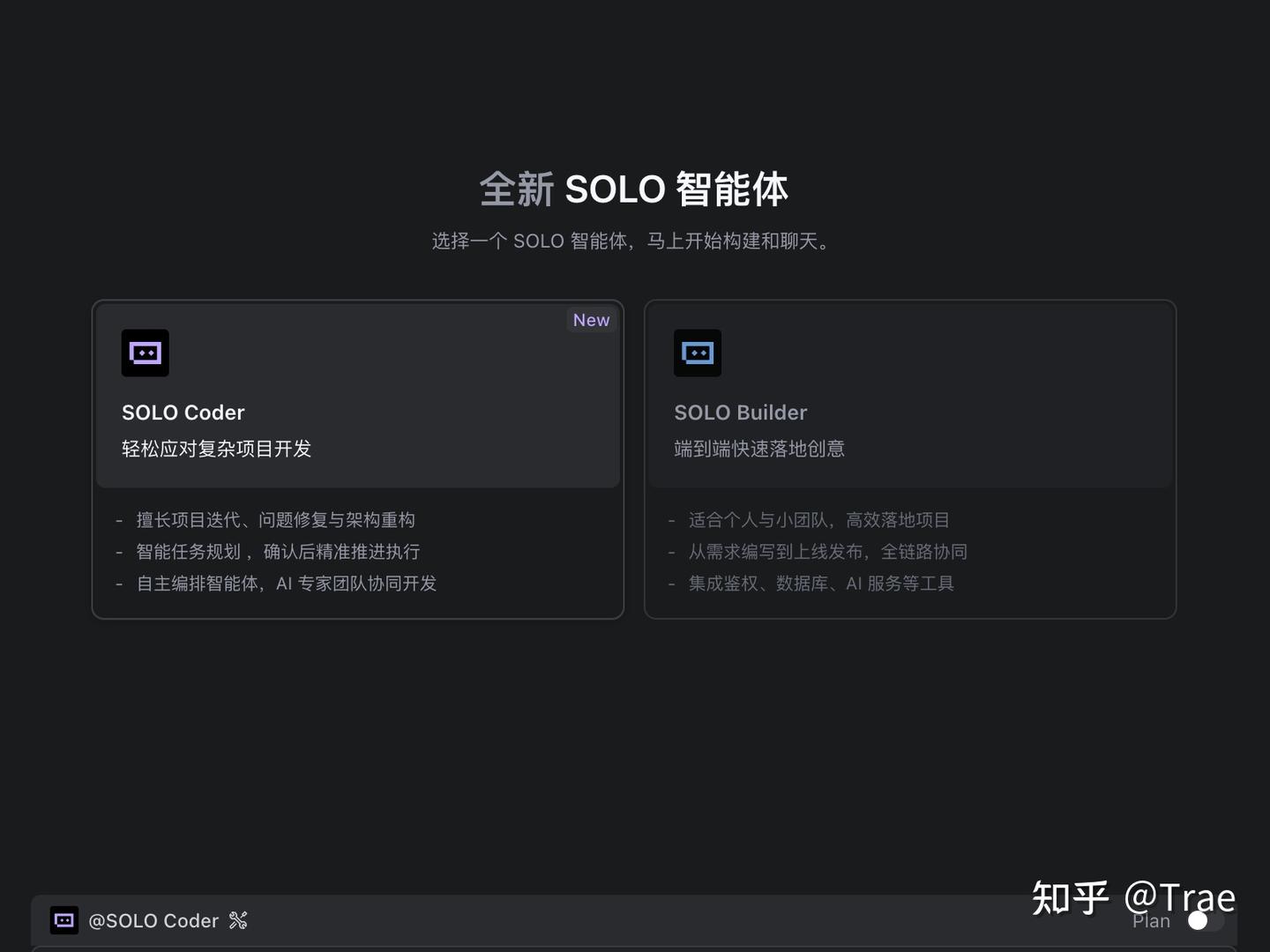
若需处理基于现有代码库的迭代、重构及 Bug 修复等复杂工作,SOLO Coder 是首选。它在项目理解和上下文管理方面表现出色,能够自动协调智能体进行协作开发。
SOLO Builder 则专注于从零开始快速实现新项目,尤其适合构建端到端的应用。其流程覆盖需求文档、技术文档、代码开发、服务预览直至上线,形成一条清晰的链条。
技巧 2:优化输入内容,实现准确沟通
提供清晰且富有上下文的指令是获取高质量输出的重要因素。模糊或宽泛的指令可能导致 AI 的误解,产生的回答往往缺乏实用性。
举例而言,与“优化这段代码”相比,“重构这段代码,将处理用户验证的逻辑提取到一个独立函数中,并增加错误处理机制”更容易得到理想的回应。
SOLO 还内置了 Prompt 优化功能,用户在 AI 对话框中输入后,点击 优化输入内容 按钮,系统将自动优化。您也可以随时修改或重试,以完善输入信息。

此外,TRAE 支持多种上下文引用功能。在处理复杂项目时,通过使用 # 符号引用相关文件或代码片段,可以帮助 AI 更好地理解您的意图与背景。
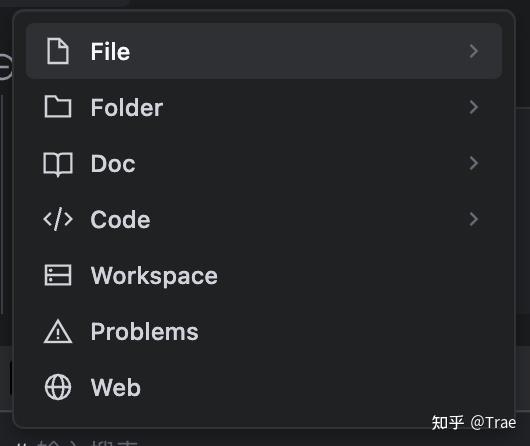
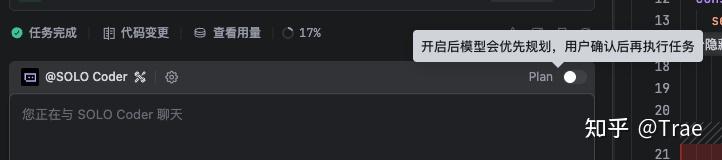
技巧 3:启用 Plan,先规划再执行
SOLO Coder 具备 Plan 功能,在面对复杂任务时,可以先启动 Plan,再下达指令。AI 会首先生成一份详尽的开发计划,让您了解其工作思路和步骤,从而避免偏离预期。
Plan 可以手动修改或与 AI 进行沟通修改,直到您满意后再执行,这样能增强您的掌控感,降低返工和误解的风险。特别适合 Bug 修复、接口改造、跨模块变更及重构等高风险项目。
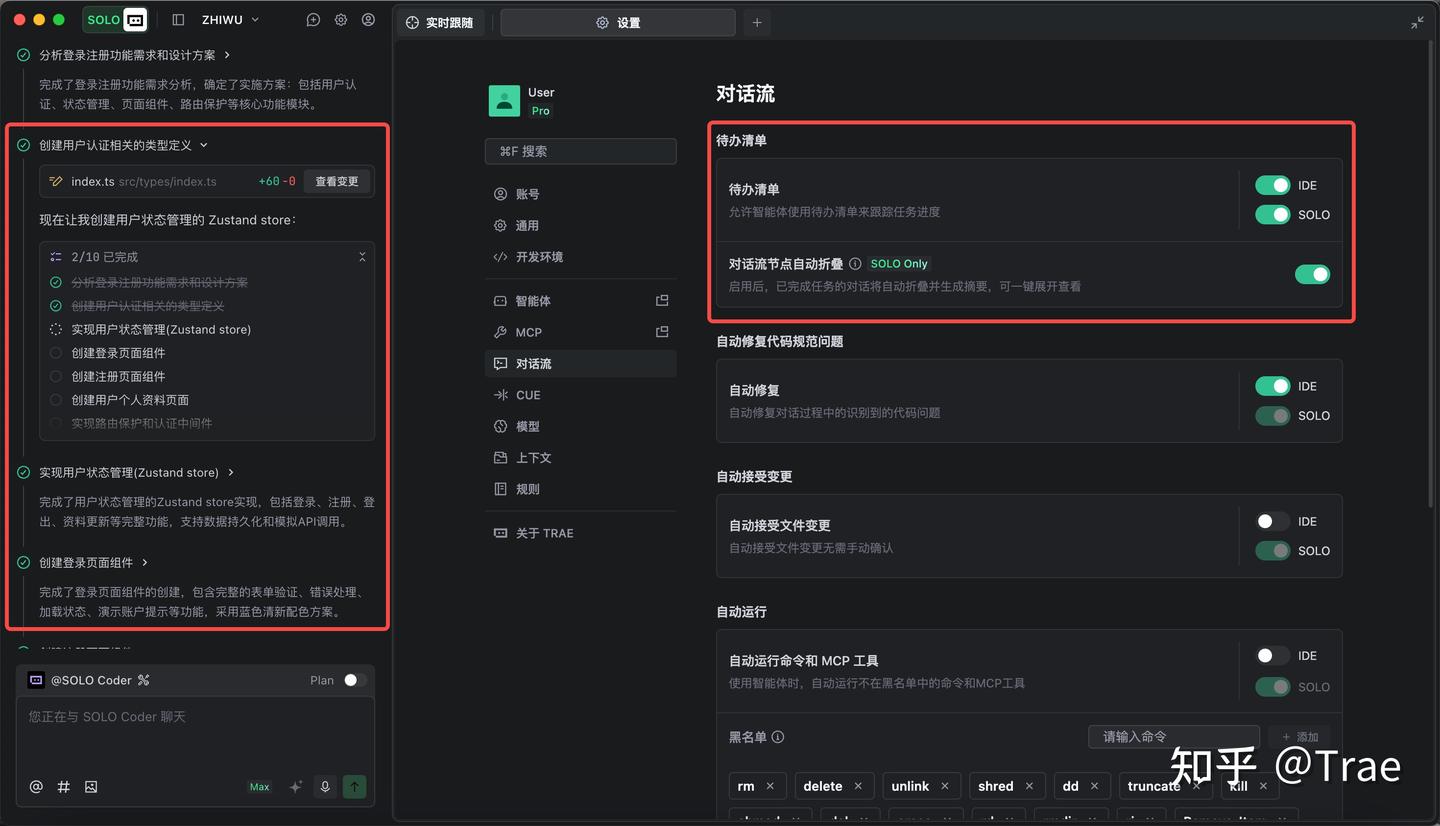
技巧 4:利用待办清单掌控开发节奏
对话流不仅是输出界面,更是您与 AI 协作的重要场所。SOLO 的待办清单会智能拆解任务、标记完成状态,并在对话中自动折叠生成摘要,让进度与重点一目了然。您可以围绕这些“节点”进行验收、纠正与回顾。
第二部分:进阶技巧
技巧 5:并行处理多个任务
SOLO 模式支持在同一环境中同时处理多个开发任务。您可以让 AI 同时进行主要功能的开发,并在新任务中进行技术咨询或推进其他模块。系统还会为对话自动生成智能标题,便于快速识别和管理。
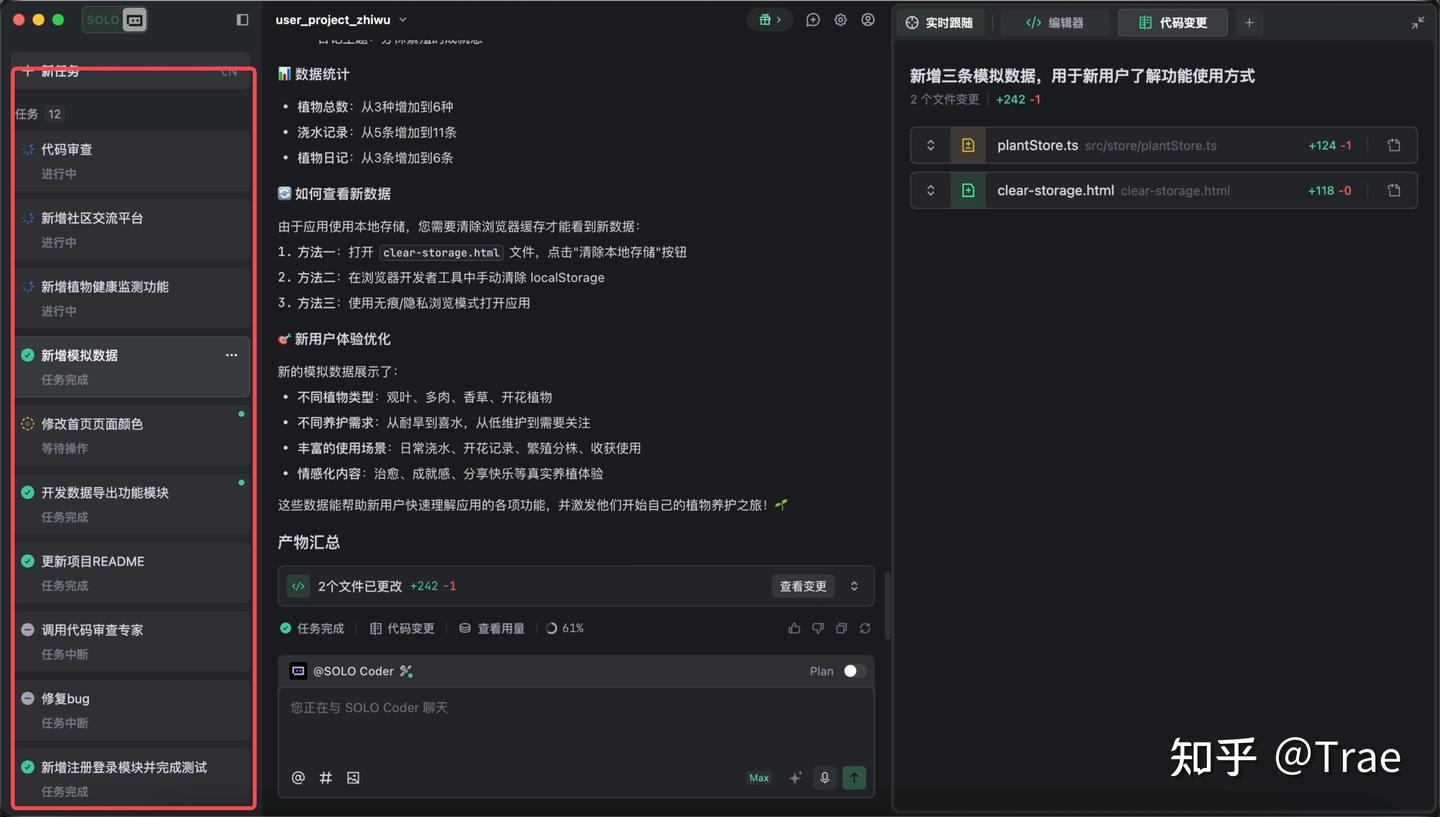
小建议:
- 任务拆分:将“大项目”拆分为多个并行任务:核心功能开发、问题咨询、次要模块推进等,避免相互干扰,提高执行效率。
- 定期检查:定期回顾每个任务的进度摘要,及时纠正偏差,比“等到全部完成再查看”更为安心。
技巧 6:充分利用快捷键
TRAE 提供了一系列常用快捷键,您可以直接使用或自定义配置,以下是部分 SOLO 模式下的默认快捷键。
| 动作 | 快捷键(MacOS) | 快捷键(Windows) |
| 新建任务 | Command + Control + N | Ctrl + Alt + N |
| 触发代码自动补全 | Command + Space | Ctrl + Space |
| 打开命令面板 | Command + Shift + P | Ctrl + Shift + P |
| 打开文件 / 文件夹 | Command + O | Ctrl + O |
| 打开设置 | Command + , | Ctrl + , |
| 报告问题 | Command + K, Command + R | Ctrl + K, Ctrl + R |
| 放大界面 | Command + 加号 | Ctrl + Shift + 加号 |
| 缩小界面 | Command + 减号 | Ctrl + Shift + 减号 |
您可以在设置 - 通用 - 快捷键设置中查看或根据需求修改、添加、删除快捷键组合。
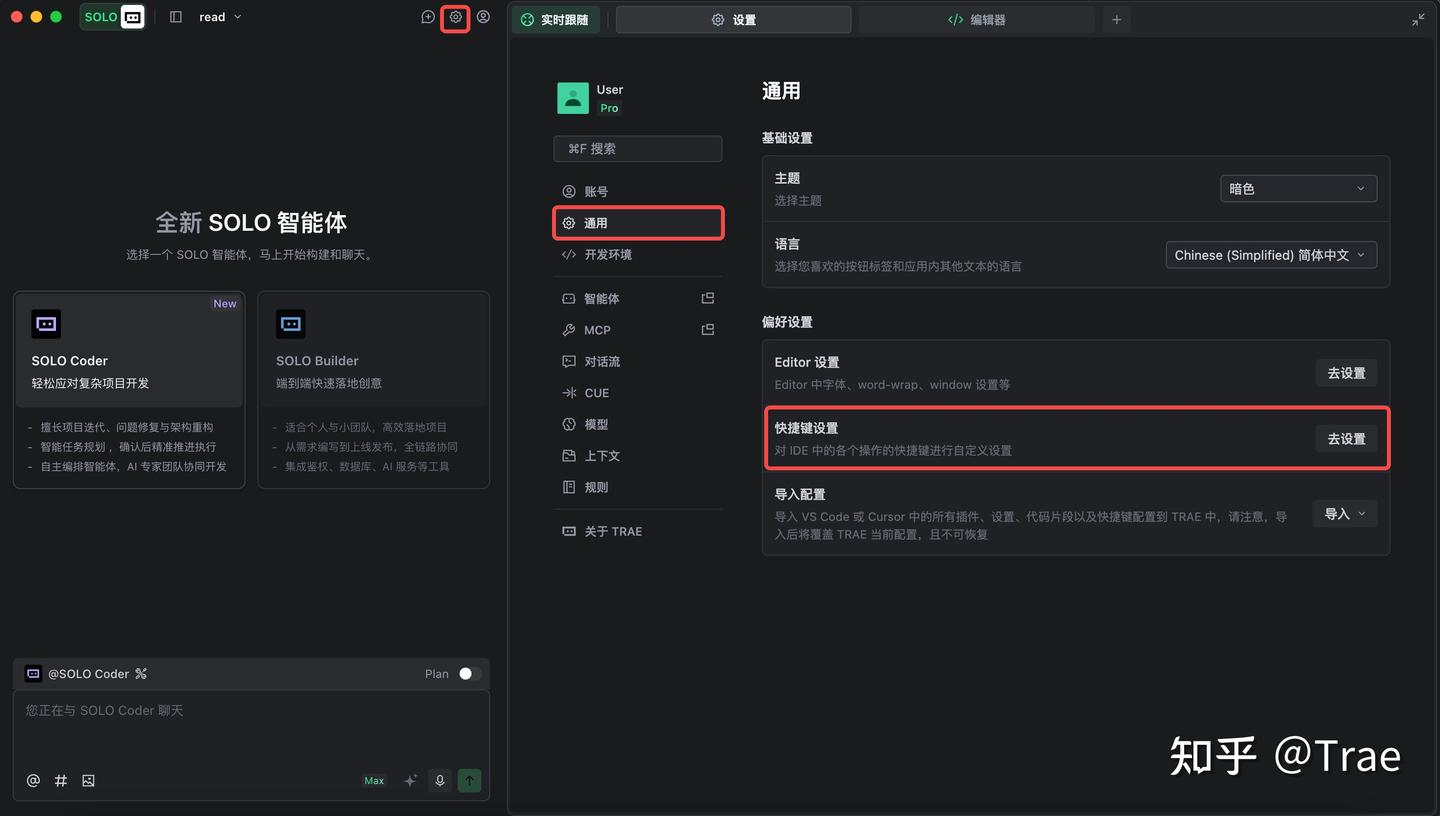
技巧 7:选择错误 / 元素,实现精确修改
在 SOLO 的浏览器中,您可以通过右上角的【选择元素】功能来选取 UI 元素,无需查看代码即可完成精确迭代。
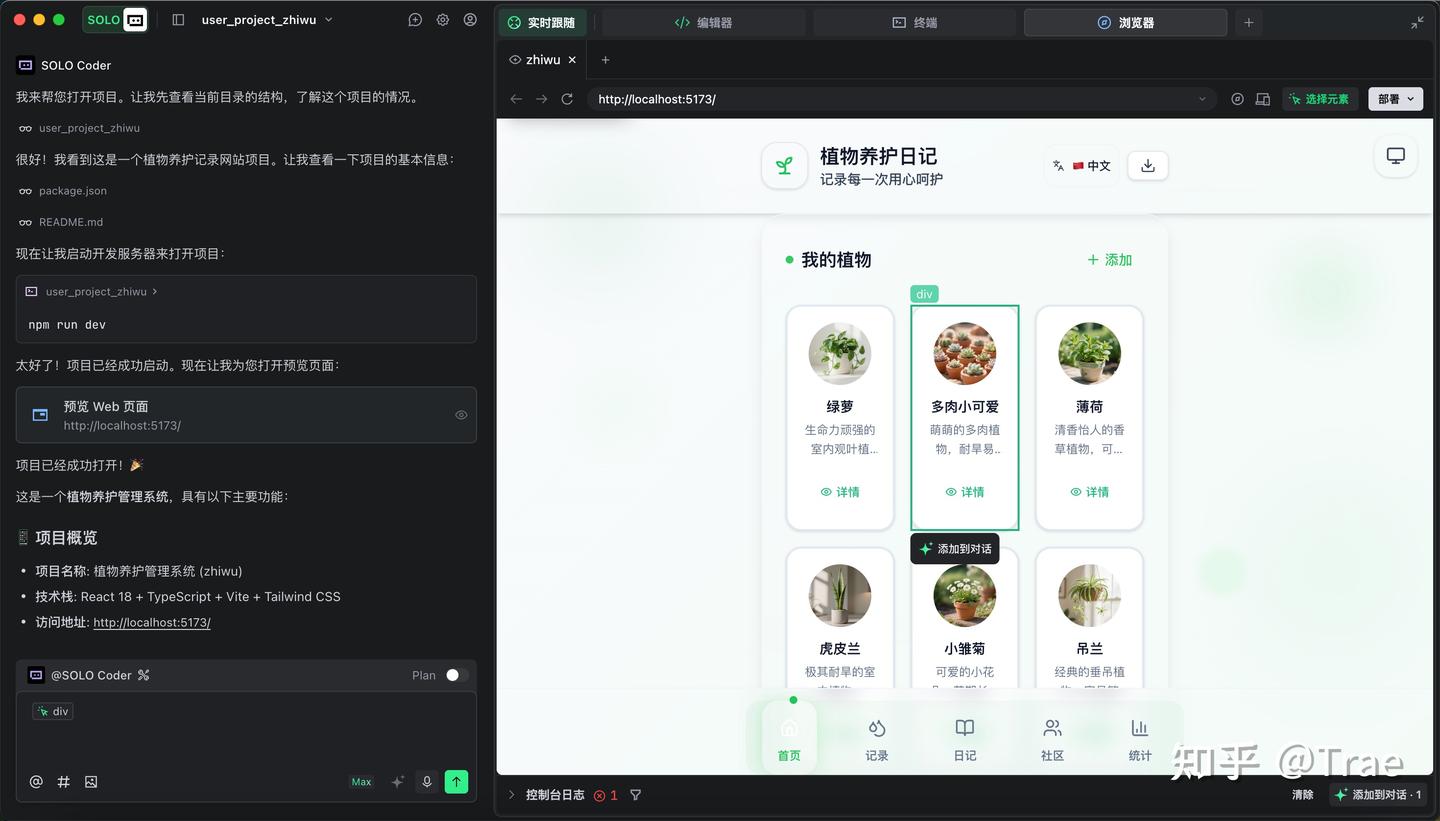
控制台日志也可以添加至对话中,让 AI 帮助您快速定位问题并进行修复。

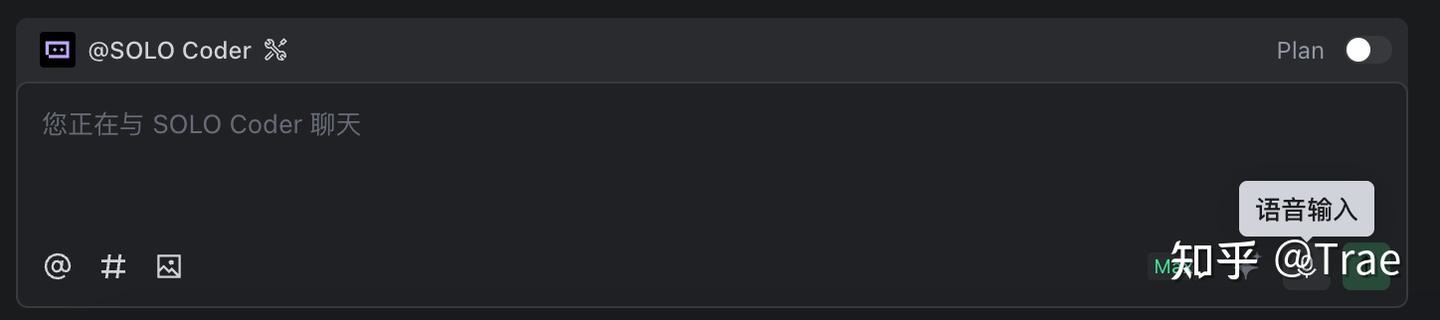
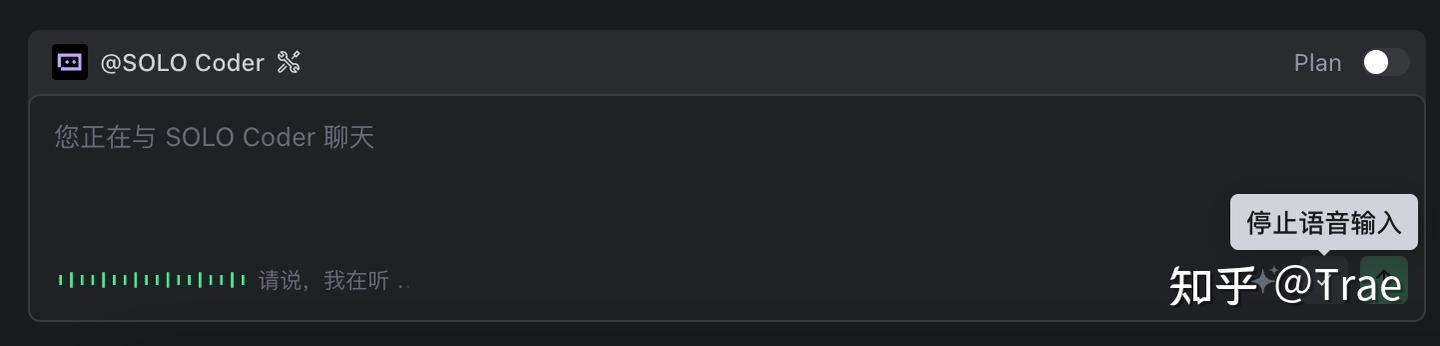
技巧 8:语音输入,解放双手
只需打开麦克风,您的语音内容便能实时转录为文字,展示在输入框中,无需输入冗长的指令。
第三部分:精通技巧
技巧 9:使用自定义智能体,构建您的 AI 专家团队
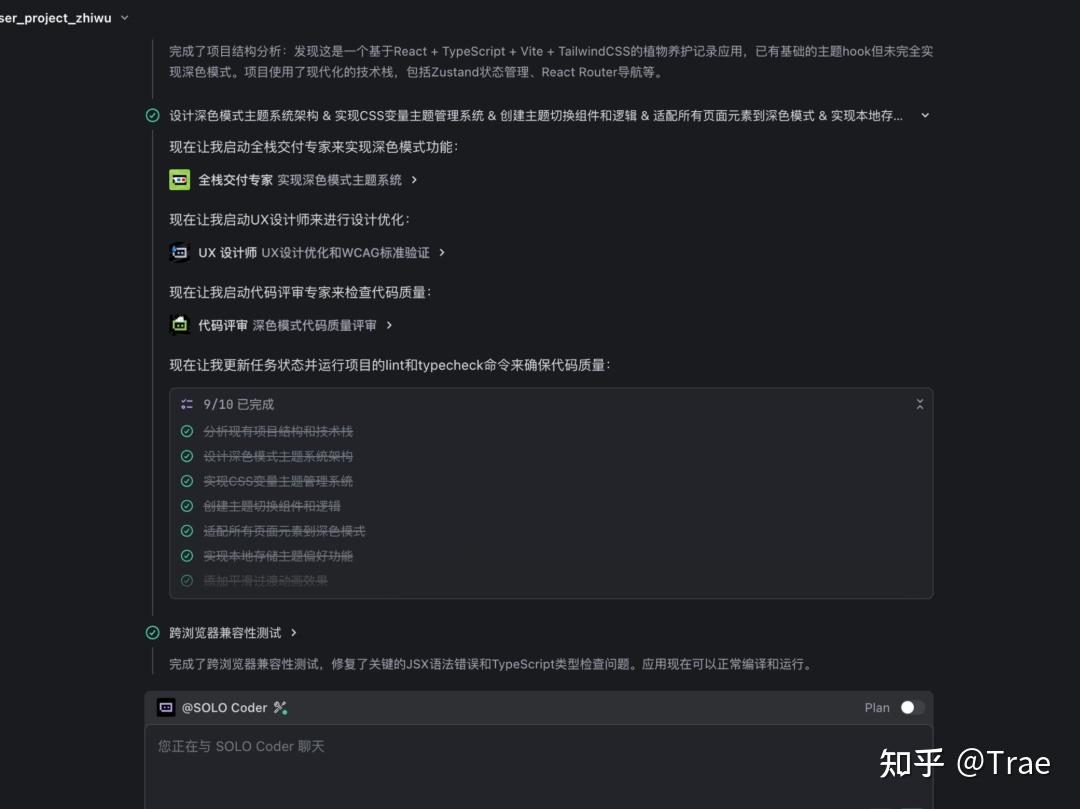
在执行和处理复杂任务时,SOLO Coder 能够自动调动智能体,更清晰地拆分和隔离不同的细化任务。您可以根据项目需求创建专注于特定领域的自定义智能体,如“前端样式专家”、“性能优化师”、“后端架构师”等,构建您的 AI 专家团队。通过将复杂任务分解给不同领域的智能体,可以有效避免在长对话中模型输出质量下降的问题,进而提升整体开发效率和质量。
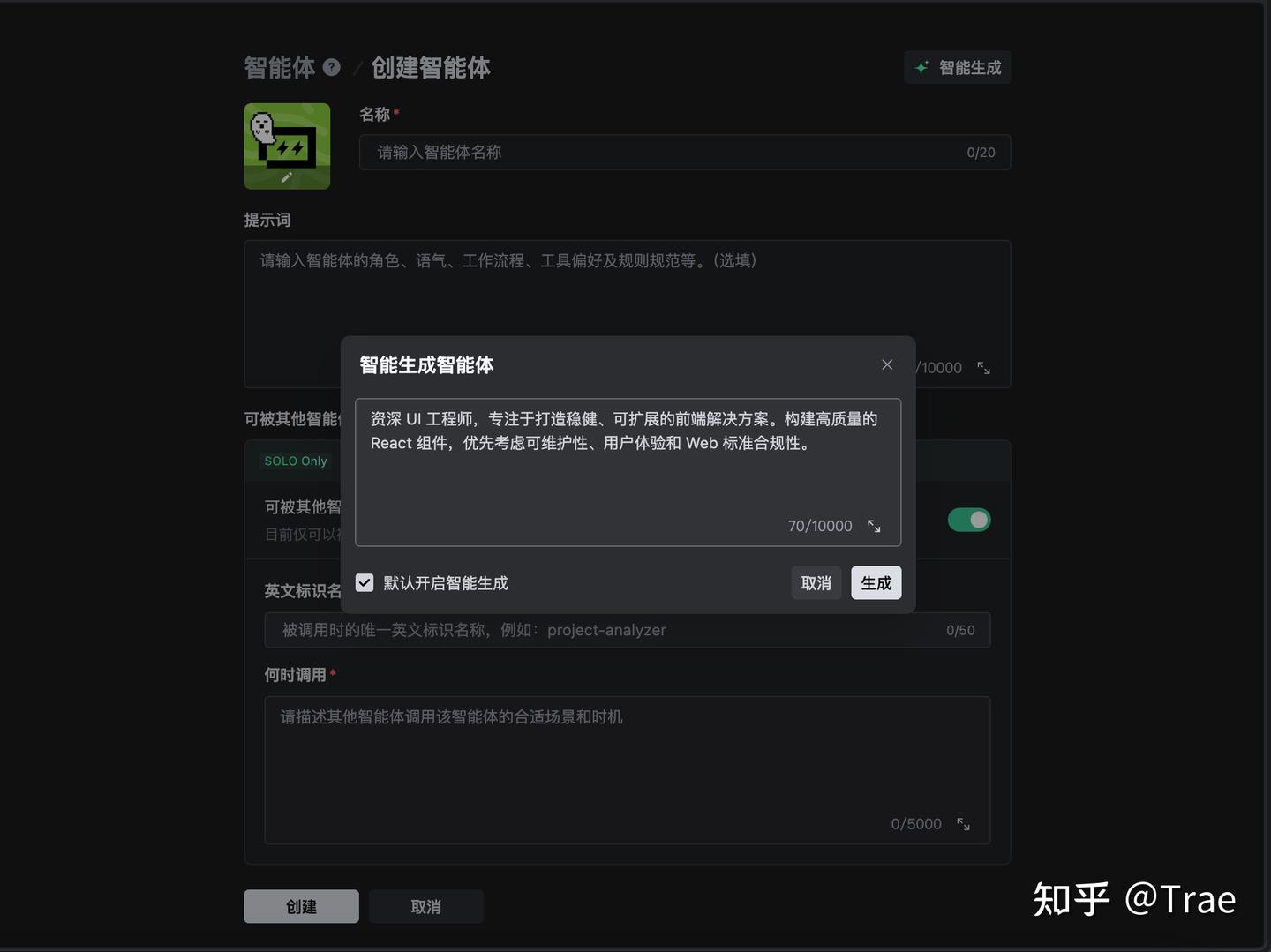
TRAE 的自定义智能体还新增了智能创建功能,您只需简单描述智能体的职责,AI 将自动补充详细的提示词和调用规则,从而完成智能体的创建。
小建议:
- 明确角色与目标:为自定义智能体设定清晰的身份和目标,可以使其在执行任务时表现得更稳定和专业。
- 提供示例:在指令中加入“好的”和“坏的”示例,能够帮助智能体更快速理解您的期望与标准。
- 迭代指令:通过观察智能体的执行结果,不断调整和优化指令,以提高智能体的表现。
- 传送门:《8 个可一键导入 TRAE 的自定义智能体》https://docs.trae.ai/ide/custom-agents-ready-for-one-click-import?_lang=zh
技巧 10:定制个性化的 AI 助手
通过制定个人化规则,您可以避免频繁重复输入相同的需求。这使得 AI 的回答风格和专业领域能够根据您的编码习惯进行定制。例如,您可能希望模型遵循程序员的最佳实践,生成简洁且解耦的代码,而非复杂冗长的实现。
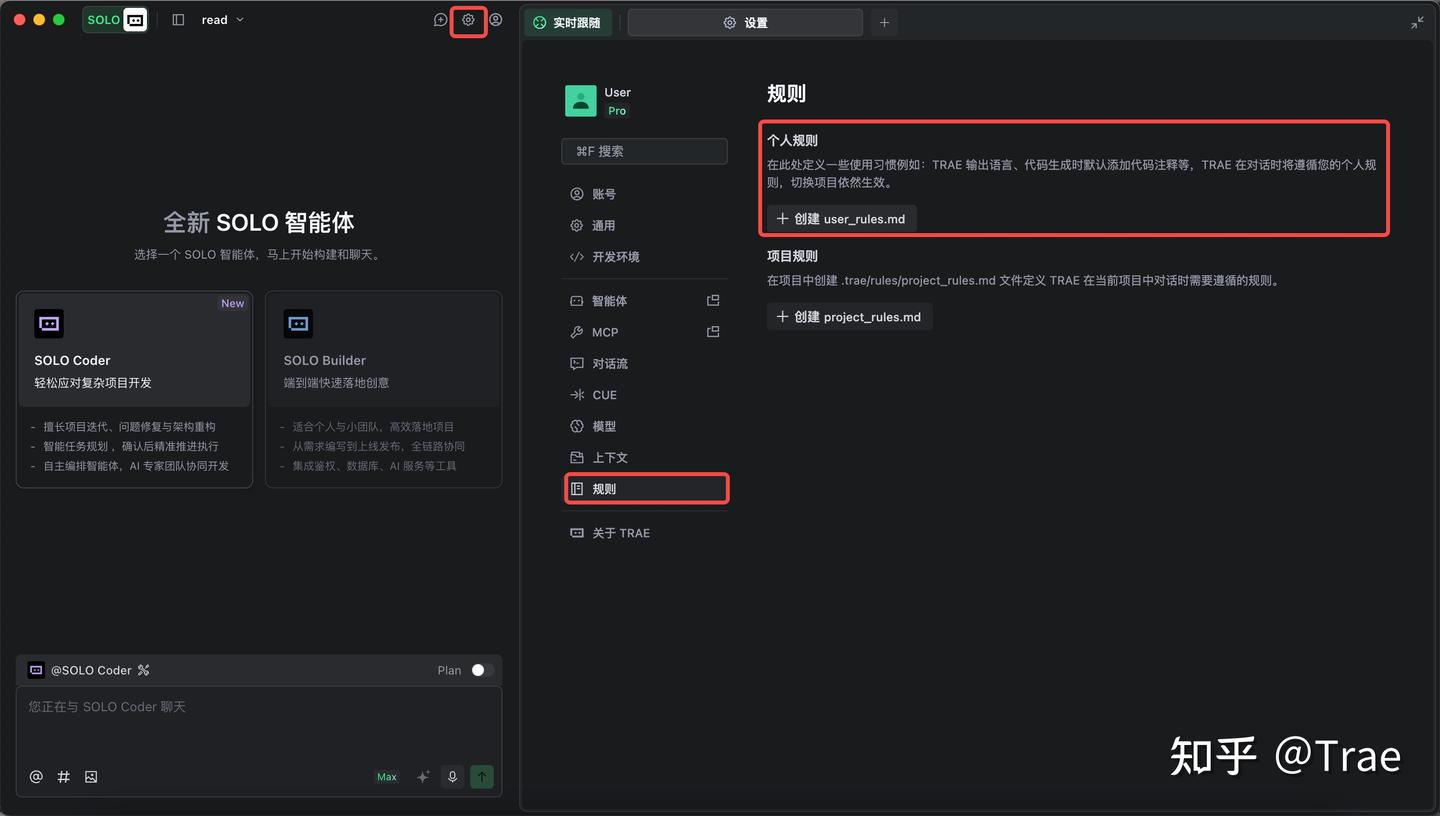
操作步骤:前往 TRAE 设置页面→选择【规则】选项,创建个人规则→设定编程语言偏好、代码风格等→保存设置并重启 TRAE IDE
最佳实践:
- 语言偏好:选择主要使用的对话和编程语言
- 代码规范:配置代码的规范与风格偏好
- 定期更新:定期审视并更新规则,以适应开发需求,项目层面可设置【项目规则】
技巧 11:有效管理上下文
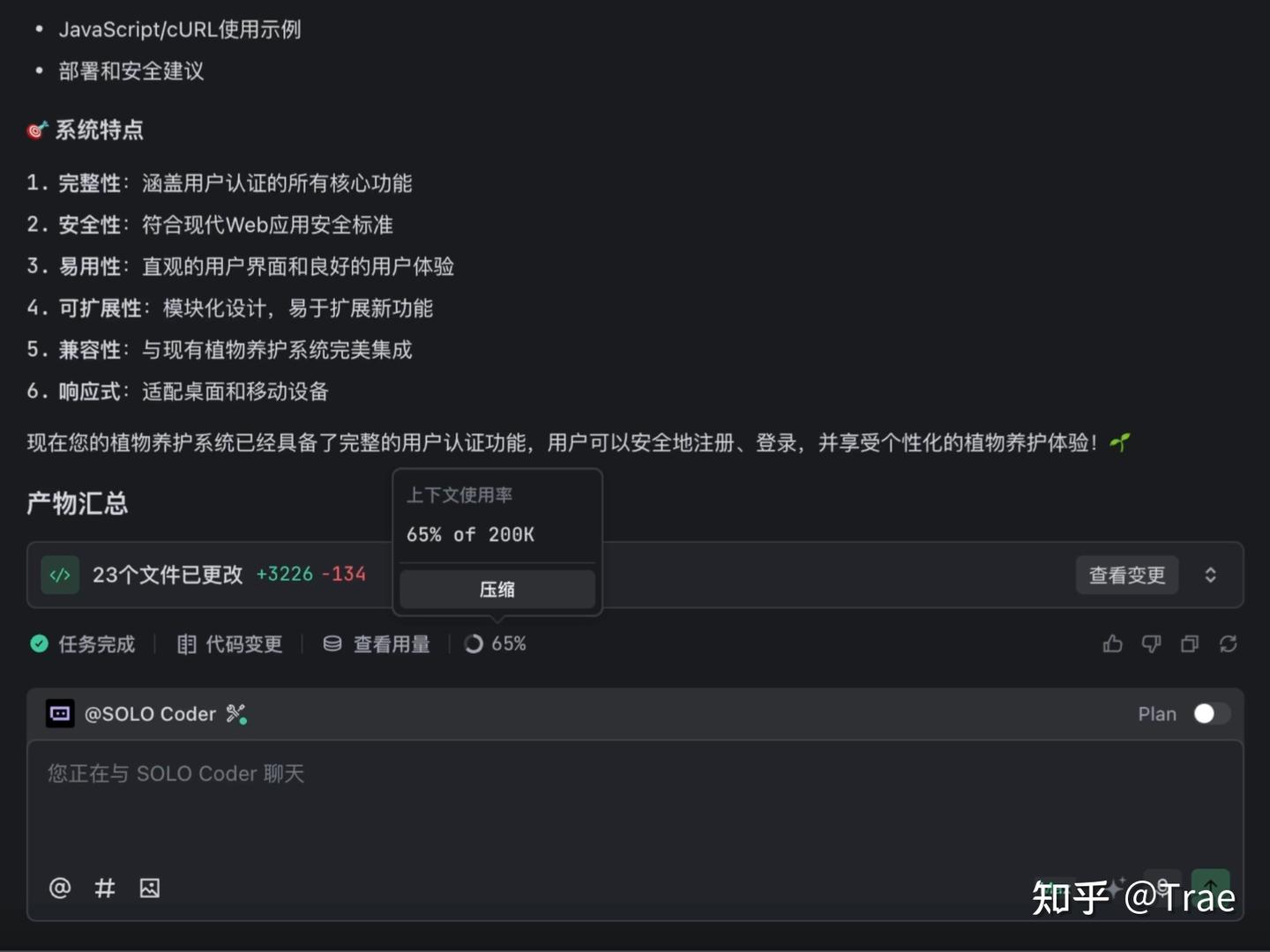
上下文是 AI 理解您意图的关键,过长的对话可能导致模型无法抓住重点。SOLO 提供上下文进度的展示及压缩功能:当上下文内容过长时,系统会自动进行压缩,您也可以手动触发这一功能,将冗余信息折叠,保留真正重要的内容,从而使模型更加专注。
如果您已经明确当前任务只需少量关键信息,或者发现上下文占用过多,可以手动激活“上下文压缩”功能,剔除冗余信息,保留核心内容,这样可以提高模型后续输出的准确性,并节省成本。
技巧 12:利用内置工具,降低切换成本
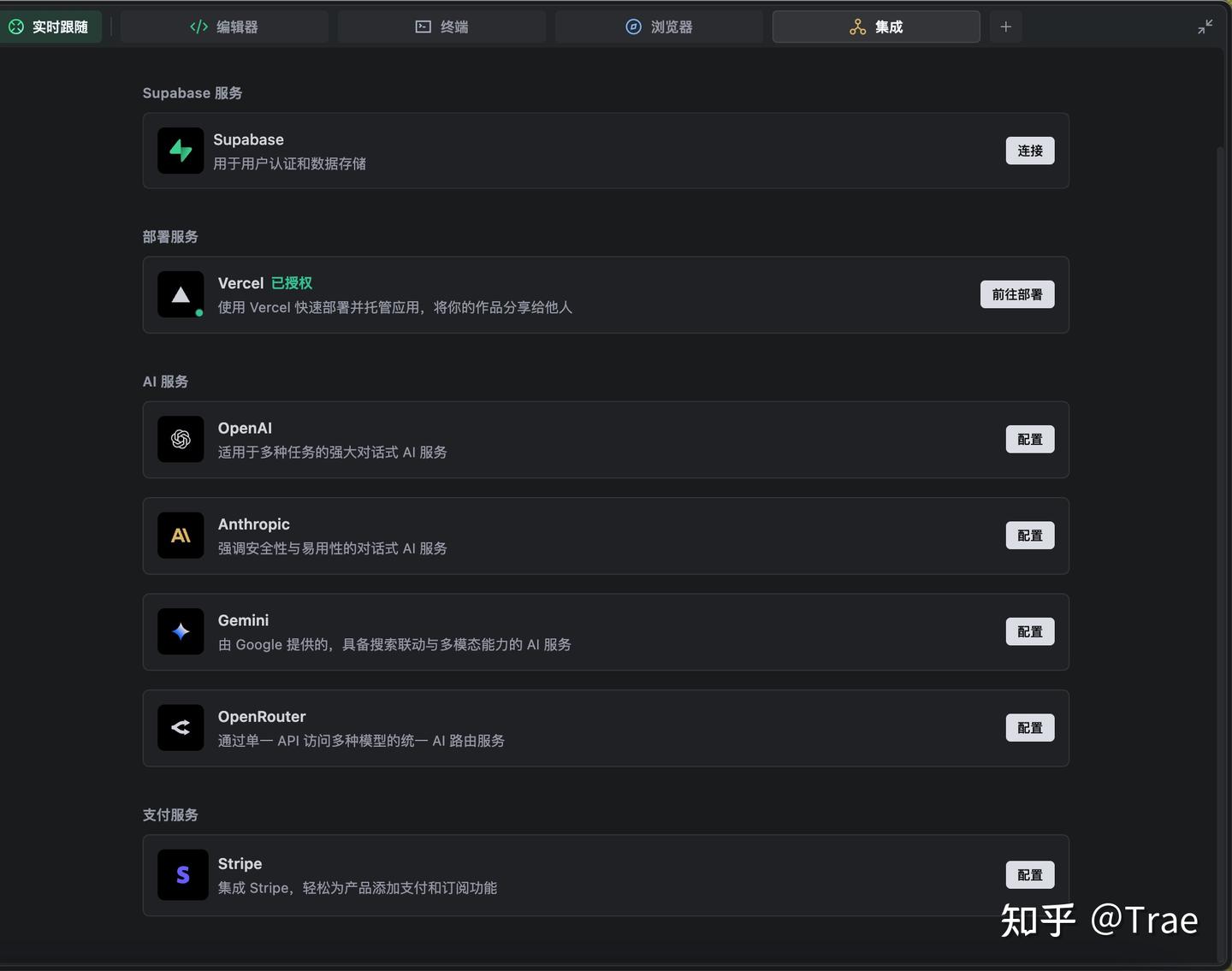
SOLO 集成了多种工具,如 Supabase、Figma、Vercel、Stripe 和 AI Service 等,您可以在同一个平台内便捷地访问数据库、解析设计图纸、一键进行部署、集成支付模块及配置模型服务,减少在不同应用之间的频繁切换。















使用 TRAE SOLO 的技巧很实用,但我还是希望能看到一些真实的用户案例,这样更能帮助我们理解这些技巧的实际应用效果。