


共计 4613 个字符,预计需要花费 12 分钟才能阅读完成。
在讨论 Cursor、Kiro、Claude Code 等工具之外,
我们不妨看看国内互联网巨头开发的 Trae(国际版)、Qoder、CodeBuddy(国际版)哪一个更为实用。
大家好,我是小虎,来自浙江大学,拥有计算机本硕学位,专注于人工智能编程。
最近,在我的学习群里,有人询问“如何开始学习编程”?
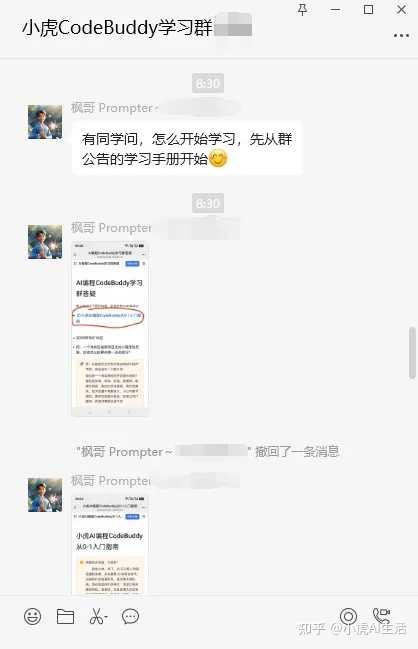
虽然我之前撰写过一篇文章,标题为 【全集】CodeBuddy 新手从 0 到 1,保姆级 AI 编程指南,万字长文,建议收藏
主要介绍了从零到一的过程,但仍然缺乏从一到百的深入讲解。
今天,我将详细解剖 CodeBuddy,从安装到功能特点,再到工作流程和高级技巧,帮助你逐步成为 AI 编程的专家。
第一部分:CodeBuddy 的概述与理念
1.1 CodeBuddy 是什么?
CodeBuddy 是腾讯开发的一款国产 AI 编程工具,它不仅是一个代码补全的工具,更是一个能够深入理解你代码库的智能编程伙伴。
主要特点:
- 中文自然语言交互:可以直接用中文描述需求,仿佛在与朋友聊天般编程
- 可视化操作界面:告别传统的黑色命令行窗口,采用清新界面所见即所得
- 全栈开发能力:涵盖前端、后端、数据库以及云端部署的全方位支持
- 智能错误修复:自动检测并尝试修复代码错误,如同耐心的老师一样引导你
- 无缝云端部署:与腾讯云完美集成,一键生成可分享的网址
与其他工具的不同之处:
- 对比传统 IDE:不仅仅是编辑工具,更是智能开发伙伴
- 对比其他 AI 助手:更深入的代码理解与全面的开发流程支持
- 国产化优势:支持微信登录,提供更优的中文服务与本地化支持
1.2 CodeBuddy 的核心理念
代理式编程(Agentic Coding)
- 传统编程:你告诉计算机 如何做
- 代理式编程:你向 CodeBuddy说明要做什么,它会自我找到解决办法
# 传统方法 git checkout -b feature-auth mkdir src/auth touch src/auth/login.js src/auth/register.js # … 还有更多手动步骤
# CodeBuddy 方式 codebuddy “ 创建一个用户认证功能,包括登录和注册 ”
人机协作的新模式
- 你的职责:需求定义、架构决策、代码审查
- CodeBuddy 的职责:代码实现、测试编写、文档更新
终端原生哲学
选择终端而非 GUI 的原因:
- 速度:命令行操作更为迅速
- 自动化:便于脚本化与流水线集成
- 灵活性:可以与任意编辑器兼容使用
- 可控性:提供更优的权限管理
第二部分:安装与环境配置
2.1 系统要求
支持的操作系统:
- macOS 10.15 及以上(推荐 macOS 12 及以上)
- Linux Ubuntu 18.04 及以上,CentOS 7 及以上,或其他现代发行版
- Windows 10 及以上(推荐通过 WSL2)
必要依赖:
- Node.js 16 及以上(用于某些 MCP 服务器)
- Git 2.20 及以上(版本控制集成)
- 终端需支持 UTF- 8 编码
2.2 安装步骤
方法一:npm 全局安装(推荐)
# 全局安装 CodeBuddy CLI 工具 npm install -g @tencent-ai/codebuddy-code # 验证安装 codebuddy –version
方法二:官方安装脚本
# 访问官方文档获取最新安装方式
# 通常包括自动下载与配置
方法三:手动安装
- 访问 GitHub Releases 页面
- 下载适合你平台的二进制文件
- 添加到系统 PATH 中
2.3 初始配置
首次启动与登录:
# 在项目目录下启动
cd your-project
codebuddy
# 选择登录方式
# – 国际版:Google/GitHub 登录
# – 国内版:微信登录
API 密钥配置:
# 第一次运行时会自动引导配置 codebuddy
# 手动配置(如需)
codebuddy config set api-key YOUR_API_KEY
基础设置优化:
# 设置默认编辑器
codebuddy config set editor code
# VS Code
codebuddy config set editor vim
# Vim # 配置 Git 集成
codebuddy config set git-auto-commit true codebuddy config set git-commit-style conventional
# 设置工作目录偏好
codebuddy config set workspace-detection auto
2.4 IDE 集成
VS Code 扩展配置
# 安装官方扩展
code –install-extension codebuddy.codebuddy
# 配置扩展设置
{“codebuddy.apiKey”: “your-api-key-here”, “codebuddy.model”: “gemini-2.5-pro”, “codebuddy.autoComplete”: true}
第三部分:基本工作流 – 从想法到运行
在我超过二十年的开发经验中,最大的领悟是——不要急于编写代码 ,而是首先理清需求,让工具代劳。CodeBuddy 正是这样一个“高效助手”。
3.1 基本开发流程
步骤 1:需求定义
在 CodeBuddy 中,你只需用自然语言描述想实现的功能。例如:
“ 创建一个简单的网页,显示当前时间,并每秒自动刷新 ”
它会为你生成 HTML 和 JavaScript 文件,并整理好目录结构。
步骤 2:查看与修改代码
CodeBuddy 所生成的代码会直接保存在你的项目文件夹内,你可以利用 VS Code、Vim 或其他编辑器打开。
code .
若觉得样式不合意,可以再次请求 CodeBuddy 修改:
“ 将网页背景改为渐变蓝色 ”
步骤 3:运行与测试
对于 Web 项目,直接打开 index.html 即可查看效果。对于 Node 项目,运行:
node index.js
若遇到错误,不必在 StackOverflow 上搜索,只需告诉 CodeBuddy:
“ 修复运行时错误:xxx”
它会帮助你定位问题并尝试解决。
步骤 4:云端部署
“ 部署到腾讯云并生成访问链接 ”
你将获得一个可以分享的网址,意味着你的作品已经上线了。
3.2 代码管理与版本控制
我建议无论是练习还是正式项目,都应建立 Git 仓库,以便清晰记录修改历史并方便回退。
初始化 Git:
git init
启用 CodeBuddy 自动提交:
codebuddy config set git-auto-commit true
每次生成或修改代码时,它都会帮助你记录版本。
3.3 示例:完整的“Todo 清单”
我曾用“Todo 清单”作为教学案例,因为它涉及前端交互、数据存储和基本逻辑,适合入门学习。
“ 创建一个网页 Todo 清单,支持添加、删除任务,并将数据保存在浏览器的本地存储 ”
运行后,你会得到一个带有输入框、任务列表和删除按钮的网页。想让它更美观?直接下命令:
“ 使用简洁的 CSS 布局,并让任务项实现淡入淡出动画效果 ”
这样不仅学到了 功能实现 ,还掌握了 界面优化的思路。
第四部分:进阶功能与 MCP 服务器
当你掌握了基本操作后,可以开始探索 CodeBuddy 的 MCP 服务器(多功能插件服务器)。
4.1 为什么需要 MCP?
简单来说,MCP 拓展了 CodeBuddy 的能力,不仅限于生成代码,还能够访问数据库、调用 API、读写文件等——相当于为其添加了“插件模块”。
4.2 配置 MCP 服务器
假设你希望 CodeBuddy 直接访问 N8N MCP,可以这样进行配置:
标题:打造高效的 n8n 工作流与 AI 协作实践
请创建一个包含 AI 代理节点的 n8n 工作流,该节点将利用 GPT- 5 模型,并可以通过 HTTP 进行外部调用。这一工作流将负责生成连接代码、执行查询,并将结果反馈给用户。
4.3 常用 MCP 插件示例
- 文件管理插件:帮助 CodeBuddy 进行文件的批量整理
- API 请求插件:使 CodeBuddy 能够直接获取外部数据
- 数据可视化插件:自动生成图表以便于展示
这些功能在进行数据分析和全栈项目时尤为重要。
第五部分:AI 协作与团队开发
我非常推荐使用 CodeBuddy 进行 团队协作,因为它能显著降低沟通的成本。
5.1 团队模式
通过共享项目目录和配置文件,团队中的每个成员都能够保持一致的开发环境。
codebuddy config list
# 其他成员导入
codebuddy config add
5.2 自动生成 PR
你可以要求 CodeBuddy 为你直接生成 Pull Request 的说明:
codebuddy “ 生成本次修改的 PR 说明,包含变更摘要和测试说明 ”
这样,你将节省大量编写文档的时间。
第六部分:常见问题及解决方案
6.1 权限问题
现象:在安装或运行时出现错误Permission denied
解决方案:使用 sudo 或修改目录权限。
sudo npm install -g @tencent-ai/codebuddy
6.2 网络问题
现象:登录或调用 API 时出现超时。
解决方案:
- 确认网络可以访问腾讯的服务器
- 尝试使用国内版本或代理
6.3 代码生成不符合预期
解决方案:
- 明确需求:多使用限定词,如“请使用 ES6”、“布局采用 Flexbox”
- 按步骤生成:先实现功能,再进行界面优化
第七部分:学习路径 – 从入门到精通
为了帮助你逐步提升,我设计了一条 简化的训练路线图,每天花费 1 小时,30 天内将从零基础发展到能够独立完成简单的全栈项目。
第 1 - 7 天:熟悉工具
- 掌握 CodeBuddy 的启动
- 练习使用自然语言生成 HTML、CSS 和 JavaScript
- 实施 Todo 清单项目
第 8 -14 天:掌握版本控制与部署
- 创建 Git 仓库
- 实现自动提交与版本管理
- 部署到腾讯云平台
第 15-21 天:进阶功能
- 安装并使用 MCP 插件
- 调用外部 API 并展示数据
- 生成基本的数据图表
第 22-30 天:综合项目
- 设计一个完整的 Web 应用(例如在线记事本)
- 涵盖前端交互、后端 API 和数据库
- 完成上线并分享成果
第八部分:总结
作为一名从 C 语言、Java 到 Python 的程序员,我深信:
CodeBuddy 是我见过的对中文用户 最友好的AI 编程工具。如果你按照这份指南坚持学习,不仅能够掌握它,还能真正进入 AI 编程的新时代。
如果你想学习编程,欢迎联系小虎加入 CodeBuddy 学习群。
更多阅读材料:
- 如果不是因为女儿讨厌英语,我可能永远不会发现 AI 编程的秘密。
- CodeBuddy 运行错误的三种原因及其解决方法
- 深度长文 | AI 编程 CodeBuddy 实战全流程:从需求到上线,小白也能理解的“造物”之旅。
- CodeBuddy 实战:小白通过 8 个步骤完成程序部署到云服务器,附 AI 编程提示词和详细教程
- CodeBuddy 实战:我通过对话解决了云服务器的“暴力破解”危机
- 【CodeBuddy 实战】一个 AI 编程提示词,让我成功实现公众号文章到 RPA 自动发送的“最后一公里”
- CodeBuddy 实战:拆解一个真实商业项目的全过程【第一集】
- CodeBuddy 使用界面全解析:首次打开该如何操作
- 70 后大叔的心声:我为何决定坚持更新腾讯 CodeBuddy 一年
- 【全集】CodeBuddy 新手的从 0 到 1,详细 AI 编程指南,万字长文,建议收藏
大家好,我是小虎,毕业于浙江大学计算机专业,专注于 AI 编程。
每天在朋友圈分享两条 AI 编程的实用信息,其中很多内容不方便公开。


















CodeBuddy的中文自然语言交互功能确实很棒,但我认为如果能多提供一些具体的项目实例,将会更利于初学者理解和应用这些功能。