


共计 1591 个字符,预计需要花费 4 分钟才能阅读完成。
您最常使用的代码生成工具中,哪一个表现最佳呢?
1. 理解能力出众
2. 代码质量优良
3. 生成速度迅速
4. 使用成本
如果您有其他更佳选择,也请分享,谢谢!
Trae 相比于 Claude 有什么显著优势?无疑,它是国产软件,免费使用,中文支持更为出色,且上手简单。经历一个半月的使用,它已经成为我最依赖的工具。
尽管使用体验良好,但也存在一些问题,比如 C 盘空间被占用得相当严重。
问题:Trae 为何如此占用 C 盘?
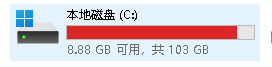
作为一款顶尖的 AI 集成开发环境(IDE),Trae 的强大依赖于其庞大的本地模型缓存(Models)、插件目录(.trae)和频繁生成的推理数据(.code-reasoning)。随着与 AI 交互的增多,C 盘的空间会以惊人的速度被占用。随着时间的推移,日志文件、插件文件等不断累积,导致 C 盘的可用空间逐渐减少,直到无法进行新的对话时才意识到 C 盘已满,留下数十 GB 的必要文件。
想要安全转移这些文件是可行的,但需要一定的编程基础。为了简化操作,我开发了一个即插即用的小工具,帮助用户可视化地转移文件,从而释放 C 盘空间。
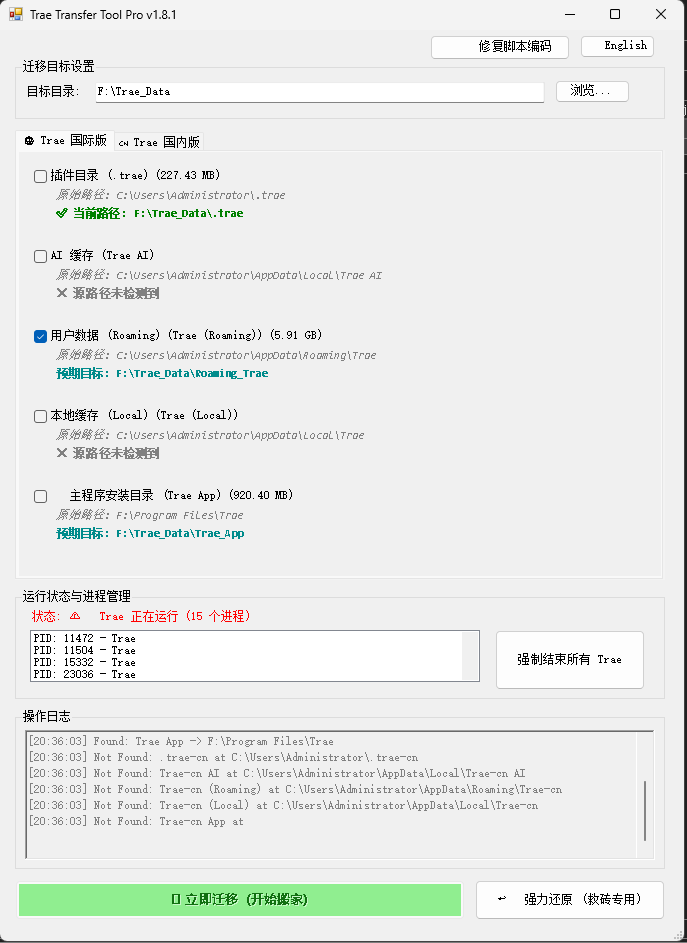
解决方案:Trae Transfer Tool Pro
这款工具专为 Trae 打造,充当深度搬家助手。它的功能不仅仅是“移动文件”,而是通过 Windows 底层的 符号链接(Symbolic Link)技术,将物理存储转移到更大容量的磁盘(如 D 盘或 G 盘),同时仍然让系统和 IDE 认为文件保持在原位。
为什么选择它?
- 可视化操作:无需输入命令,双击即可使用,完美满足从新手到专家的各种需求。
- 深度清理进程:即使关闭 Trae,其后台仍可能存在数十个 Node.js 进程死锁文件。本工具内置“一键强杀”功能,确保迁移过程 100% 成功。
- 多版本兼容:不论您使用的是 Trae 全球版还是国内版,均能智能识别路径(只需简单选择)。
- 安全的撤回选项:内置“还原”逻辑,迁移过程透明记录。如果想要将文件再迁回 C 盘,只需一键操作即可。
- 原始路径跟踪:新版增加了原始路径的显示,不论是否迁移,始终掌握物理位置。
使用步骤:
- 启动:解压后以管理员身份右键运行
Double-Click-Me.bat。 - 选择路径:在顶部选择或输入大容量磁盘的路径,系统会自动记忆以便下次使用。
- 清理环境:手动关闭 Trae,若不想手动操作可点击“强制结束所有 Trae 进程”,以便启用迁移按钮。
- 搬迁文件:勾选想要迁移的项目(建议全部选择),然后点击“立即迁移”。
- 验证结果:看到绿色提示后,重启 Trae,享受 C 盘畅快呼吸的时刻!
⚠️ 注意事项:
- 权限要求:必须以管理员身份运行(因为创建软链接需要系统级权限)。
- 目标空间:确保目标盘的空间充足,建议预留至少 50GB。
- 确保关闭 Trae:迁移前务必确认 Trae 已完全关闭。
开源交流与改进
本项目旨在集中打包和迁移 Trae,将其所有部分集中到一个文件夹中,以便于管理并释放 C 盘空间。现在已在 GitHub 上开源,欢迎开发者和用户共同完善。如果您发现新路径可用于迁移或有更好的建议,欢迎提出 Issue 或 PR!也欢迎批评指正!
GitHub 地址:https://github.com/qzhaojing/Trae_Transfer_Tool
下载地址:https://github.com/qzhaojing/Trae_Transfer_Tool/archive/refs/tags/v1.8.1.zip
如果您觉得这个工具不错,请给个 Star ⭐️,这对我和这个小工具是最大的支持!
















Trae的中文支持确实很优秀,但C盘占用问题让我很困惑。希望开发者能考虑在后续版本中优化模型的存储方式,减少空间占用。