共计 4643 个字符,预计需要花费 12 分钟才能阅读完成。
字节跳动推出了国内首款 AI IDE,这款产品与 Cursor 相比,到底有哪些独特的优势呢?它能否实现一键生成完整项目代码的功能呢?
今天,Trae 又迎来了激动人心的更新!而且此次更新涵盖了国内外版本!新增了许多令人期待的功能,之前大家盼望的 MCP 功能终于上线,还有智能体功能也如期而至,真是令人兴奋不已!
接下来,我们来快速了解一下本次更新的亮点功能:
- Chat 模式与 Builder 模式的整合

- 支持 MCP 工具和自定义智能体的创建

- 更加丰富的上下文功能

- 自定义规则功能

接下来,我们将具体探讨这些功能的互动效果~
新增内置工具
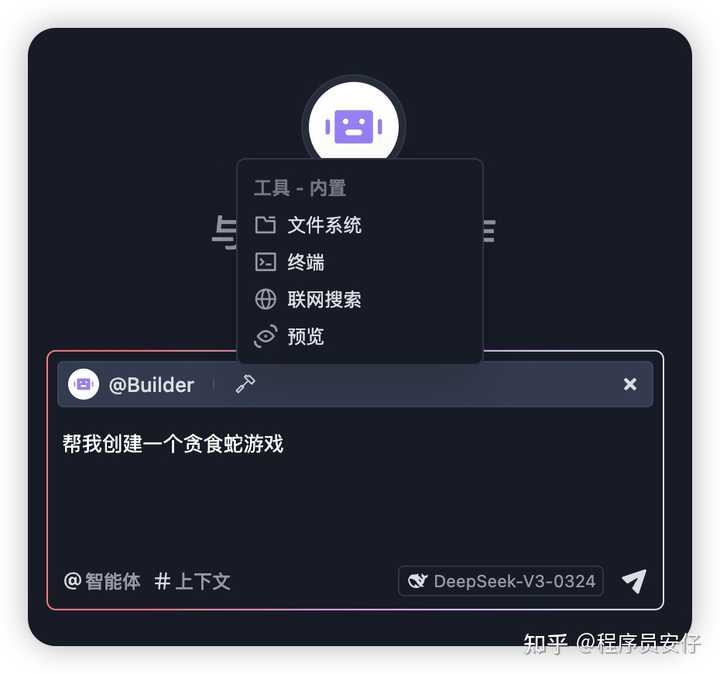
Trae 的 Builder 模式目前集成了以下几种工具:
- 文件管理
- 终端
- 在线搜索
- 预览功能
现在,Trae 终于可以通过联网搜索进行对话互动了!
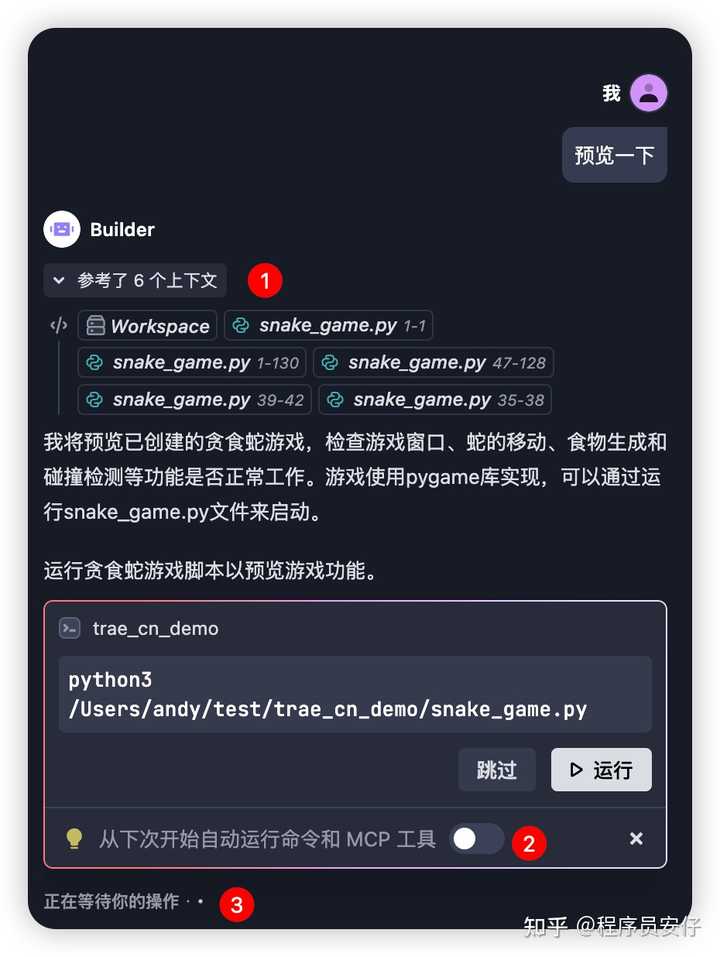
在 AI 对话过程中,它会根据需要自动参考相关代码,帮助解决问题。
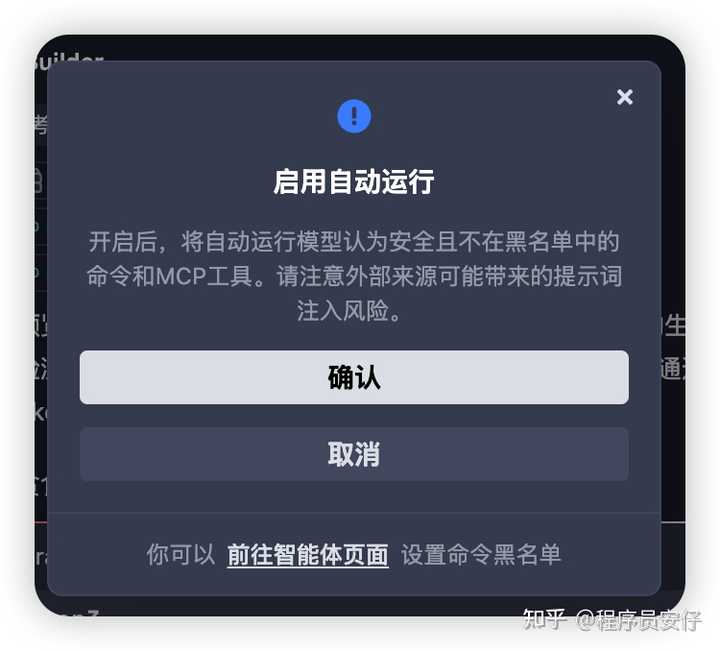
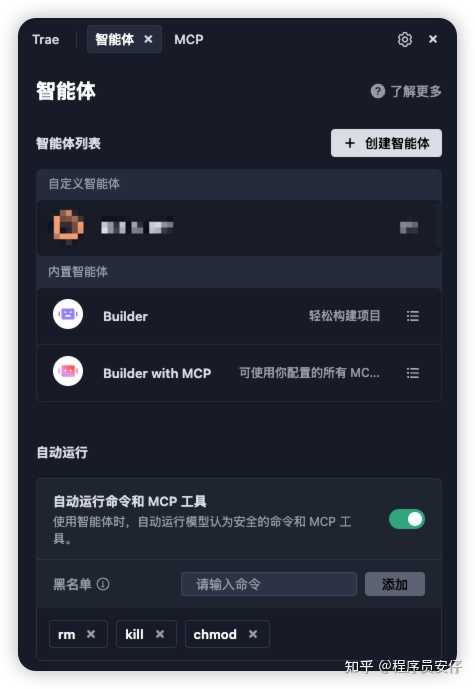
此外,当请求执行命令时,您可以开启“从下次开始自动运行命令和 MCP 工具”的选项,这样在后续执行命令时,它会自动运行这些命令和工具:
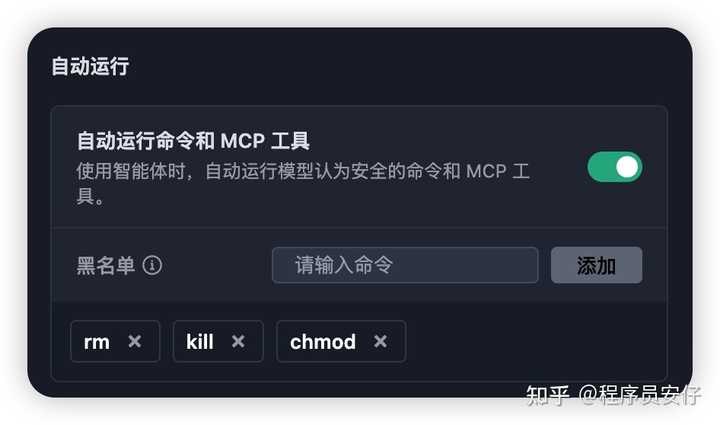
当然,您开启自动执行后,可以随时访问智能体配置页面,设置命令行或 MCP 工具的黑名单,确保黑名单中的命令不会被自动执行:
启用自动运行后,整体互动效果如下(对初学者非常友好):
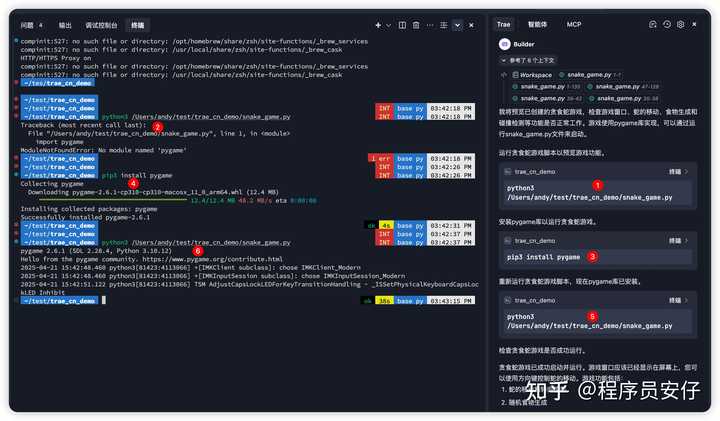
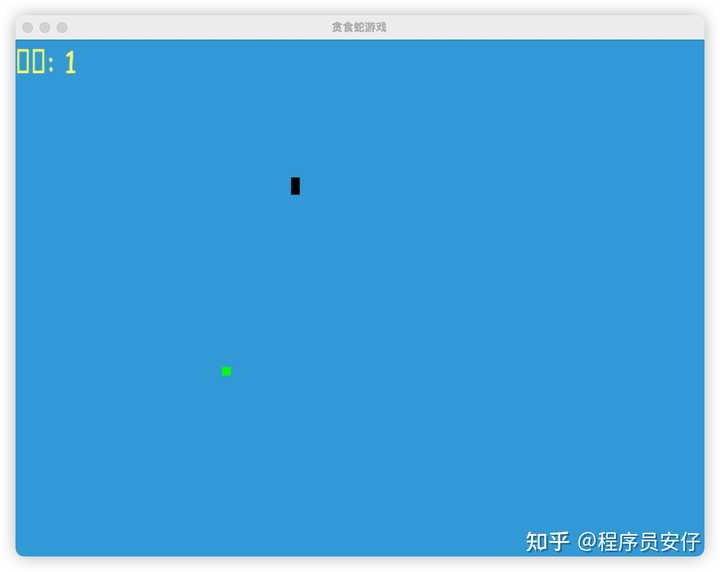
当我想预览生成的代码时,AI 首先尝试执行程序,但由于缺少依赖库而报错(AI 迅速解析了错误),接着它自动执行了一条安装该模块的命令,然后再次运行程序,结果这次程序顺利执行了:
上下文功能
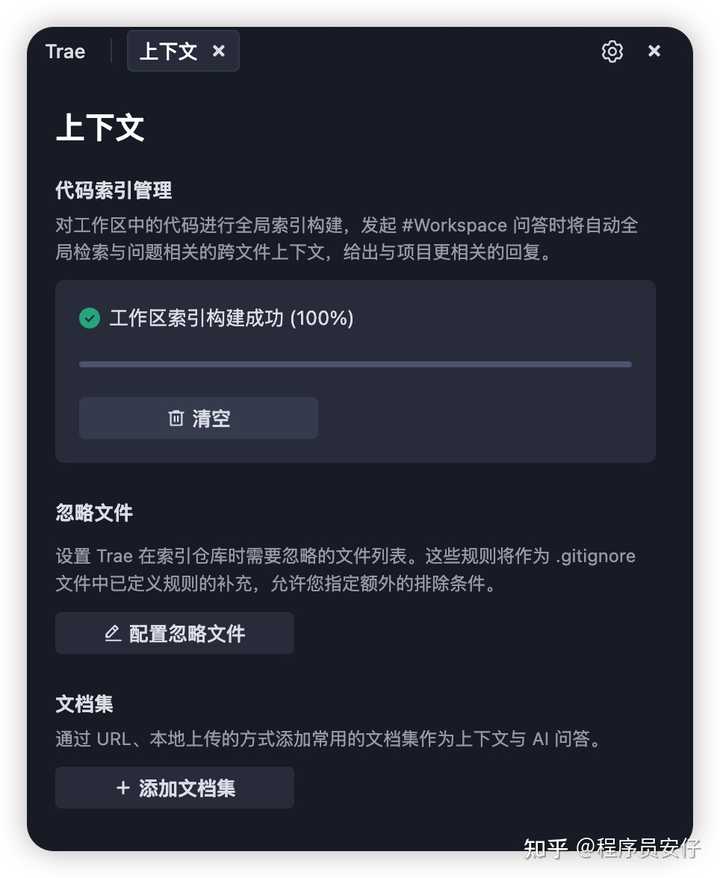
代码索引管理
默认情况下,当前项目的代码会自动被全部索引。在输入问题时,您可以显式加上 #Workspace 来直接参考当前代码项目,但实际上,您完全可以不必特意指定,它也会根据需要自动参考相关代码。
忽略文件功能
当然,您也可以在上下文配置中选择忽略某些文件。无论您是否配置了忽略文件,该系统都会直接忽略 .gitignore 文件中列出的文件。
文档集功能
这就相当于为项目增加了一些上下文知识库。比如,项目中需引用的素材只能在本地访问,或者开发系统时通常需要遵循需求文档或软件设计文档,这些文档可以配置到文档集中,这样 AI 的回答会因有这些文档的上下文而变得更加准确。
自定义规则
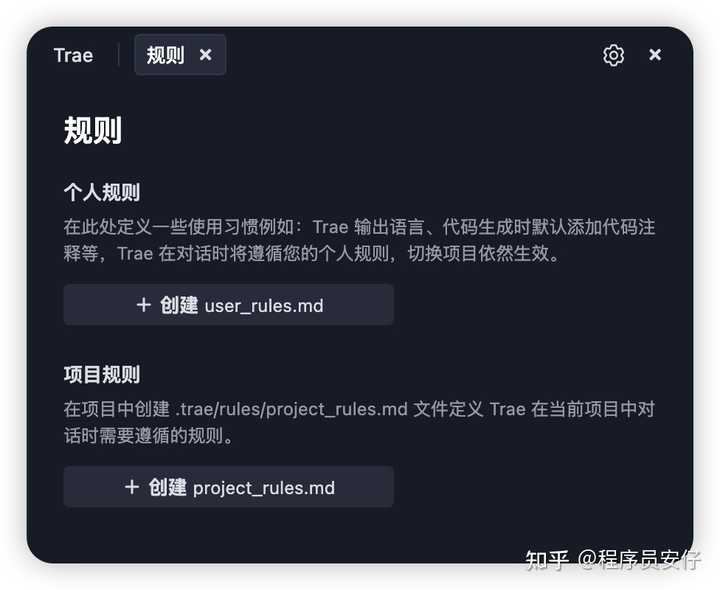
那么,自定义规则具体是怎样的呢?别担心,Trae 为我们提供了详细的指导介绍:
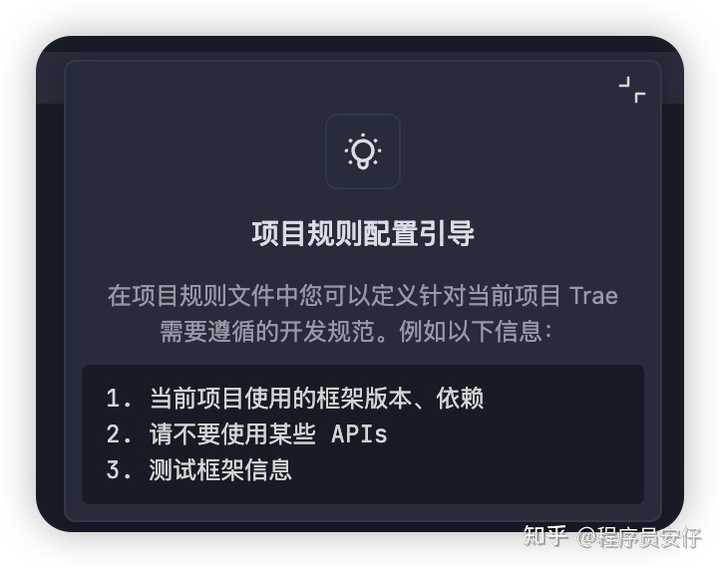
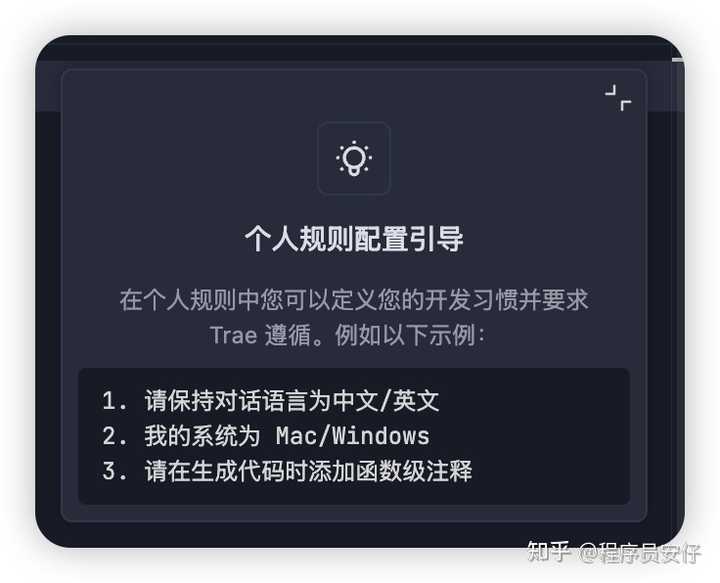
顾名思义,这相当于我们在传统开发中所遵循的“代码规范”,一方面是针对当前项目,另一方面是面向全局。在项目规则文件中,您可以定义 Trae 在当前项目中需要遵循的开发规范,这可以类比于生活中的各种规则:
- 家庭装修时规定使用某些品牌材料,您可以指定项目所用框架的版本和依赖库
- 小区禁止燃放烟花爆竹的规定,可以限制使用某些不安全或过时的 API
- 餐厅对食品安全的检查标准,可以定义代码测试的严格程度和覆盖范围
- 公司着装要求,可以规定代码的格式和风格标准
- 节能减排的指标要求,可以设定应用程序的性能优化目标
具体的规则模板,实际上与 Cursor 的 .cursorrules 文件原理类似。例如,当我在编写 next.js 项目时,可以直接复用下面的规则模板:
## 项目结构
– 采用应用路由的目录构造
– 将与路由相关的组件放置于 `app` 目录中
– 共用的组件应放在 `components` 目录下
– 实用工具与辅助功能放入 `lib` 目录
– 目录命名使用小写字母与短横线(如 `components/auth-wizard`)
## 组件设计
– 默认使用服务器组件
– 客户端组件需明确标记为 ‘use client’
– 客户端组件应被包裹在 Suspense 中,并设置后备内容
– 对于非关键组件,采用动态加载
– 设立恰当的错误边界
– 静态内容与接口应放置于文件末尾
## 性能优化
– 图片优化:使用 WebP 格式、提供大小数据、实现懒加载
– 减少 ‘useEffect’ 和 ‘setState’ 的使用
– 尽可能优先使用服务器组件(RSC)
– 对于非关键组件,采取动态加载
– 实施有效的缓存策略
## 数据获取
– 尽量使用服务器组件进行数据获取
– 对数据获取过程实施适当的错误处理
– 采用合理的缓存策略
– 适当地处理加载与错误状态
## 路由管理
– 遵循应用路由的规范
– 为路由实现恰当的加载与错误状态
– 适当地使用动态路由
– 必要时处理并行路由
## 表单与验证
– 使用 Zod 进行表单验证
– 实施合适的服务器端验证
– 适当处理表单错误
– 在表单提交期间显示加载状态
## 状态管理
– 尽量减少客户端状态的使用
– 谨慎使用 React Context
– 优先选择服务器状态
– 实施合理的加载状态
当然,如果你想要了解更多规则模板,可以直接参考以下的 GitHub 项目 awesome-cursorrules 来获取更多信息:
https://github.com/PatrickJS/awesome-cursorrules
MCP 功能集成
这次 Trae 居然也支持了最近颇受欢迎的 MCP 工具,究竟这个工具是用来干什么的呢?
简单来说,它是一种协议,使得 AI 能够与外部工具进行“对话”。想象一下,以前的 AI 大模型就像被困在一个小房间里,只能依赖自身的知识回答问题。而有了 MCP,AI 能够“走出去”,结合各种外部工具的能力来完成任务。下面是一张展示 MCP 功能定位的关系图:
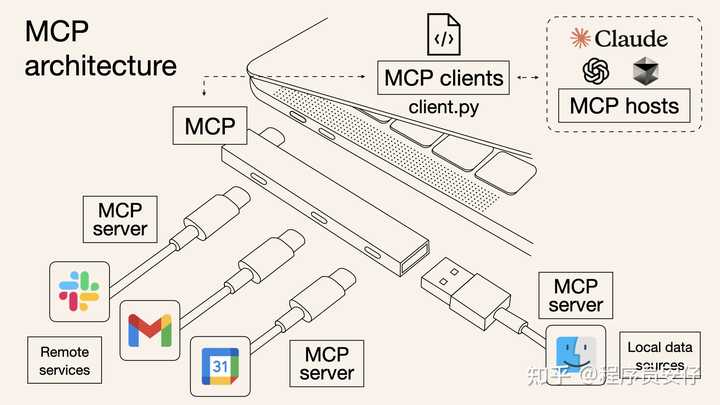
这里的MCP 就像我们笔记本电脑上的一个扩展坞,可以让你将各种工具连接进来,AI 便能直接通过 MCP 调用这些工具的功能。
MCP 与扣子(Coze)插件功能对比
MCP(模型上下文协议)和扣子(Coze)的插件功能表面上看似相似,但在设计理念和技术实现上存在一些重要区别:
| 特性 | MCP | 扣子 (Coze) 插件 |
|---|---|---|
| 开放性 | 开放标准,任何系统均可实现 | 封闭平台,仅限于扣子生态 |
| 跨平台 | 支持任何兼容 MCP 的系统 | 主要支持字节系产品 |
| 开发语言 | 任何语言均可 | 主要是 JavaScript |
| 部署方式 | 独立服务,支持本地或云端 | 平台内部署 |
| 社区生态 | GitHub 开源社区 | 字节官方生态 |
| 使用门槛 | 需具备一定开发能力 | 低代码,易于上手 |
简单地说,MCP 就像是“通用电源适配器”,使得 AI 可以连接各种外部工具,只要遵循 MCP 协议,任何支持 MCP 的 AI 都能使用。
而 ** 扣子的插件更像是“专用配件”**,专为扣子平台设计,能在其生态中良好运作,但不一定适用于其他 AI 系统。
如果你是开发者,想要构建可被多个 AI 系统使用的工具,MCP 可能更为合适;如果你希望在扣子平台上快速构建应用,那么扣子的插件系统将更为便捷。
Trae 中的 MCP 功能界面
现在我们来看看 Trae 的 MCP 功能交互界面:

从初步观察来看,Trae 内置了许多实用工具:
- GitHub:AI 直接帮您查找代码,无需自己动手
- Figma:设计文件也能直接连接
- Google Maps:轻松查询地图信息
- AWS 知识库:快速解决 AWS 云服务问题
- 还有更多 …
当然,除了内置的这些工具,我们还可以自定义添加其他第三方 MCP 工具。
需要特别注意的是,这次 Trae 集成的 MCP 功能整体交互变得非常简洁,技术小白甚至可以在不理解上述概念的情况下,基于内置的 MCP 工具进行操作。
Trae 也能创建智能体
接下来,我们看看 Trae 的配置界面:

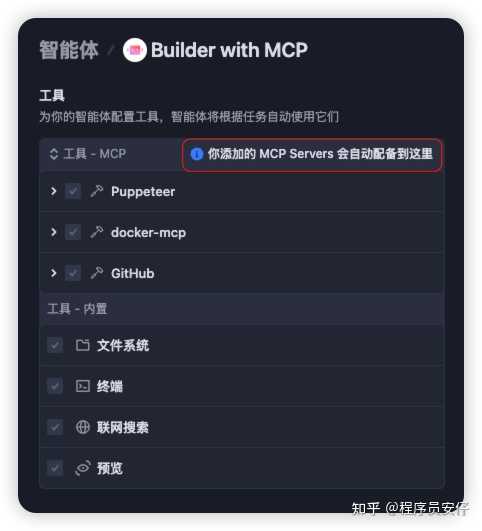
以我临时创建的一个 Trae 智能体为例,从图中可见工具箱主要分为两类:
1. MCP 工具(高级工具)
我选了一些 Trae 内置的 MCP 工具来创建这个智能体,比如:
- Puppeteer:可以自动浏览网页、点击按钮、填写表单
- docker-mcp:管理电脑上的应用容器
- GitHub:直接操作代码仓库,无需自己查找代码
- 等等 …
2. 内置工具(基础工具)
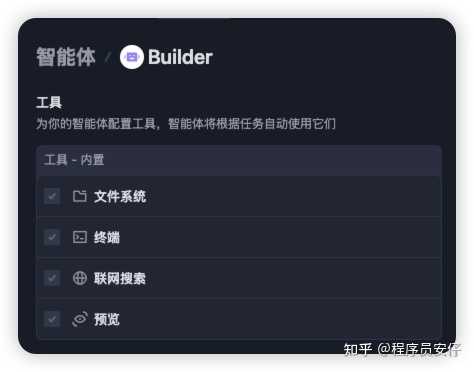
每个智能体创建时已默认内置 4 个工具,分别是:
- 文件系统:读取和写入电脑上的文件
- 终端:运行电脑命令
- 联网搜索:帮助在线查找资料
- 预览:预览生成的内容
当然,在创建智能体时,您也可以取消某个内置工具的选项,这样该工具将不会出现在智能体中。
接下来,有一个概念大家可以方便理解,先看下图:
探索 Trae 的智能体与 MCP 工具的完美结合
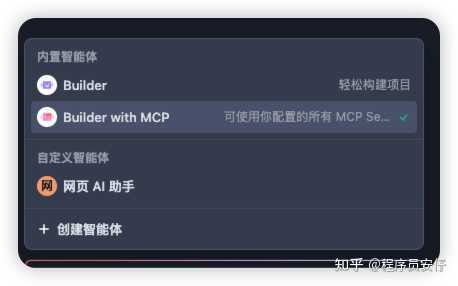
实际上,Trae 默认包含一个我们常用的 Builder 智能体,其中内置了之前提到的四个工具。我们的 Builder 模式正是依赖于这个智能体进行互动的:
此外,还有一种名为 Builder with MCP 的智能体,它是在 Builder 的基础上,增加了对 MCP 工具的支持:
接下来,让我们通过 智能体 +MCP 的方式,实际体验一下它的使用效果吧~
智能体和 MCP 的实战应用
案例 1:利用 Figma 内置 MCP 智能体生成代码
Figma 是什么? Figma 是一款在线设计工具,类似于一个 ” 网页版的 Photoshop”,但它更专注于界面设计。其最大特点在于支持多人在线协作,就像大家共同编辑一份文档一样。设计师利用它来创建网站和应用的界面,开发人员则可以直接查看这些设计并将其转化为实际的网站或应用。对不懂技术的人来说,可以将其视为一个能够绘制精美网页和应用界面的在线画板。
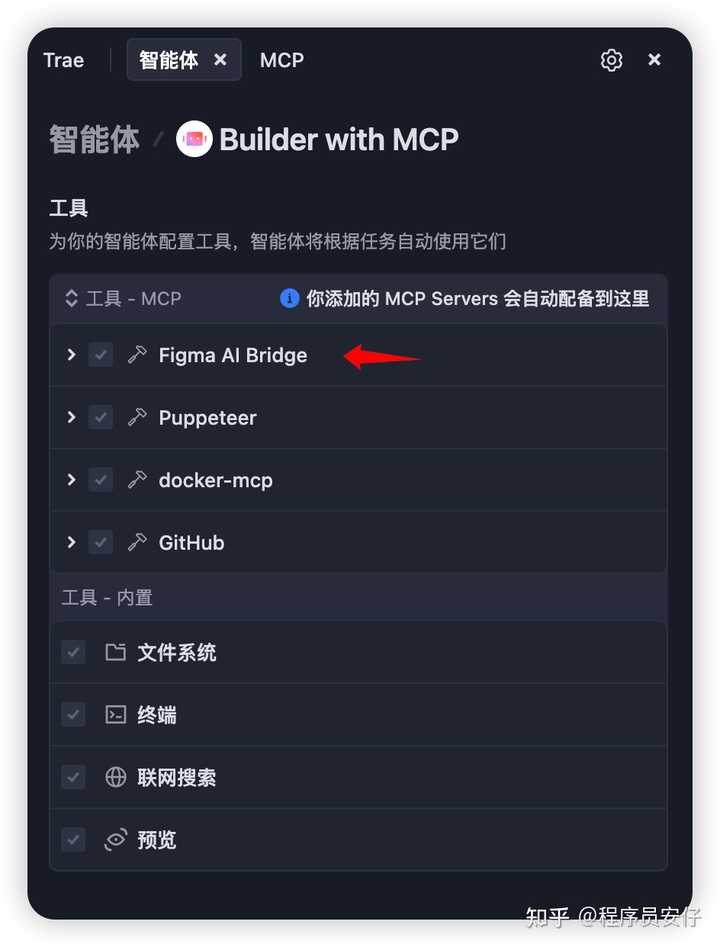
我已经将 Figma AI Bridge 这个 MCP 工具添加到 Builder with MCP 智能体中:
接着,我们在网上找到了一款 Figma 的 UI 模板来进行测试:
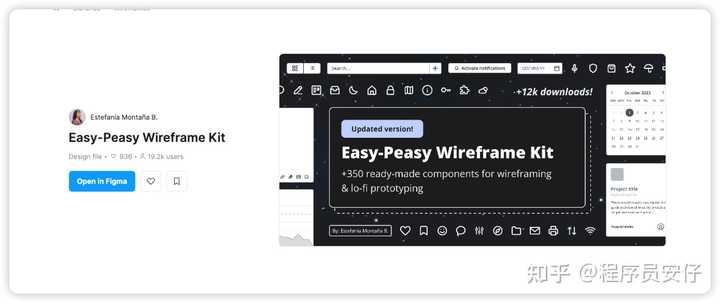
模板链接:点击这里查看模板
然后,我们开始进行对话:
不久之后,这个网站的初步形态便被成功复刻出来:
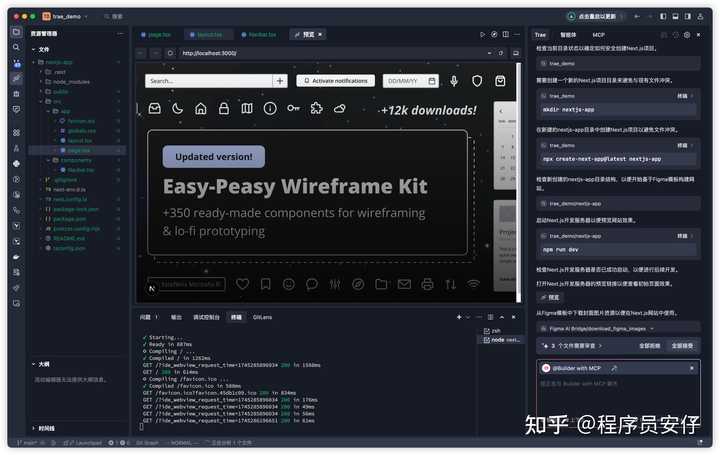
这个体验相当不错,不仅能根据提供的 Figma 模板生成相应的代码,还能根据描述生成对应的代码。例如,我提到的是基于 next.js 框架的网站,它便会依据这个描述生成相应的代码。
案例 2:深度抓取指定网站的信息
在这里,我创建了一个新的智能体——网页 AI 助手,并直接选择了一个流行的网页内容抓取工具——Puppeteer:
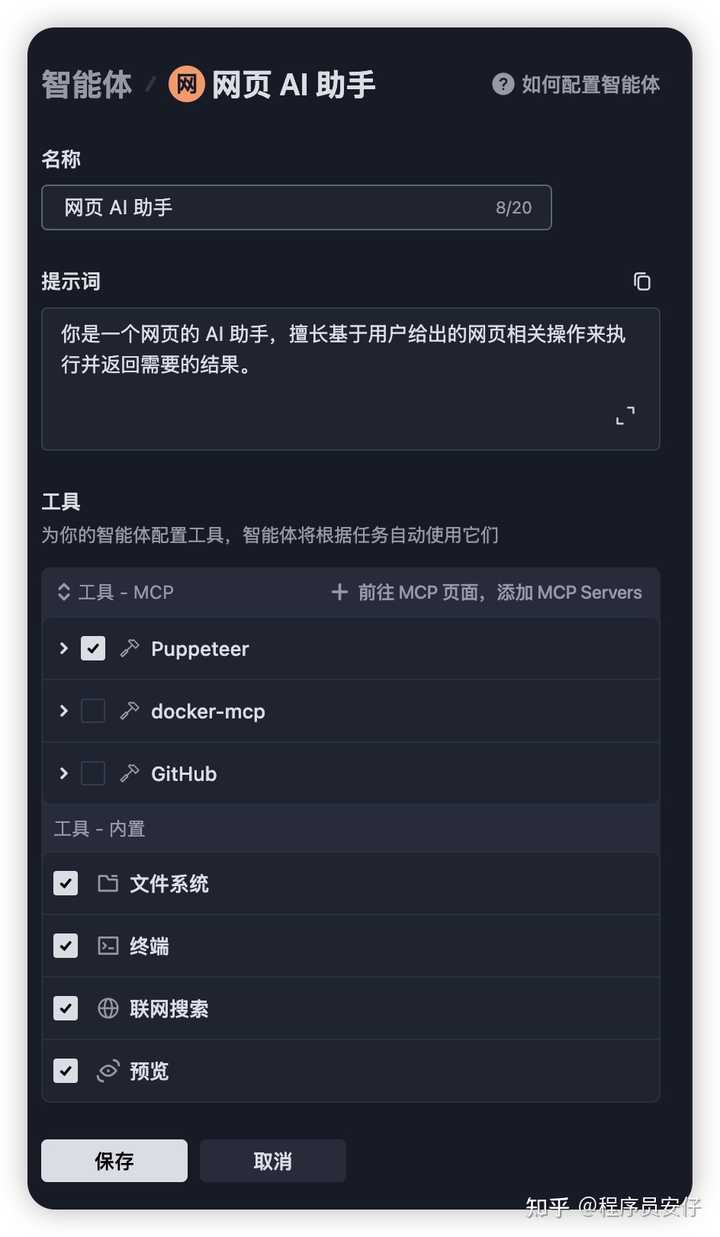
接下来,我们可以使用这个智能体开始我们的对话:
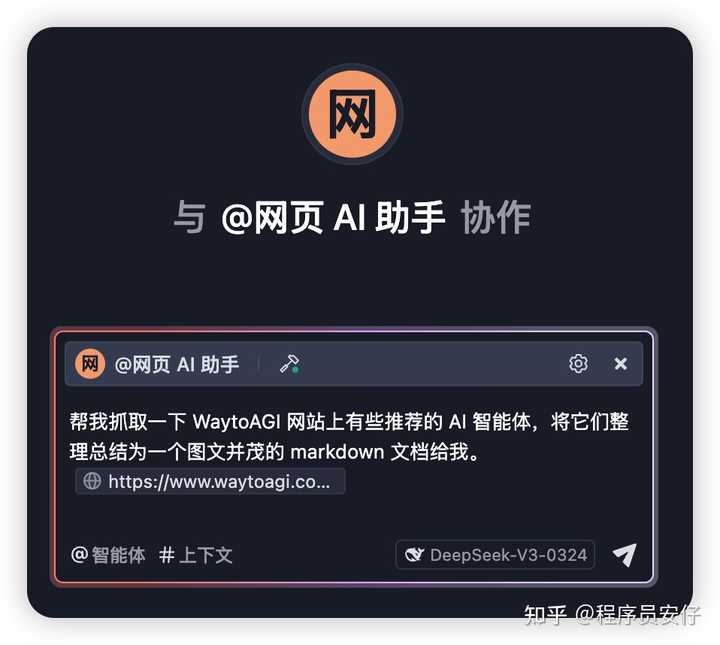
让我们看看实际效果(7 倍速回放):

看看它生成的 markdown 文件长什么样:

尽管这只是基础的网页内容抓取,但它不仅抓取到了相关内容的图片,还自动生成了 markdown 文档,整个体验相当不错。同时,它还能够根据需求访问每个相关链接的子链接,以获取更详细的信息。
总结
此次 Trae 的重大更新,不仅仅是功能的迭代,更是 AI 协作工具从“智能助手”向“数字同事”演变的重要里程碑。
这一变化反映了人机协作范式的根本转变:过去我们是在“使用工具”,而现在则转向“培养同事”。
就如同工业革命时期人类学习与机械协作一样,在 AI 时代我们正在掌握与智能体协作的新语言。Trae 降低了 MCP 的使用门槛,使得普通用户也能体验到这种前沿的人机协作模式。
展望未来,随着 MCP 生态的不断完善,我们将迎来一个“工具互联”的新阶段。在那个时候,AI 不仅能够调用单一工具,更能将设计、开发、测试和部署的全流程连接起来,真正成为贯穿项目生命周期的“数字合伙人”。
在这个人机协作的新纪元,最大的竞争优势或许不再是掌握多少工具,而是能多快培养出最适合自己的数字同事。那么,你准备好迎接你的第一位 AI 工作伙伴了吗?