共计 3162 个字符,预计需要花费 8 分钟才能阅读完成。
你是否还在费力地将设计稿手动转化为代码?有没有想过如何让人工智能理解你的设计理念,从而自动完成那些繁琐的编码工作?设计师和开发者之间的协作障碍,真的无法被克服吗?或许你听说过 MCP,却对它的功能和如何改变工作流程仍感到模糊。
在今天的文章中,我们将深入探讨 MCP 最具代表性的应用——Figma MCP,并提供一份详细的 MCP 使用指南,帮助你迅速上手,实现设计稿向可执行代码的轻松转换。
什么是 Figma MCP?
Figma MCP 是由 UI 设计软件 Figma 推出的一项 MCP 服务。对于首次接触的用户来说,MCP 可能会有些陌生。为了更好地了解 Figma MCP,让我们先来谈谈MCP 的定义。
MCP,即模型上下文协议,是由 Claude 的母公司 Anthropic 提出的一种开放标准协议。MCP 的诞生是为了应对这样一个挑战:虽然人工智能相当聪明,但它就像被关在一个封闭的空间中,只能利用训练期间获得的知识来回答问题,无法与外部进行有效的互动。
MCP 的推出正是为了解决这一问题,它制定了一套统一的通信协议,使得任何支持 MCP 的 AI 模型能够以相同的方式与外部环境进行互动。
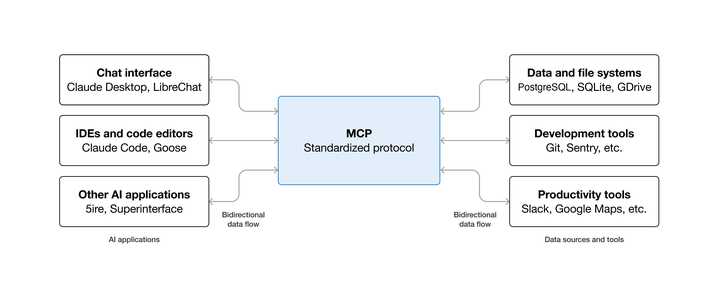
作为全球主流的 UI 设计工具,Figma 在 MCP 发布后,迅速推出了 Figma MCP 服务器。通过 Figma MCP,AI 编程工具(例如 Cursor 和 VS Code 的内置 AI 插件)可以直接“读取”和“理解”Figma 设计文件中的图层、组件、样式和布局等信息,从而实现一键将设计稿转换为前端代码。
如何配置 Figma MCP?
在使用 Figma MCP 之前,你需要先进行 MCP 的配置。目前,Figma 提供了两种连接方式——本地 MCP 服务器和远程 MCP 服务器,每种方式都有其独特的优势,可以根据具体需求进行选择。
① 本地 MCP 服务器配置
本地 MCP 服务器通过 Figma 桌面应用进行运行,适合大多数个人开发者和小型团队,是体验 MCP 功能的最快途径。
首先,准备好环境:下载并安装 Figma 桌面客户端。如果你之前已经安装了 Figma,请确保其为最新版本。
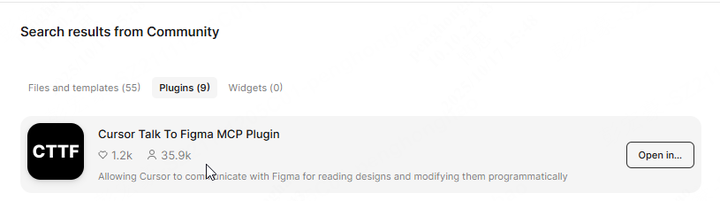
接着,添加 Figma 插件:在 Figma 社区中搜索 Cursor Talk To Figma MCP Plugin,点击右侧按钮将其添加到 Figma。
② 远程 MCP 服务器配置
远程 MCP 服务器是由 Figma 官方托管的服务,具有更好的连接稳定性,但使用条件相对较高,主要面向大型团队或企业用户。
订阅要求:使用远程 MCP 服务器,你需要拥有 Figma 的 Professional、Organization 或 Enterprise 订阅计划。
席位要求:你的账户必须具备 Dev 或 Full 席位。
启用本地 MCP 服务器:打开 Figma 桌面应用,选择任意设计文件。接着,点击左上角的 Figma 菜单图标,依次选择“Preferences”(偏好设置)→“Enable local MCP server”(启用本地 MCP 服务器)。
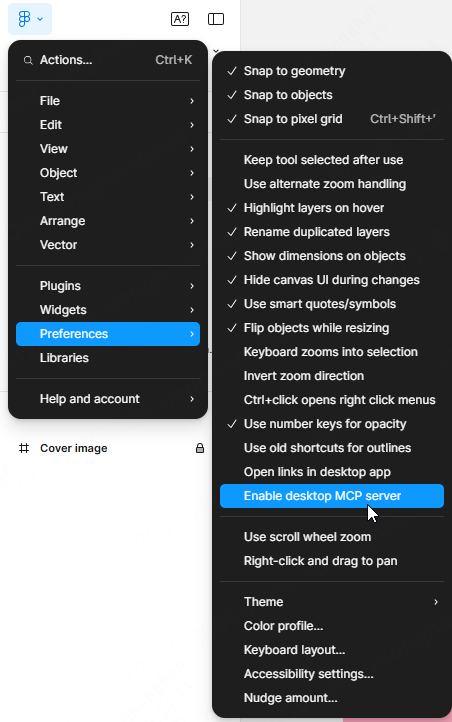
③ 连接 AI 编程工具
无论使用本地还是远程服务器,最后一步都是将 MCP 服务器地址配置到你选择的 AI 编程工具中。以受欢迎的 AI 代码编辑器 Cursor 为例:
打开 Cursor,进入设置界面。
找到与 MCP 相关的配置项,通常在“Tools & MCP”或类似菜单下。
点击“New MCP Server”或“Add MCP Server”,将获得的 Figma MCP 服务器地址(无论是本地还是远程)粘贴进来,并给它起个名称(例如“Figma MCP”)。
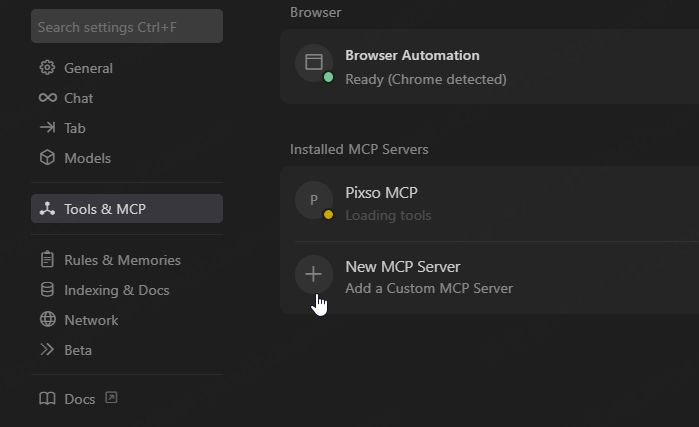
保存配置。成功连接后,Cursor 界面通常会显示状态指示灯(如右下角的小圆点变为绿色),表明它已准备好通过 MCP 与 Figma 进行通信。完成这些步骤后,你可以开始体验从设计到前端代码的智能转化。
如何免费使用 Figma MCP?
虽然 Figma MCP 功能强大,但完全体验它的全部功能,尤其是使用更稳定的远程服务器,需要订阅 Figma 的高级计划。这对于许多个人设计师、开发者或预算有限的团队来说,无疑是个挑战。那么,有没有免费的替代方案呢?
在国内,有一款被视为“中文版 Figma”的 新一代在线设计协作工具 Pixso,也推出了自己的 MCP 功能——Pixso MCP。最重要的是,Pixso MCP 目前是完全免费的!
Pixso 是国产软件,功能与 Figma 相似,且许多方面更符合国内用户的使用习惯。它提供全中文的操作界面,服务器部署在国内,访问速度更快且更稳定,同时支持私有化部署,实现更高的数据安全性。Pixso MCP 也是本地服务,能够将 Pixso 设计稿的数据传递到 Cursor、Windsurf 等 AI 编程工具中。
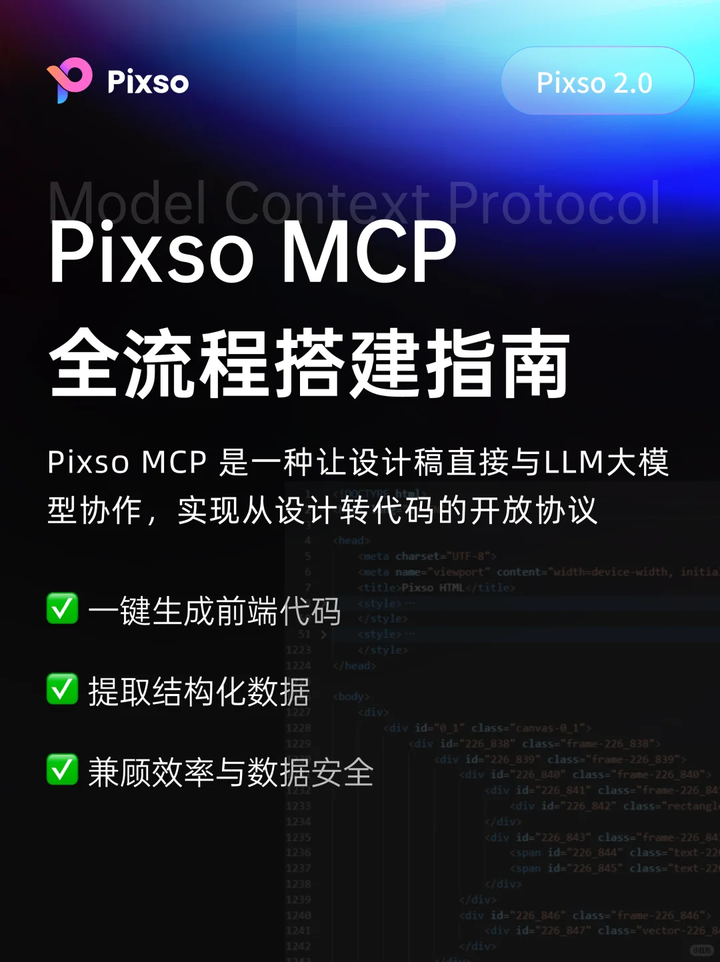
接下来,我们将以 Pixso 和 Cursor 的联动为例,详细介绍如何通过 Pixso MCP 将设计稿一键转化为前端代码:
Pixso MCP 配置指南
准备环境:下载并安装 Pixso 的桌面客户端,确保 Pixso 客户端版本不低于 2.2.0。

打开本地 MCP 服务器:在 Pixso 中打开你的设计文件,确保文件处于激活状态。然后,点击左上角的 Pixso 菜单,选择“Pixso MCP”>“打开本地 MCP 服务器”。
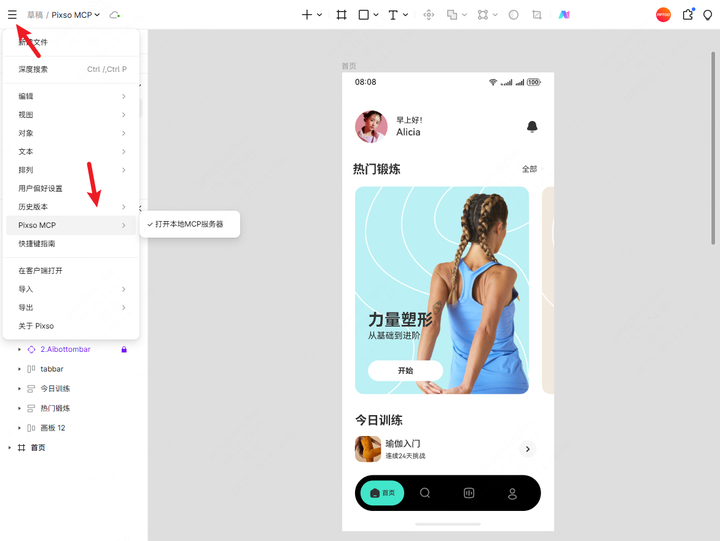
配置 Cursor:打开 Cursor 代码编辑器,通过菜单栏进入“文件”>“首选项”>“Cursor Settings”,打开设置页面。在设置页面中,找到“Tools & MCP”配置项。
添加服务器地址:点击“New MCP Server”,在弹出的配置界面中,将 Pixso MCP 的配置信息粘贴进去,并可以将该连接命名为“Pixso MCP”,以便于区分。
验证连接:保存配置后,检查 Cursor 右下角的状态指示灯。如果它变为绿色,说明 Pixso MCP 已成功连接!
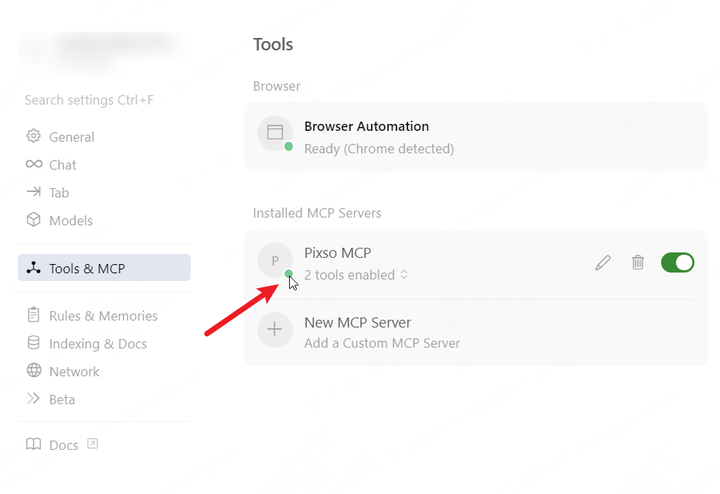
Pixso MCP 的使用流程
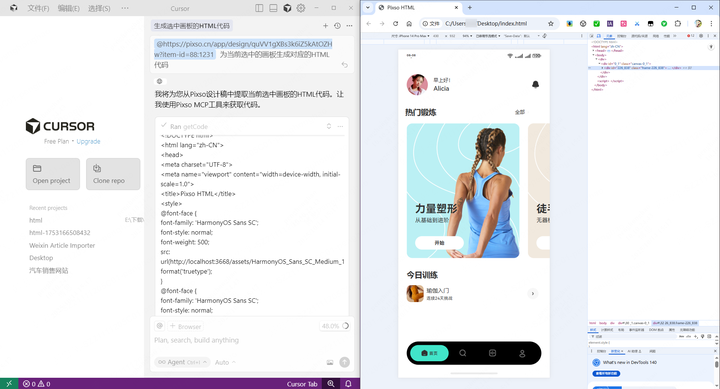
配置完成后,可以一步到位将设计稿转化为代码:
几秒钟内,Cursor 会通过 Pixso MCP 协议向 Pixso“询问”设计稿的详细信息,随后 AI 根据获取的结构、样式、颜色等数据生成完整且可运行的前端代码。Pixso MCP 与 Cursor 的联动过程流畅自然,实现了设计稿到代码的快速转换,极大提高了设计师和开发者的工作效率!
总结
从手动编码到 MCP 与 AI Coding 的智能代码生成,MCP 技术正在彻底改变数字化产品的传统设计方式。它成功地填补了设计与开发之间的长期隔阂,使设计师和开发者之间的协作更加紧密。
值得庆幸的是,像 Pixso MCP 这样的国产工具迅速跟上潮流,为国内用户提供了免费、高效且良好的替代方案。它降低了技术门槛,凭借本土化优势,为设计与开发的协作生态注入了新的活力。
设计与开发的未来:AI 助力下的创新合作
无论你身处设计还是开发领域,现在都是迎接这一变革的绝佳时机。当你的创意在人工智能的辅助下迅速实现时,那种兴奋之情是难以用语言表达的。未来的产品开发将可能进入一个人类与 AI 共同协作的新时代,而 MCP 将成为推动这一转变的重要因素。
以上便是我此次分享的全部内容,期望能够对有需要的朋友们有所帮助。如果你有其他疑问或者想要深入探讨的内容,请随时在下方评论区留言,让我们一起进行交流与讨论。