共计 3197 个字符,预计需要花费 8 分钟才能阅读完成。
如何在个人工作中应用模型上下文协议 MCP?请分享一些使用场景或实例。
你是否还在费力地将设计稿逐行转换成代码?是否考虑过,如何让人工智能理解你的设计意图,自动完成那些重复且乏味的编码任务?设计师与开发者之间的合作障碍真的无解吗?或许你已经听说过 MCP,但对它的功能和如何优化我们的工作流程仍感到困惑。
在今天的文章中,我们将重点介绍 MCP 中最具代表性的应用——Figma MCP,并提供一份详细的使用指南,帮助你快速掌握 MCP,从而轻松将任意设计稿转变为可运行的代码。
什么是 Figma MCP?
Figma MCP 是由 UI 设计软件 Figma 推出的模型上下文协议服务。对于首次接触的用户,MCP 可能显得陌生。为了更好地理解 Figma MCP,我们先来探讨一下——MCP 的定义。
MCP,即模型上下文协议,是由 Claude 的母公司 Anthropic 提出的一种开放标准协议。MCP 的诞生源于这样一个背景:尽管人工智能具有高度智能,但它们如同被困在笼子里的鸟,仅能依赖训练期间所学知识来回答问题,无法与外界进行有效互动。
MCP 的出现正是为了解决这一局限。它制定了一套统一的通信规则,使得任何遵循 MCP 协议的 AI 模型都能够以相同的方式与外部世界进行交流。
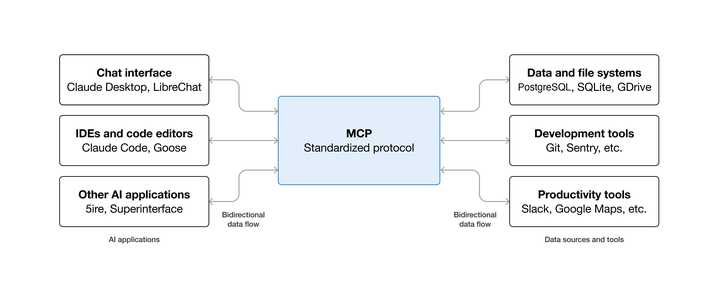
作为一款在海外广受欢迎的 UI 设计工具,Figma 在 MCP 推出后迅速跟进,推出了 Figma MCP 服务器。Figma MCP 使得 AI 编程工具(如 Cursor、VS Code 内置的 AI 插件等)能够直接“读取”和“理解”Figma 设计文件中的图层、组件、样式和布局信息,从而实现将设计稿一键转换为前端代码。
如何配置 Figma MCP?
在使用 Figma MCP 之前,需要先完成相关的配置。目前 Figma 提供两种连接方式——本地 MCP 服务器和远程 MCP 服务器,各有优势,用户可以根据自身需求做出选择。
① 本地 MCP 服务器设置
本地 MCP 服务器通过 Figma 桌面应用运行,适合大多数个人开发者或小型团队,是体验 MCP 功能的最快途径。
环境准备:下载并安装 Figma 桌面应用程序。如已安装,请确保应用为最新版本。
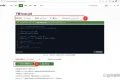
添加 Figma 插件:在 Figma 社区中搜索 Cursor Talk To Figma MCP Plugin 插件,并点击右侧按钮将其添加到 Figma 中。
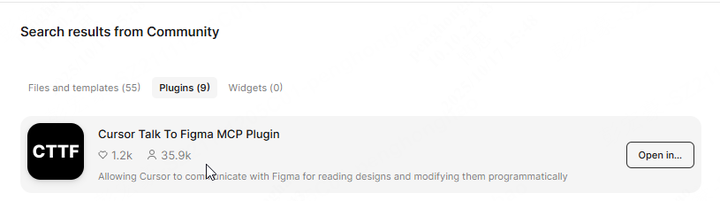
② 远程 MCP 服务器设置
远程 MCP 服务器是由 Figma 官方提供的托管服务,连接稳定,但使用门槛较高,主要适用于大型团队和企业用户。
订阅要求:使用远程 MCP 服务器时,需订阅 Figma 的 Professional、Organization 或 Enterprise 计划。
席位要求:你的账户必须为 Dev 或 Full 席位。
启用本地 MCP 服务器:打开 Figma 桌面应用,打开任意设计文件。然后,点击屏幕左上角的 Figma 菜单图标,依次选择“Preferences”(偏好设置)→“Enable local MCP server”(启用本地 MCP 服务器)。
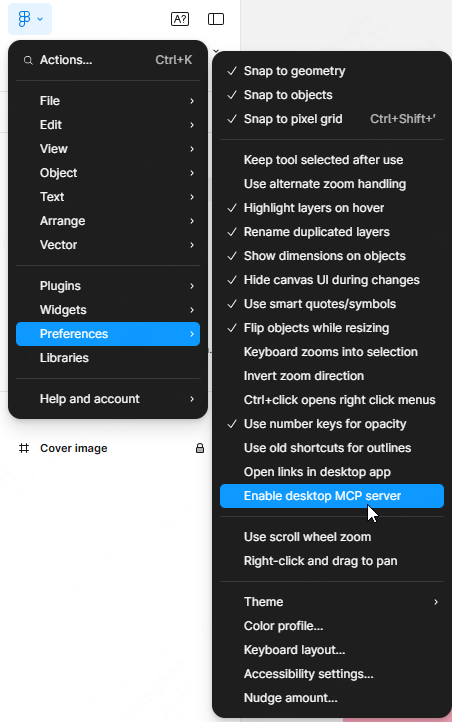
③ 连接 AI 编程工具
无论是使用本地还是远程服务器,最后一步都是将 MCP 服务器地址配置到所选的 AI 编程工具中。以热门的 AI 代码编辑器 Cursor 为例:
打开 Cursor,进入设置界面。
找到与 MCP 相关的配置项,通常位于“Tools & MCP”或类似菜单下。
点击“New MCP Server”或“Add MCP Server”,将获得的 Figma MCP 服务器地址(本地或远程)粘贴进去,并为其命名(例如“Figma MCP”)。
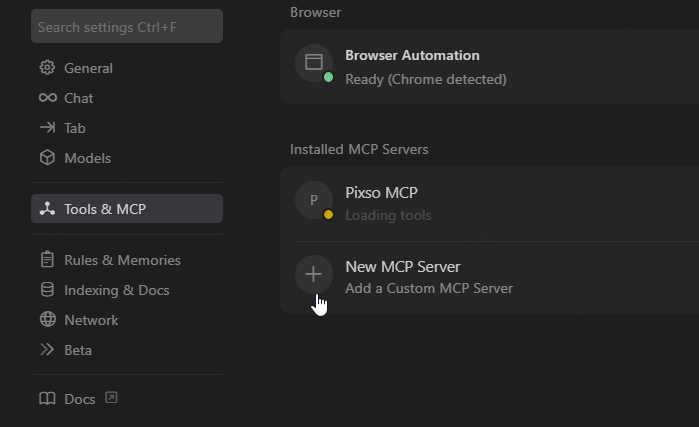
保存配置后,成功连接后,Cursor 界面上通常会显示状态指示灯(例如右下角的小圆点变为绿色),这表示它已经准备好通过 MCP 与 Figma 进行通信。完成这些步骤后,你就可以体验从设计到前端代码的智能转换了。
如何免费使用 Figma MCP?
虽然 Figma MCP 功能强大,但要完全体验,尤其是使用更稳定的远程服务器,需要订阅 Figma 的高级计划。这对许多个人设计师、开发者或预算有限的团队来说,确实是一项挑战。那么,是否有免费的替代方案呢?
在国内,有一款被誉为“中文版 Figma”的 新一代在线设计协作工具 Pixso,也推出了自己的 MCP 功能——Pixso MCP。最令人兴奋的是,Pixso MCP 目前完全免费!
作为国产软件,Pixso 不仅功能与 Figma 类似,同时在许多方面更符合国内用户的操作习惯。它提供全中文界面,服务器部署在国内,访问速度更快、更稳定,并提供私有化部署,可与公有版本隔离以实现更高的数据安全性。Pixso MCP 同样是一种本地服务,可以将 Pixso 设计稿的数据传递到 Cursor、Windsurf 等 AI 编程工具中。
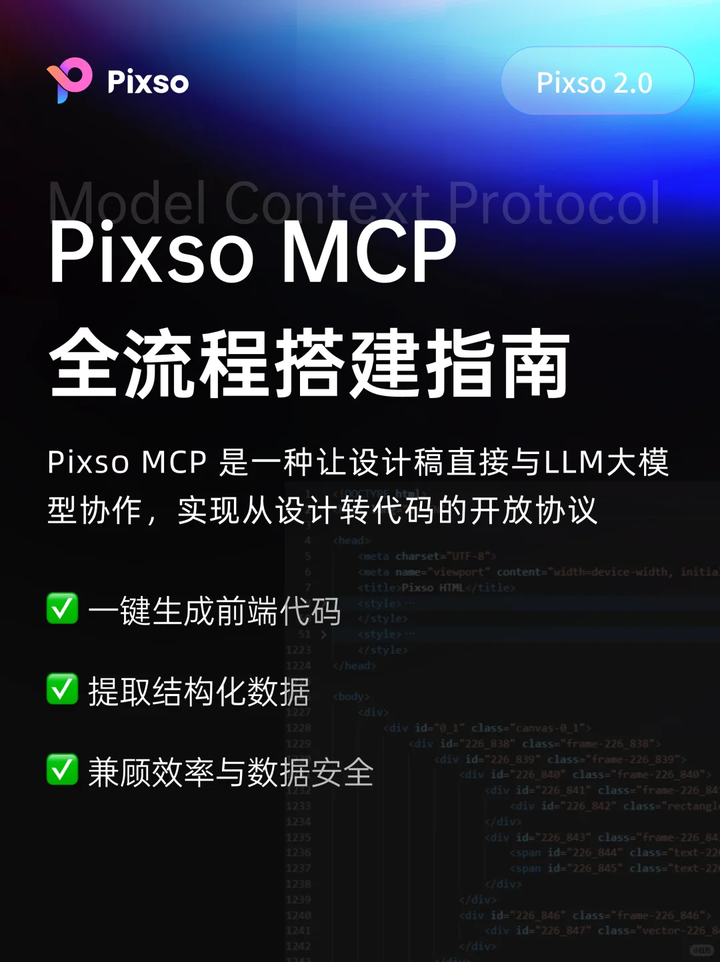
接下来,我们将以 Pixso 与 Cursor 的联动为例,详细介绍如何通过 Pixso MCP 将设计稿一键转为前端代码:
Pixso MCP 配置步骤
环境准备:下载并安装 Pixso 桌面客户端,确保 Pixso 客户端版本不低于 2.2.0。

启动本地 MCP 服务器:在 Pixso 中打开你的设计文件,确保文件处于激活状态。点击左上角的 Pixso 菜单,选择“Pixso MCP”>“打开本地 MCP 服务器”。
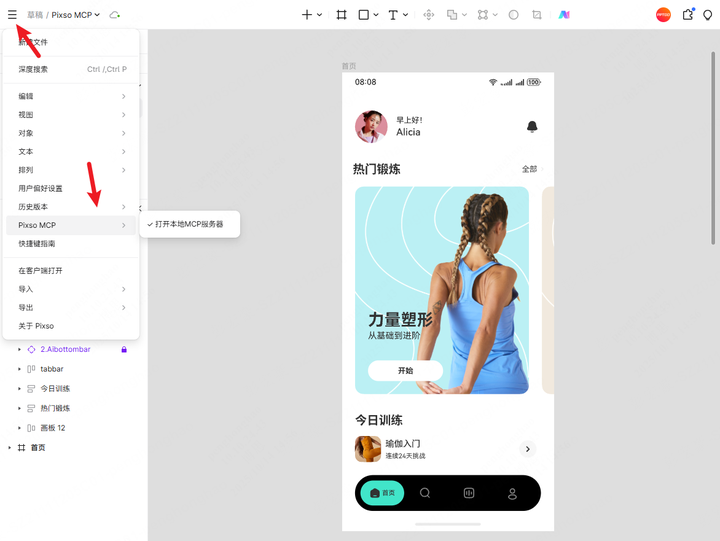
配置 Cursor:打开 Cursor 编辑器,通过菜单进入“文件”>“首选项”>“Cursor Settings”,打开设置页面。在设置页面中,找到“Tools & MCP”配置项。
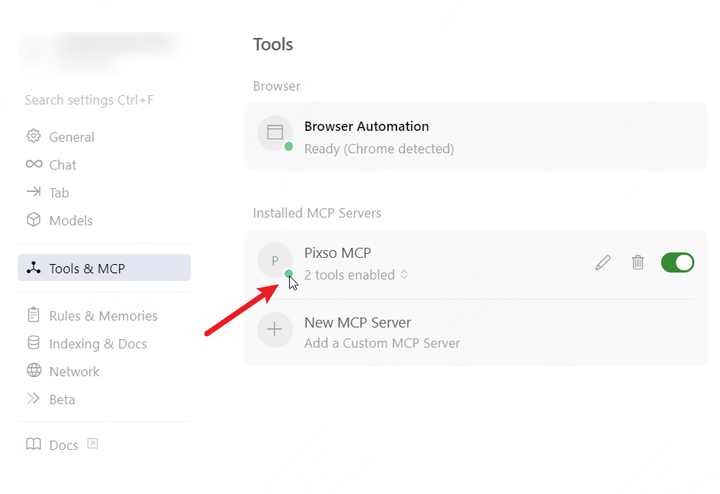
添加服务器地址:点击“New MCP Server”,在弹出的配置窗口中,将 Pixso MCP 的配置信息粘贴进去,可以将此连接命名为“Pixso MCP”,以便区分。
验证连接:保存配置后,检查 Cursor 右下角的状态指示灯。如果变为绿色,表明 Pixso MCP 已成功连接!
Pixso MCP 的使用流程
配置完成后,便可以直接将设计稿转换为代码:
- 选中并复制链接:回到 Pixso 设计画布,选择要生成代码的部分,可以是一个按钮、一张卡片,或整个页面,确定元素后,右击选中的图层,选择“复制 / 粘贴”>“复制链接”。
- 与 AI 进行对话:切换到 Cursor,打开 AI 对话面板。
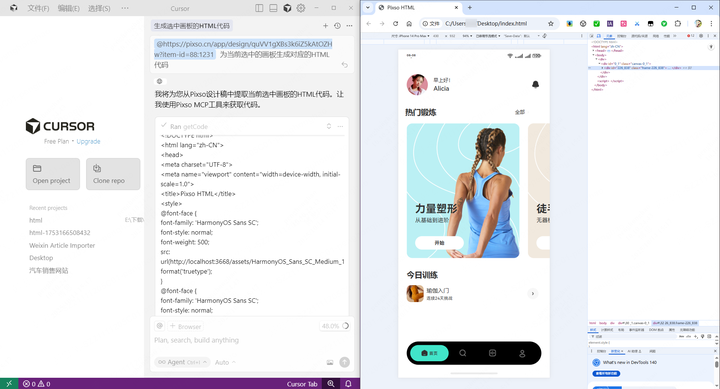
- 发出指令:在对话框内,粘贴从 Pixso 复制的图层链接,并用自然语言向 AI 下达需求。例如,你可以说:“将此设计稿转换为相应的前端代码。”
几秒钟内,Cursor 将通过 Pixso MCP 协议向 Pixso“询问”设计稿的详细信息,AI 会根据得到的结构、样式和颜色等数据,生成完整且可运行的前端代码。Pixso MCP 与 Cursor 的联动过程顺畅无比,真正实现了从设计稿到代码的一键转换,大幅提升了设计师与开发者的工作效率!
总结
从手动编码转变为 MCP+AI 代码智能生成,MCP 技术正在颠覆传统数字产品设计方式。它有效地填补了设计与开发之间长期存在的沟壑,使得设计师和开发者能够更加紧密地协同合作。
国产工具 Pixso MCP:引领设计与开发的新时代
值得庆幸的是,像 Pixso MCP 这样的本土工具迅速跟进,为国内用户提供了一个免费的、高效的、令人愉悦的替代选择。它不仅降低了技术的使用门槛,还凭借其本土化的优势,为设计与开发的协作生态带来了新的生机。
无论您是设计师还是开发者,现在都是迎接这一变革的最佳时机。当您的设计理念在 AI 的协助下瞬间化为现实时,那种激动的心情是难以用言语表达的。未来的产品开发,将很有可能成为人类与 AI 共同合作的时代,而 MCP 正是开启这一时代的重要因素。
以上就是我此次想与大家分享的全部内容,希望能为有需要的朋友提供帮助。如果您有任何疑问,或想深入了解相关内容,请在下方评论区留言,我们可以一起进行交流与探讨。