共计 2222 个字符,预计需要花费 6 分钟才能阅读完成。
第一步:确定更换的原因
在开始之前,你需要明确为什么要更换cursor模型。比如,有些朋友在工作时发现鼠标反应慢,影响了打字的流畅性,或者在玩游戏的时候动作不够灵敏。这时候,更换cursor模型就能有效改善这些问题。你可以借此机会,了解一下自己常用的鼠标类型,选择最适合你的模型。
我有个朋友,原本用的是传统的光电鼠标,经常在拖放文件时卡顿。他尝试了换一个激光鼠标后,体验简直飞跃,效率明显提升。所以,记得在更换前搞清楚自己的需求哦。
第二步:选择合适的cursor模型
现在我们来讨论怎么选择合适的cursor模型。你得考虑你的操作习惯和使用场景。如果你是程序员,可能需要更高精度的鼠标,这样在编写代码时才能更得心应手;而如果你是设计师,可能要选择更加灵活的模型,以减少设计时的误操作。
可以尝试访问一些专业的评测网站,了解不同鼠标的优缺点。“TechRadar”和“CNET”都有关于最新鼠标的详细评测,你可以根据评价来选择。亲测有时候看使用场景更为吸引,所以我会推荐你看看像是YouTube上的实测视频,这样能更真实地感受到产品表现。
高效提升
通过更换cursor模型,让鼠标反应更加灵敏,告别卡顿体验。
精准选择
根据个人使用习惯选择适合的cursor模型,提升工作效率。
简单更换
提供清晰的步骤指导,让你轻松完成鼠标模型的更换。
性能测试
更换后有效测试鼠标性能,确保其流畅度和灵敏度。
延长寿命
定期清洁鼠标,避免灰尘影响,延长使用寿命。
兼容多系统
新模型通常支持多种操作系统,随时随地轻松使用。
第三步:完成模型更换
一旦你确定了要更换的模型,接下来的步骤非常简单。一般鼠标模型的更换涉及到对驱动程序的安装和配置。确保你的计算机已经安装了新鼠标需要的驱动程序。
在决定更换cursor模型前,观察自己的工作习惯,选择反馈灵敏的鼠标能够显著提高你的效率,尤其是在需要频繁点击和拖动的任务中。
这里是具体操作步骤:
有一个例子我想和你分享:我的一个同事在更换鼠标后,不仅安装了新驱动,还根据自己的习惯将灵敏度调高了。他说,这让他在多任务处理时更加游刃有余,工作效率得到了显著提升。
第四步:测试与优化
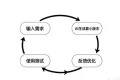
更换完成后,不要急着走开,花点时间在实际工作中测试一下新鼠标的表现。你可以打开一些平时使用的应用,看看新鼠标的反应速度和操作感是否达到你的预期。
注意根据自己的需要不断调整设置。比如,如果你发现在做图的时候反应稍慢,可以适当提高鼠标指针速度,或者改变它的加速度,以便能够更精准地进行设计创作。
告别卡顿的职场体验
通过以上步骤,我相信你已经能够轻松完成cursor更换模型,告别卡顿,提升个人的工作效率。在这个快节奏的职场中,良好的操作体验是非常重要的,不仅可以提高工作质量,还能让你更加专注于手头的任务。希望你能根据自己的实际需求,选出最适合你的鼠标模型,享受流畅无阻的工作体验!

更换cursor模型的最佳时机是什么时候?
更换cursor模型的最佳时机通常是在你发现鼠标反应慢或者使用不顺手的时候。比如,当你在处理文件时感到卡顿,或者在游戏中操作不够灵敏,这些都是需要考虑更换的信号。
如果你最近开始新的工作,可能需要更高精度的鼠标来满足新的需求,这也是一个很好的更换时机。
如何选择适合自己的cursor模型?
选择cursor模型时,你可以考虑自己的操作习惯和使用场景。如果你是程序员,可能更需要高精度的模型以便快速打字或者调试代码,而设计师则可能会选择灵活度较高的模型。
访问一些专业评测网站,比如“TechRadar”或“CNET”,看看不同鼠标的对比和使用评价,找到适合自己的那一款。
更换cursor模型的步骤有哪些?
更换cursor模型的步骤通常包括卸载旧的驱动程序、连接新鼠标和安装新驱动。确保在控制面板里找到设备管理器,轻松卸载旧鼠标后,将新鼠标连接上,系统会自动识别并安装。
不要忘了调整设置来适应自己的使用习惯,比如灵敏度和速度,这样能大大提高你的操作体验。
更换后如何测试新鼠标的性能?
更换新鼠标后,先尝试在平时常用的应用中操作,以检测反应速度和灵敏度。你可以进行一些简单的拖放测试,看看操作是否流畅,这些都能反映新鼠标的性能。
如果觉得不满意,记得回到设置界面继续调整,直到找到一个最适合自己使用习惯的配置。
怎样才能确保新鼠标的使用寿命?
为了延长新鼠标的使用寿命,你可以定期清洁鼠标表面和底部,确保光学感应器没有被灰尘淤积影响。
避免在粗糙或不平整的表面上使用鼠标,尽量使用鼠标垫,这样能有效保护鼠标的灵敏度与整体功能。
声明:本文涉及的相关数据和论述由ai生成,不代表本站任何观点,仅供参考,如侵犯您的合法权益,请联系我们删除。