共计 2324 个字符,预计需要花费 6 分钟才能阅读完成。
第一步:了解cursor的基本功能
你可能会想,什么是cursor?简单来说,cursor是指计算机中的指针,帮助你在各种应用软件中进行选择、编辑和操作。在现在的工作环境中,充分利用cursor的功能,能够大大加快你的工作效率。在文档编辑中,你可以用cursor来快速选择文本、调整格式、甚至执行各种快捷操作。掌握这些基本操作是进行更高级技巧的基础。
实际场景:比如,你在处理一份长文档,需要经常复制和粘贴内容。通过鼠标快速选中文字,再利用快捷键(如Ctrl+C复制,Ctrl+V粘贴),这个过程能够让你节省大量时间,而不是慢慢用鼠标右键去操作。
第二步:学习快捷键的使用
如果你还在使用鼠标来完成每一个操作,那么你需要考虑一下如何能通过快捷键来提升效率。学习常用的cursor相关快捷键是提升工作效率的关键。Windows系统中,Ctrl + 左/右箭头可以快速移动光标到单词的开头或 这样你就可以迅速调整文本,而不必逐字向右或向左移动光标。
经验分享:我曾经帮助一个同事提升他的文档编辑速度。之前,他每天都在逐个字符移动光标,而我教他使用快捷键后,他的编辑时间减少了近一半。通过这次经历,我意识到掌握快捷键就能让你在最基础的操作上迅速成长。
第三步:利用高级功能
除了基本功能和快捷键,还可以进一步探索cursor在选择和调整方面的高级工具。使用Shift键来扩展选择区域或调整文字,可以在编辑过程中减少不必要的手动操作。如果你是在使用Excel,cursor的拖曳功能也能帮助你轻松填充数据,节省不少时间。
实际应用:假设你在进行数据分析,需要从一列到另一列填充相同的数据。在这种情况下,只需选中第一个单元格,然后用cursor拖动填充,Excel会自动识别并完成这项工作,这样一下子减少了你的操作步骤。
第四步:持续练习与反馈
掌握这些cursor技巧不是一蹴而就的过程。你需要在日常工作中不断练习,并寻求反馈。在使用过程中,保持一个学习的心态是至关重要的。你可以定期进行自我评估,看看哪些方面还可以改进,或者询问同事的意见。
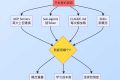
基本功能
了解cursor的基本功能,提升文档处理技巧,工作更轻松。
快捷键
掌握常用快捷键,提高工作效率,节省操作时间,专注更重要的任务。
高级使用
利用cursor的高级功能,优化数据处理和文档编辑,提升工作效率。
持续练习
定期进行 cursor 技巧练习,提升操作熟练度,发现更多实用技巧。
反馈机制
主动寻求同事反馈,找出不足和改进点,迅速成长为职场高手。
见效时间
通过一到两周的练习,你能感受到明显的效率提升和技能改善。
信任构建:我有个朋友在团队中总是积极吸收反馈。他会在每个项目结束后问同事:“你觉得我的操作中还有可以改进的地方吗?”通过这种方式,他不仅提升了自己的技能,还增强了团队的协作氛围。
与行动清单
现在,帮大家列个小清单,让你在掌握cursor技巧的过程中不再迷茫:
尝试在文档编辑时使用快捷键,例如Ctrl+C和Ctrl+V,这样可以快速复制和粘贴内容,让你的编辑工作效率大幅提升。
掌握了这些技巧后,你将在2025年前变得更加高效,不再是那位职场小白,而是能独当一面的“高手”。相信我,只要你肯下功夫,职场逆袭指日可待!
什么是cursor?为什么对职场小白很重要?
Cursor是计算机中的指针,帮助我们在各种应用软件中选择、编辑和操作内容。对职场小白来说,掌握cursor的基本功能可以显著提高工作效率,比如快速选择文本或调整格式。
在当今快节奏的职场环境中,了解这些基本操作显得尤为重要,它能让你在处理复杂文档时更加得心应手。

学习快捷键有什么好处?
学习快捷键可以显著提高你的工作效率,节省大量时间。如果你能掌握像Ctrl+C(复制)、Ctrl+V(粘贴)和Ctrl+X(剪切)这些基本快捷键,就能快速进行常见的操作,而不必花很多时间在鼠标上。
许多人在编辑文档时总是习惯用鼠标一一点击,导致效率低下,而使用快捷键可以大幅度提高你的编辑速度。
如何利用高级功能提升效率?
利用cursor的高级功能,例如Shift键扩展选择区域,可以让你在需要同时调整多个文本时迅速完成任务。在Excel中使用cursor拖曳功能,可以轻松填充数据,避免重复的手动输入。
当你在做数据表时,需要一列相同的数值,直接拖动cursor就可以一次性填充,节省了很多时间和精力。
持续练习有什么意义?
持续练习cursor技巧可以让你不断提升自己的工作效率。通过定期的自我评估和反思,你可以发现自己的不足,并逐渐改进。
向同事求反馈也是个好主意,他们的 可以让你意识到哪些地方需要改进,这样才能在面对实际项目时更加游刃有余。
我能在多长时间内看到效果?
掌握cursor技巧的时间因人而异,但通常通过一到两周的日常练习,你就能明显感受到工作效率的提升。关键在于你是否愿意投入时间去练习这些技巧。
相信我,当你开始使用这些技巧时,会发现自己在处理文档或执行任务时的速度和流畅度有了显著改善。
声明:本文涉及的相关数据和论述由ai生成,不代表本站任何观点,仅供参考,如侵犯您的合法权益,请联系我们删除。