共计 2407 个字符,预计需要花费 7 分钟才能阅读完成。
第一步:了解你的需求
在开始配置之前,首先要明确你使用cursor的目的是什么。是为了编程、写文档,还是进行图形设计?每个用途对cursor的要求都不太一样。如果你是做编程的,可能更希望cursor能精准、快速地响应,而如果你是图形设计师,可能会更想要一个漂亮且易于识别的cursor风格。
经验分享:我有一个朋友是程序员,他曾经因为cursor的灵敏度设置不当,导致在编写代码时总是出现失误。他调整了设置后,发现工作效率提升了不少。所以,了解自己的需求是第一步,绝对不能忽略。
第二步:根据系统设置cursor
不同操作系统的cursor配置方式有所不同。以Windows系统为例:
在这个过程中,可以逐步尝试不同的设置,确保每一步的调整都是符合你使用时的感觉。
第三步:应用第三方工具提高配置选项
为了获取更多自定义选项,你也可以考虑使用第三方工具。软件如“CursorFX”可以让你更深入地定制cursor的外观和效果。这些工具通常提供丰富的样式库,让你的cursor不仅实用,还能更美观。
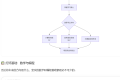
需求分析
明确使用目的,确保cursor配置适合编程、写作或设计。
系统设置
针对不同操作系统,简单步骤调整cursor以提升体验。
个性化定制
利用第三方工具,充分实现cursor的美观与功能性。
实时测试
通过实践不断测试和调整cursor配置,确保最佳使用感。
灵活调节
根据需求变化,定期重新评估和调整cursor设置。
提升效率
优化cursor响应速度,让你的工作更加高效顺畅。
实际场景:我在使用CursorFX时,发现它提供了很多特别的cursor样式,比如动漫风格的光标,或者带动画效果的cursor,增加了使用的乐趣。它也支持自定义,能够上传你自己喜欢的图案,简单几步就能完成配置。
第四步:测试与调整
完成设置后,切记要进行不断的测试和调整。有时候,面对面屏幕上的光标可能与实际使用时的感觉会有所不同。我 你在使用时多打开几个窗口,看看光标在不同场景下的表现。
在设置cursor时,可以先试着调节速度和样式,找到最适合自己的那种。同时,使用不同软件进行测试,确保配置能满足你的实际需求。
如果发现哪一区域的配置不够理想,及时回到设置中进行修改。尤其是在编程或进行图形设计时,cursor的方式和速度可能会直接影响到工作效率。
保持灵活配置
掌握cursor的配置不仅仅是一个一次性的事情,而是要保持灵活。因为我们在使用电脑的场景和需求可能会不断变化,所以也需要随时根据自己的状态进行调整。有时候,适当放慢cursor的速度,或者更换为更加清晰的样式,往往能带来意想不到的效果。
希望这篇教程能够帮助你快速搞定cursor的配置,让你在工作与学习中更加得心应手。如果你在配置过程中遇到任何问题,随时可以留言,我们一起讨论解决方案!
如何确定我需要什么样的cursor配置?
在配置cursor之前,首先要考虑你的需求。是做编程、写文档,还是进行图形设计?不同用途对cursor的要求各不相同。如果你是程序员,可能希望cursor能精准快速,而如果你是设计师,可能更注重外观和识别度。

分享一下我朋友的经验,他在编程时因为对cursor反应不敏感而常犯错,当他调整配置后,效率提升了很多。所以说,了解需求是非常重要的一步。
如何在Windows系统上设置cursor?
在Windows系统上设置cursor其实非常简单。你只需点击“开始”按钮,然后进入“设置”。在“轻松访问”中找到“鼠标指针”选项,你可以调整指针的大小和颜色。如果你觉得需要,也可以改变pointer的形状,确保它符合你的使用习惯。
在“鼠标”设置中,你能调整指针速度。我 你先设置为中等,再逐渐加快,找到最舒适的灵敏度。
有没有推荐的第三方工具来提高cursor配置选项?
当然有!第三方工具如“CursorFX”可以为你提供更多自定义选项。这种软件不仅能让你选择多种cursor样式,还能通过简单的操作上传自己喜欢的设计,增强个性化体验。
我使用CursorFX后发现,它有很多特效和样式选项,真心让我的使用体验更加愉快。如果你喜欢尝试不同风格的cursor,这绝对是个不错的选择。
如何测试我的cursor配置是否合适?
测试cursor配置的方法很简单。配置好后,你使用几种不同的应用程序进行试用,比如打开一些文档、编写代码或进行设计,看看cursor是否能顺畅响应你的操作。
如果觉得某个地方不太舒服,随时回来调整就好。你可能会发现修改速度或样式后,整个工作效率都能有所提升。
configuring cursor后,是否需要定期重新调整?
是的,cursor配置并不是一成不变的。随着使用习惯和工作内容的变化,你可能会发现之前的设置不太适合了。
所以,保持灵活配置,定期回顾调整会让你的使用体验更佳。我 在使用一段时间后,再进行一次评估,确保一切都能舒适高效。
声明:本文涉及的相关数据和论述由ai生成,不代表本站任何观点,仅供参考,如侵犯您的合法权益,请联系我们删除。