共计 2741 个字符,预计需要花费 7 分钟才能阅读完成。
我们将详细介绍光标的移动方式、不同应用程序中的使用技巧,以及如何利用光标提高选择、复制、粘贴等常见操作的效率。还会分享一些不为人知的小秘密,帮助你更好地自定义光标,提升操作体验。通过这些简单易学的方法,你不仅能节省时间,还能在各种工作和学习中表现得更加得心应手。
如果你想提升自己的工作效率,减少不必要的操作步骤,本文的cursor使用教程绝对不容错过!快来一起探索如何利用光标带来的便捷,让你的工作和学习事半功倍!
你是否曾经在使用电脑时感到光标的操作繁琐,或者碰到一些技巧性的操作时束手无策?其实,掌握光标的使用技巧,可以大幅提升我们的工作效率。这篇文章就为你带来了2025年超实用的cursor使用教程,帮助你快速上手,轻松提升工作效率。
第一部分:光标的基本用法
我们需要理解光标在不同场景下的基本操作。你是否遇到过在编辑文本时,总是无法精准地定位光标,浪费了不少时间?这时候,你可以尝试用键盘快捷键来控制光标的移动。
比如,在文本编辑器中,使用方向键来移动光标,按住Ctrl键的同时按左右箭头可以让光标跳到单词的开头或 这样就避免了用鼠标来精细调整的麻烦。身边的朋友在学习这项技巧后,发现写作的速度提升了不少,瞬间就能完成更多的内容。
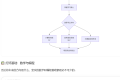
基础操作
掌握光标移动技巧,提升文本编辑的精准度。
快速选择
使用Shift键选择文本,轻松提高编辑效率。
个性定制
调整光标样式,减轻视觉疲劳,提升使用体验。
快捷键集
合理运用常用快捷键,操作更流畅,节省大量时间。
编程助手
在AI编程中高效应用光标,快速调试与编辑代码。
工作效率
通过光标技巧,优化工作流程,轻松减少操作步骤。
第二部分:提高选择效率
在多次选择文本的过程中,可能会发现自己总是重复拖动鼠标,实在是吃力。这时候,不妨使用Shift键来提高选择效率。比如,想要选中一段连续的文本,你可以先把光标定位到你想开始的文字,然后按住Shift键,同时再用箭头键将光标移到结束的位置,这样一键选择就搞定了。
在使用光标进行文本编辑时,尽量运用键盘快捷键,比如按住Ctrl键再用方向键,可以快速精准移动光标,提高编辑效率,节省更多时间。
我最近帮助一位朋友整理她的工作报告,采用这种方法后,她不仅节省了选择文本的时间,还避免了因为手动拖拽而造成的误操作。再加上使用Ctrl + C和Ctrl + V来复制和粘贴,整个流程简直流畅到飞起。
第三部分:光标的自定义
如今,很多系统都允许自定义光标的颜色和大小,这对于视觉疲劳者尤其重要。如果你在使用光标时总感觉不太顺眼,可以试着在系统设置里调整光标的外观。Windows系统就有这样的选项,你只需进入“设置-轻松使用-鼠标”,就能修改光标的样式。
个性化的光标不仅提升了工作体验,还让操作变得更轻松。我的一位同事,尤其冤屈地对抗着一套默认颜色的鼠标,修改后她觉得光标更容易定位,工作时不再那么吃力。
第四部分:快捷键的合理运用
除了基础的光标操作,能熟练运用一般的软件快捷键也会让你的工作效率大大提升。例如在大多数桌面应用中,Ctrl + Z可以撤销操作,Ctrl + Y可以重做,这样可以避免频繁使用光标去寻找菜单。
在编程时,这种快捷键的使用更加明显。比如,在写代码时,你可能会多次进行删除或插入,此时用快捷键就会节省大量时间。我曾经用这种方式为一个项目加班,体验到了编程和文字输入的神奇效果,工作效率提升了三分之一。
第五部分:光标在AI编程中的应用
在AI编程的过程中,光标的使用不仅限于文本编辑,还涉及到代码调试、模型训练等环节。在这方面,了解光标的操作可以让代码编写、调试与运行的效率更高。

在使用Jupyter Notebook进行数据分析时,了解光标如何在代码单元格之间快速移动,可以帮助你更顺畅地编辑代码。你可以使用Shift + Enter运行当前单元格并移动到下一个单元格,而对于读取文档或调试代码的朋友来说,善用光标技巧尤为重要。
思考
总体来看,掌握光标的使用技巧,不仅能提升你的工作效率,还能让日常办公变得更加轻松。无论你是程序员、作家还是任何需要使用电脑的人,合理地运用光标会让你在工作中如鱼得水。今天的分享希望能给你带来一些启发,实操中多练习,相信你会很快就成为光标的高手!
光标的基本用法是什么?
光标的基本用法主要是理解如何在不同场景中有效地控制它。你可以使用方向键来移动光标,按住Ctrl键并同时按左右箭头,就能快速跳到一个单词的开头或 这样一来,小范围的调整就变得简单多了。
很多人第一次知道这个技巧时都感到惊讶,身边的朋友使用后,写作速度提升了不少,工作效率得到了大幅改善。
如何提高文本选择的效率?
提高文本选择效率的一个有效方法是使用Shift键。当你想选中一段连续的文字时,可以先把光标放在开始的位置,然后按住Shift键,再用方向键将光标移动到结束的位置。这种方法能让你一键选择整段文本。
一位朋友在处理工作报告时采用了这个技巧,节省了大量时间,避免了因为手动拖拽而错选的麻烦,效果立竿见影。
光标可以自定义吗?如果可以,该如何操作?
当然可以自定义光标,这对一些视觉疲劳的人特别有帮助。你可以在系统设置中找到光标的颜色和大小选项,例如在Windows系统中,进入“设置-轻松使用-鼠标”,就能轻松调整光标的外观。
我发现一旦调整了光标的样式,许多人在操作时都觉得更顺眼,能提高他们的专注力,工作效率也随之上升。
快捷键使用的重要性是什么?
快捷键的使用对于提高工作效率至关重要。比如常用的撤销组合键Ctrl + Z和重做组合键Ctrl + Y,可以帮助你在编写文本或代码时快速回退和重做,避免频繁鼠标操作带来的不便。
很多编程人员都知道,熟练掌握这些快捷键能让他们的编程过程更加流畅,在实际工作中回头看,使用这些快捷键真的能节省不少时间。
光标在AI编程中具体如何应用?
在AI编程环境中,光标的操作同样重要。比如在Jupyter Notebook中,你可以使用Shift + Enter来运行当前单元格并自动移动到下一个单元格,这让代码编写和调试变得更加顺畅。
这种操作方式得到很多开发者的认可,他们认为这种方式能让他们更专注于代码的编写,提高了整体工作效率。
声明:本文涉及的相关数据和论述由ai生成,不代表本站任何观点,仅供参考,如侵犯您的合法权益,请联系我们删除。