共计 3445 个字符,预计需要花费 9 分钟才能阅读完成。

自从 Augment Agent 发布后,国内自媒体的风格几乎一致,
各种“再见 Cursor”的声音此起彼伏。
你还不知道发生了什么事情吗?看一看这张图吧。

实际上,许多撰写文章的作者在此之前或许从未听过这个产品。
Augment Code 实际上早在 2022 年就已成立,由两位在科技界享有声望的前员工共同创建:Igor Ostrovsky,曾担任微软的高级软件开发工程师,以及 Guy Gur-Ari,前谷歌人工智能研究员。至今,该公司已获得 2.7 亿美元的融资,估值接近 9.77 亿美元。
与 Cursor 相较,Augment Code 具备两个显著的优势:
- Augment Code 提供了 AI 编码产品的 Vim 插件,此外还兼容 Jetbrains、VS Code、GitHub 和 Slack,几乎涵盖了开发者的所有需求。

- Cursor 是基于 Claude 模型开发的,而 Augment Code 自始至终都在进行独立模型的训练,这一优势显而易见:只要模型的能力有所突破,就一定会超过 Cursor。
在 4 月 3 日,他们推出了专为大型代码库设计的 Augment Agent,具备高达 20 万 tokens 的超长上下文,兼具持久记忆和深度工具集成。然而,该产品并不是一个全新的 IDE,而是作为现有 IDE 的插件存在。
根据惯例,评分榜单是必须要更新的。官方表示,Augment Agent 在 SWE-bench Verified 行业基准测试中已取得第一名的佳绩,超越了 Claude 3.7 Sonnet 和 o1 推理模型。

让我们先来探索一下它提供的功能:
深刻的“代码库理解”
与其他工具单纯关注当前文件或局部上下文不同,它努力学习和掌握整个项目的各个方面,包括代码架构、依赖关系,以及不同模块之间的交互等。这使得它在给出建议、生成代码甚至进行重构时,都能更加贴合项目的实际需求。
持久记忆
Augment Agent 能够自动适应你的工作风格:
- 掌握你的编码习惯
- 储存之前的代码重构记录
- 根据你的习惯和约定进行相应调整
这种记忆会随着时间的推移逐渐积累,形成独特的个人风格,无需在每次会话中重新进行指导。
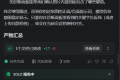
只需点击对话框的特定位置,即可查看持久化的记忆内容:

⚙️ 全面的开发工作流程
不仅能够无缝集成到 VS Code、JetBrains 等主流 IDE 中,Augment Code 还可以与常用的项目管理工具(例如 Jira、Linear)和文档工具(如 Confluence、Notion)进行对接,从而使 AI 的能力更好地融入整个开发流程。
而且无需切换工具,就能完成从工单到代码再到 PR 的完整流程,只需使用以下指令即可:
- @GitHub: 创建分支、提交代码、发起 PR
- @Linear: 问题检测与解决
- @Notion、@JIRA、@Confluence: 将上下文信息转化为实际代码
可视化调试
只需拖动截图,Augment Agent 就能自动识别 UI 问题(包括 CSS、布局、逻辑),并提供相应的修复建议。
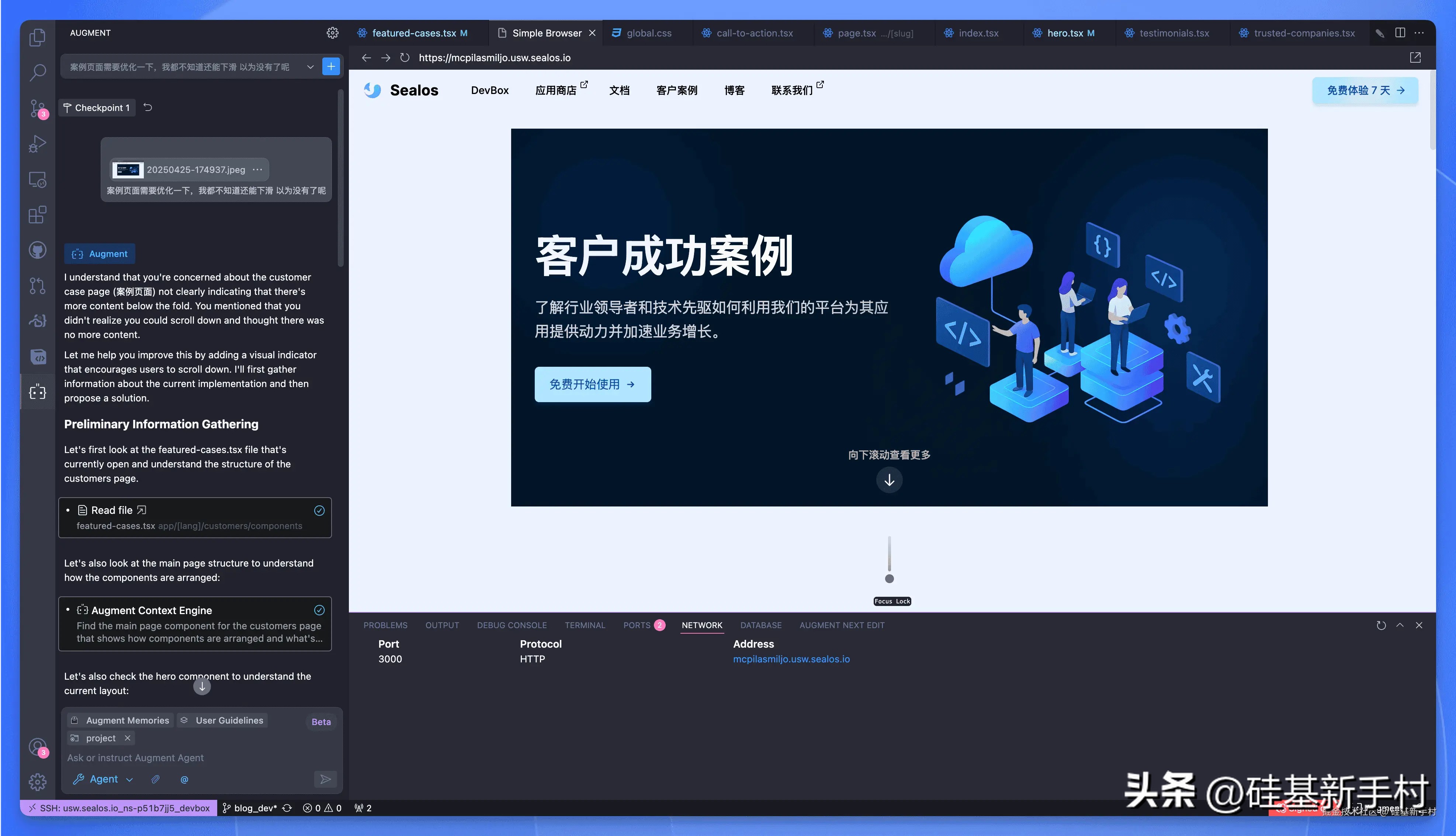
️ 版本控制
每一个操作都会被记录,每次编辑都可以撤回。
在进行操作之前,Augment Agent 会创建检查点,这样一来,便可在保持完全控制权的同时,提升开发效率。
总结来说,Augment Agent 的核心理念在于:要真正帮助开发者,光靠编写代码远远不够,必须深入理解那庞大而复杂的代码库。
接下来我们来看看定价情况:
Augment Agent 让开发更高效:定价与使用指南

专业版的月费为30美元,并且还提供企业版和免费版。令人欣慰的是:当前可以无限次免费使用。
快来体验吧!!!
试用 Augment Code
由于 Augment 可以与 VS Code 和 Jetbrains 完美结合,而 Sealos DevBox 也兼容这两款软件的远程开发功能,因此我决定使用 DevBox 来进行开发和测试。它即开即用,并且不会对本地环境造成影响。
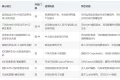
至于其他优势,请看下图。

安装 Augment 插件
以 VS Code 为例,接下来我们来看看如何安装插件:

插件安装后需进行登录,之后便可以开始使用了。
创建 DevBox 开发环境
首先在浏览器中访问 Sealos Cloud,找到并点击控制台中的 “DevBox” 图标,进入 DevBox 界面后,选择”新建项目”按钮,随后进入项目配置页面。
在”运行环境”的配置区域中:
如何在 DevBox 中配置网络设置与连接 VS Code

在设置“网络配置”部分时,您需要进行下列调整:

在确认所有设置无误后,点击“新建项目”按钮以完成项目的创建。
项目创建后,Sealos DevBox 将自动进行以下配置:
- 根据设定分配计算资源(如 CPU 和内存)。
- 配置选择的开发环境(包括框架和语言)。
- 设置网络参数及域名解析。
配置完成后,您可以通过 VS Code 开始开发工作。
使用 VS Code 连接开发环境
在 DevBox 的项目列表中,找到您刚创建的项目,并在“操作”列中点击 VS Code 图标。
随后,系统将自动在您的本地计算机上启动 VS Code,届时会弹出提示窗口,指导您安装 DevBox 插件:

安装完成后,VS Code 将自动与您的 DevBox 开发环境建立远程连接。
在远程环境中安装 Augment 插件
由于远程开发环境无法使用本地已安装的 Augment 插件,因此我们需要在远程环境中单独安装该插件:
问题 1:Sealos DevBox 的工作原理
DevBox 是个很有趣的工具,但它究竟是如何运作的呢?恰好 Sealos 是完全开源的,我们可以利用 Augment 进行扫描,深入了解一下。
在 VS Code 的终端中,我们首先需要清空当前项目根目录下的所有文件,然后再将 Sealos 的代码仓库克隆到这个目录中:

现在可以开始提问了!

整体架构的解释非常清晰。
深入解析 Sealos DevBox 的后端实现
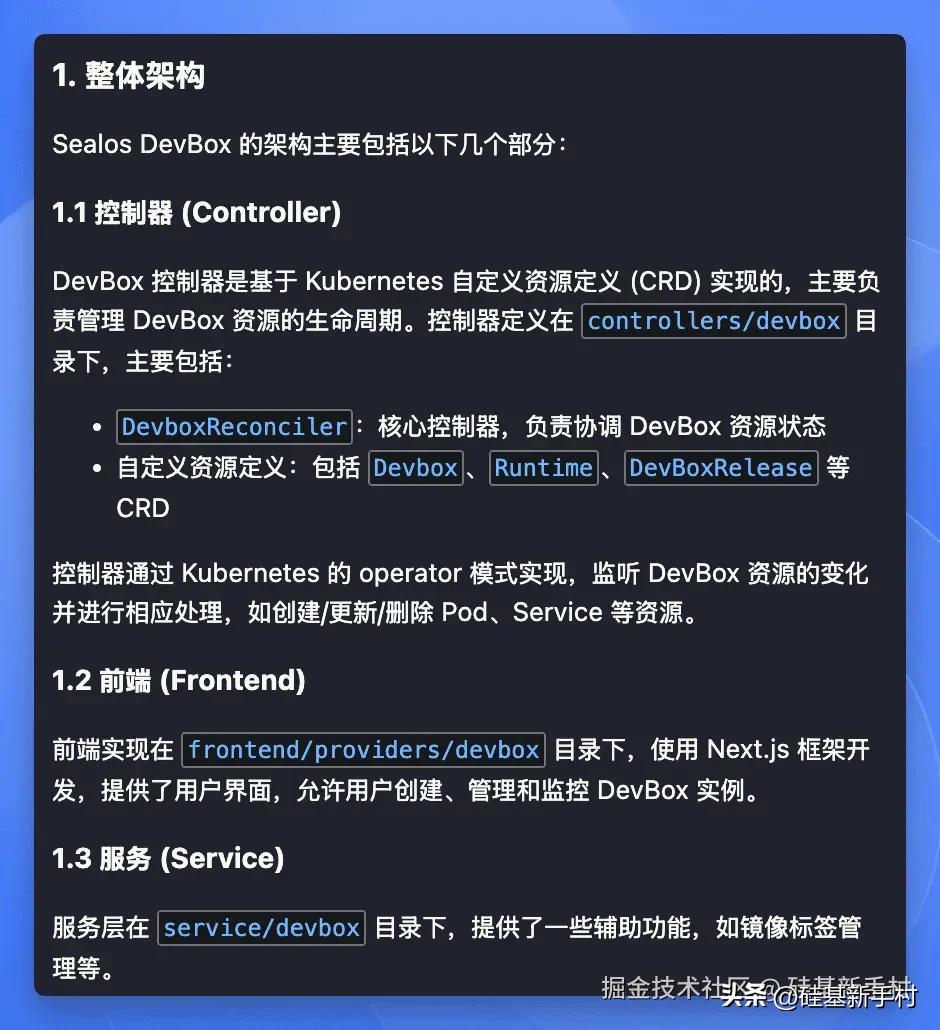
接下来,我们将详细探讨后端实现的部分:

在此部分,我们可以关注到三个重要的自定义资源:
此外,还提供了相关的核心字段和控制器实现,这样的解析是否比单纯阅读源码更为直观呢?
不仅如此,后续还有关于前端实现的介绍,不过我就不再插入图片了。
问题 2:Sealos DevBox 冷关机的实现机制
随后,我询问了 Sealos DevBox 的冷关机原理:

对此,他详细地为我讲解了相关机制,并且提供了具体的代码示例,内容较长,我就选取了其中一部分:

让我们直接关注总结部分的内容:

大家要注意,冷关机的操作不仅会移除 Pod,还会同时删除相应的 Service 和 Ingress,这样一来,关机后便不会产生任何费用了。难道还有人不熟悉这一新功能吗?赶快尝试冷关机,省下的费用可是一笔不小的开支哦!

为了帮助大家更好地理解,我还请它绘制了冷关机的详细交互图。
接下来是它提供的冷关机过程中各个组件之间的时序交互图:

这是它展示的冷关机的主要流程和各个阶段:

以下是它展示的冷关机过程中各个组件之间的数据流及交互关系:
探索 DevBox 冷关机与案例页面设计的奇妙之旅
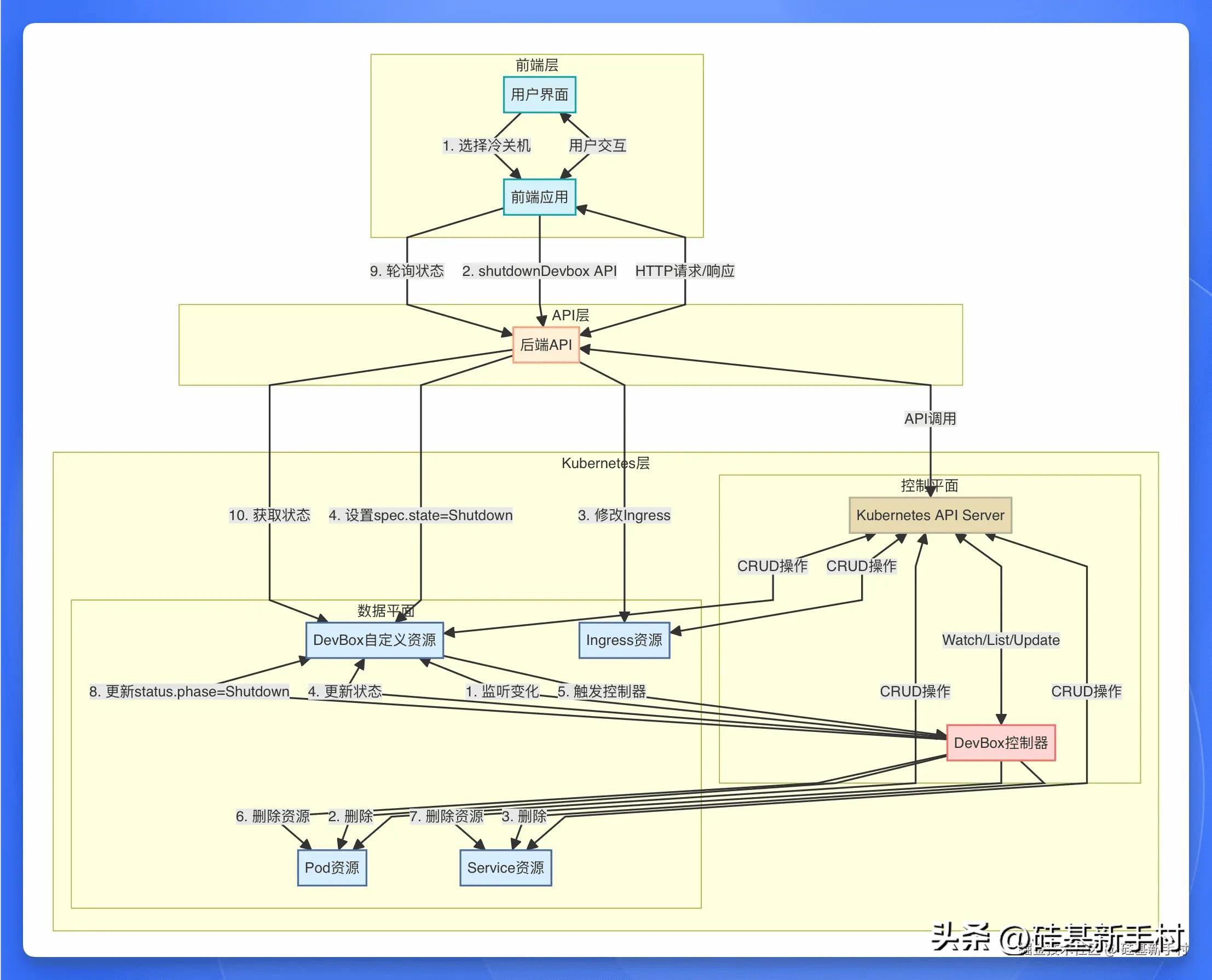
此外,它还展示了 DevBox 在冷关机过程中的状态变化图:

唉,你看我这边的情况,真是让人无奈啊。。。
问题三:设计一个案例页面
我请求它为 Sealos 的官网增加一个案例页面,提示语非常简单,没有复杂的技巧:

它会主动访问我提供的参考页面,并开始满足我的要求。
调试过程我就不赘述了,最终的结果如下:


如今,这个案例页面已经正式上线。
顺带一提:我对前端知识几乎一无所知
(完结)