共计 1179 个字符,预计需要花费 3 分钟才能阅读完成。
正文:
你是否最近感到你的 Cursor 突然“罢工”了?特别是在尝试使用强大的 Claude 系列模型或 OpenAI 的 GPT 时,常常出现连接失败、超时等错误,甚至无法选择这些模型?这并非仅仅是你的错误,也不是 Cursor 本身出现故障,而是因为网络环境的限制,在中国大陆,Cursor 确实面临访问某些国际主流模型服务(如 Claude、OpenAI 等)的困难。
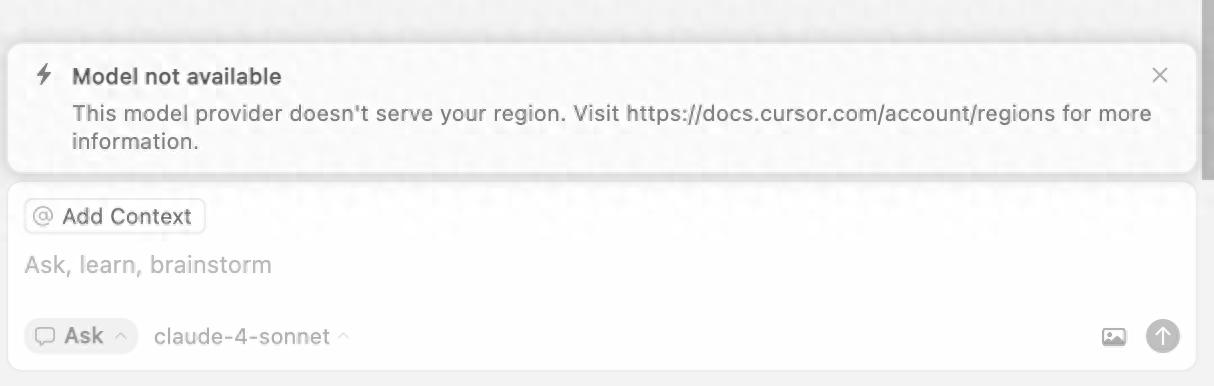
不过,请不要紧张!解决这个问题其实很简单,只需在 Cursor 中进行一个关键的代理设置 (Proxy Settings),就能使其恢复“畅通无阻”。下面是详细的操作步骤:
核心解决步骤:启用并配置代理
1️⃣ 第一步:准备好所需环境
- 这是最关键的一步! 请确保你已经连接并启动一个稳定且可靠的网络工具。这将是你后续操作的基础。
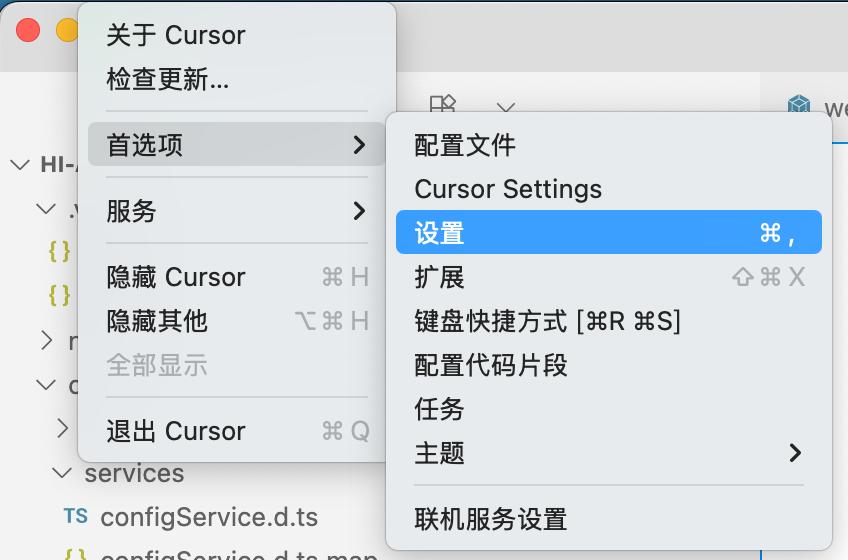
2️⃣ 第二步:找到 Cursor 的代理设置选项
- 启动 Cursor 应用程序。
-
首先,点击左下角的
设置图标 (Settings)
,或者通过 文件(File) > 首选项(Preferences) > 设置(Settings) 进入。
-
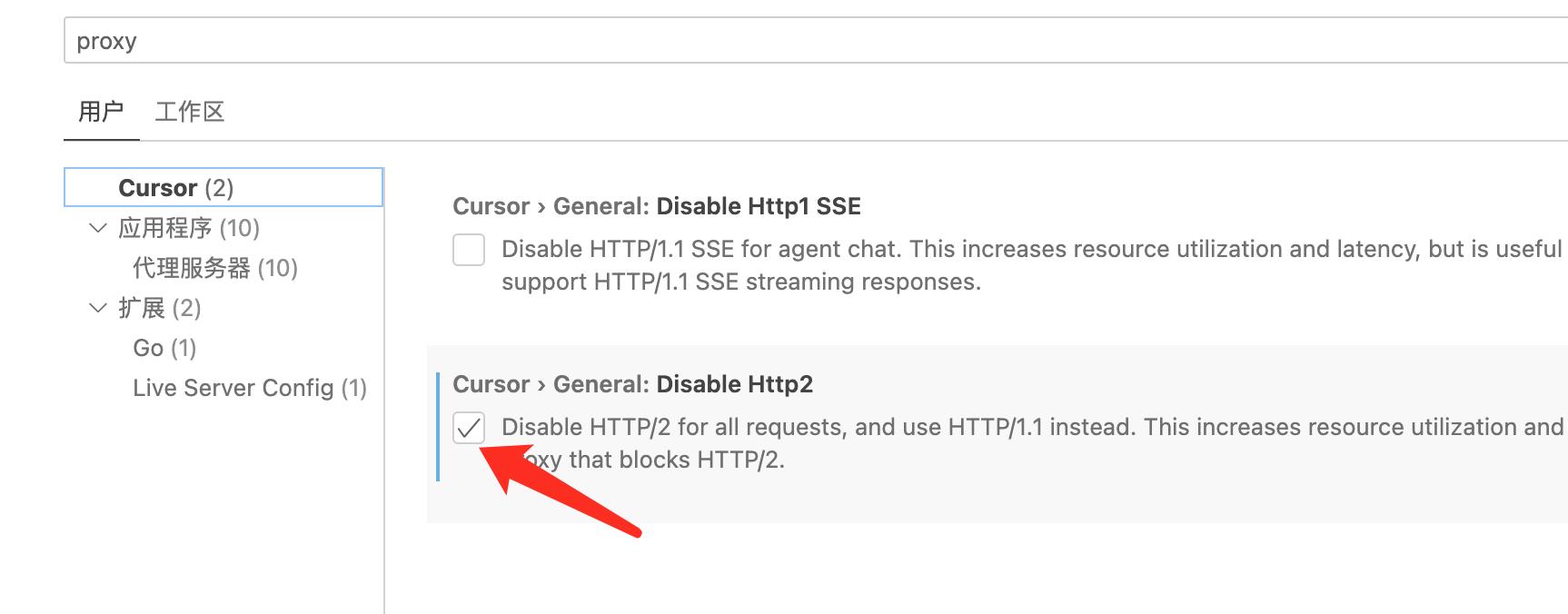
在打开的设置窗口顶部,你会发现一个搜索框。
请键入关键词 proxy
进行查找。
-
✅ 关闭 Cursor › General: Disable Http2:
-
在搜索结果中找到 Disable Http2 选项(可能就在列表内)。
-
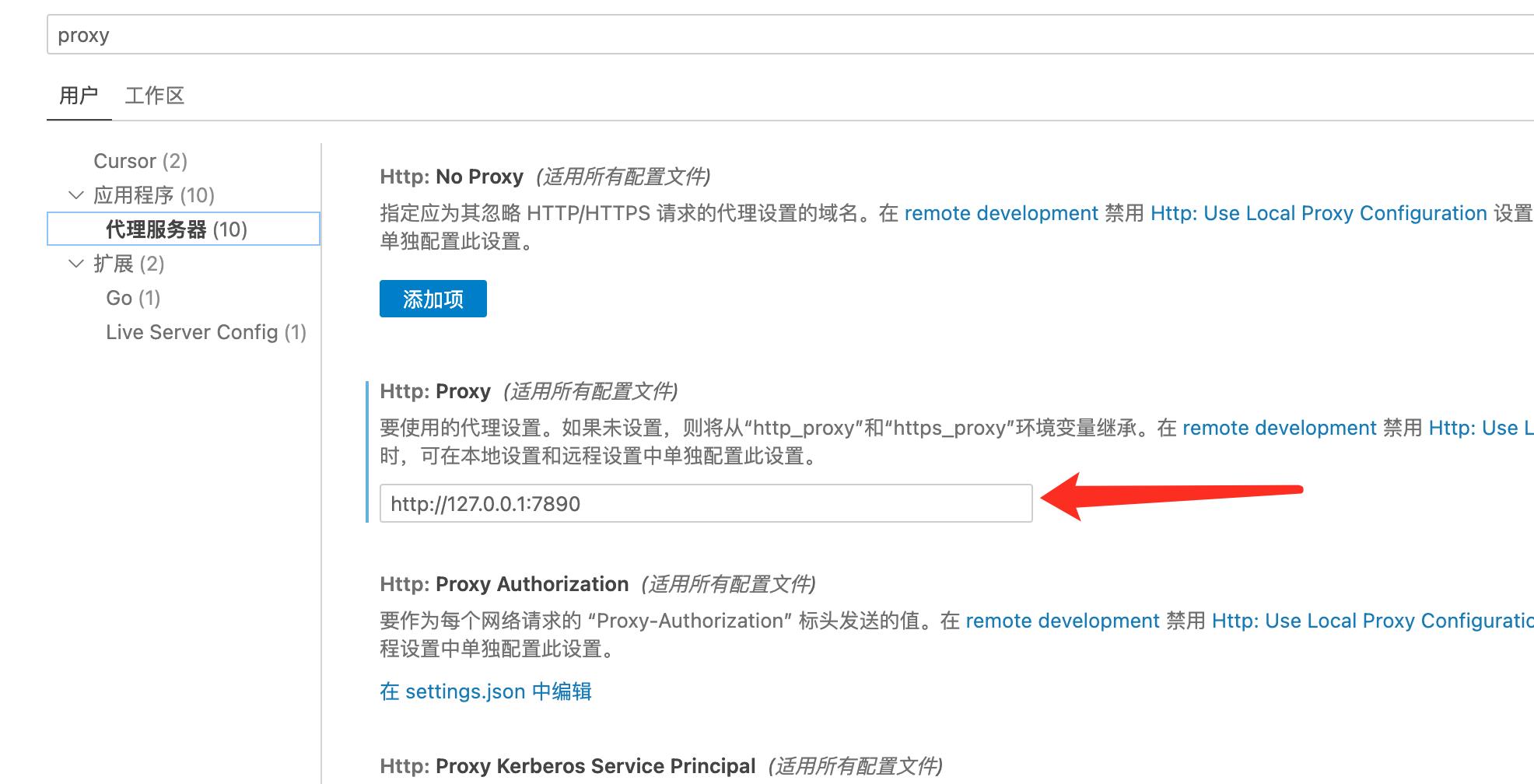
填写 Http: Proxy:
-
寻找 Http: Proxy 或 Proxy(这两个选项实质相同)。
- 在文本框中,输入你的魔法工具的本地代理地址及其端口号。常用格式为:http://127.0.0.1:xxxx (其中xxxx应替换为你的魔法工具在本地监听的端口号,例如 http://127.0.0.1:7890)
如何设置代理:详细步骤解析
3️⃣
第三步:重要配置!填写代理信息
搜索完成后,你会看到两个需要设置的选项:
4️⃣ 检查与验证
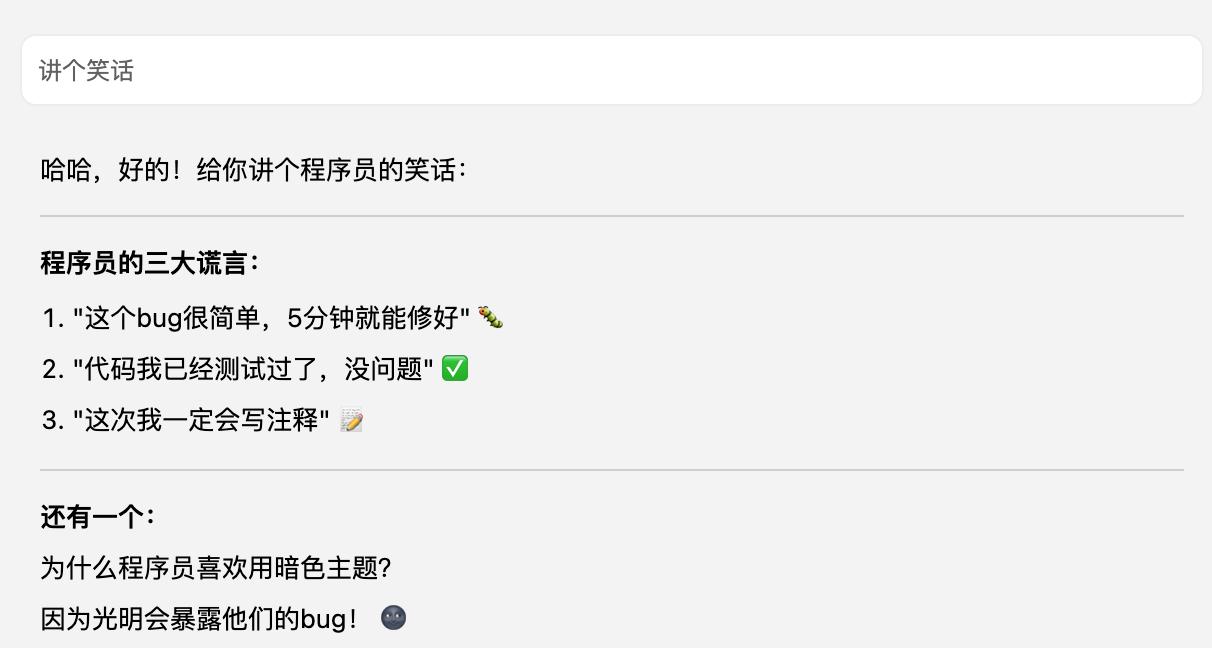
- 完成设置后,尝试切换模型,比如在模型选择中选择 Claude-4-sonnet。
- 如果之前一直出现错误,但现在能正常输出结果,那么设置就成功了!
- 有时可能需要重新启动 Cursor,以确保设置生效。
简要回顾救急步骤:
启动魔法工具,进入设置搜索 proxy,关闭 Disable Http2,并在 Http: Proxy 处填入 http://127.0.0.1:你的端口号
这次“失灵”已解决!按照上述指引操作,绝大部分无法访问 Claude 和 OpenAI 的问题都能得到解决。开发者工具 Cursor 再次“满血复活”!快来试试吧!
感谢你的点赞与关注:)